パソコンの動作を高速化したい場合、ストレージの換装は効果的な手段です。特に古い環境から新しいSSDへデータを移行する際は、クローン作成が便利です。本記事では、ssdからssdクローンフリーソフトを中心に、初心者でも安心して使えるツールや選び方をわかりやすく解説します。
SSD/HDDからSSDへクローンするとは?
クローンとは、現在使っているドライブの中身を、そのまま別の SSD に丸ごとコピーすることを指します。Windows のシステム、アプリ、設定、個人データまでまとめて移行できるため、再インストールの手間がかかりません。特に HDDからSSDへ移行する場合、動作速度の向上を実感しやすくなります。
また、SSD 同士を交換するケースでは、専用のssdからssdクローンソフトを使うことで、安全かつ短時間で移行が可能です。新しい SSD に差し替えたあとも、これまでと同じ環境ですぐにパソコンを使い始められるのが大きなメリットです。
初心者向けSSDへクローンするフリーソフト3選
初めてSSDへのクローンを行う場合、操作が難しそうで不安に感じる方も多いでしょう。そのような方には、画面表示がわかりやすく、手順に沿って進めるだけで使えるフリーソフトがおすすめです。本章では、ssdからssdクローンを簡単に行える初心者向けツールを厳選して紹介します。
ソフト1.4DDiG Partition Manager
4DDiG Partition Managerは、ディスク管理とクローン作成を一つの画面で行える初心者向けソフトです。直感的な操作で、OSやデータを含むドライブ全体を別のSSDへ移行できるため、ssdからssdクローンフリーソフトを探している方に適しています。また、HDDからSSDへの移行にも対応しており、容量調整をしながら安全にコピーできる点が特長です。

 安全なダウンロード
 主な機能
主な機能
- ディスク/パーティションのクローン
- MBR/GPTディスクの変換
- Windows 11のアップグレード要件を回避
- データの完全消去(復元不可)
- パーティションを簡単に拡張
 長所
長所
- 操作がシンプルで初心者でも使いやすい
- 容量の異なる SSD でも自動調整できる
- ディスク管理機能も備えた多機能ソフト
短所
macOS には対応しておらず、Windows専用ソフト
 筆者の評価
筆者の評価
実際に使用してみて、4DDiG Partition Manager はクローン成功率が高く、操作がとても簡単だと感じました。システムディスクでもデータディスクでも安定してクローンでき、エラーが少ない点が安心です。画面構成も分かりやすく、初心者でも迷わず使える実用的なソフトです。
ソフト2.4DDiG Disk Copy
4DDiG Disk Copyは、ディスクのクローン作成に特化したシンプルなソフトです。複雑な設定が不要で、画面の案内に従うだけでSSDからSSDクローンを行えます。システムディスクにも対応しているため、SSDの換装や容量アップを検討している初心者にも使いやすいのが特長です。
主な機能
- ディスククローン
- パーティションクローン
- ネットワークでディスククローン
- ディスク健康診断
長所
- クローン作成に特化しており操作がわかりやすい
- ネットワークディスクのコピーにも対応
短所
Windowsのみに対応
筆者の評価
4DDiG Disk Copy は「とにかく簡単にクローンを作成したい人」に向いたソフトだと感じました。多機能ではありませんが、操作が直感的で迷うことが少なく、初めて SSD の換装を行う場合でも安心して使えます。複雑な設定を避けたいユーザーには十分な選択肢です。
ソフト3.HD革命/CopyDrive Lite
HD革命/CopyDrive Lite は、国内メーカーが提供するクローン作成ソフトで、シンプルな操作性が特長です。ウィザード形式で進められるため、専門知識がなくてもHDDやSSDの内容を別のSSDへコピーできます。基本的なクローン機能に絞られており、初めてストレージ換装を行うユーザーにも扱いやすい設計です。
主な機能
- ディスククローン
- パーティションクローン
- SSD最適化コピー
長所
- 日本語表示で操作がわかりやすい
- ウィザード形式で迷わず進められる
短所
機能が限定的で高度な設定には向かない
筆者の評価
HD革命/CopyDrive Lite は、複雑な操作を避けて最低限のクローン作業を行いたい人に向いたソフトです。多機能ではありませんが、国内向けの分かりやすい設計で安心感があります。SSD換装を一度だけ行いたいユーザーには十分な選択肢といえるでしょう。
上級者向けSSDへクローンするフリーソフト3選
より細かい設定や高度な操作を行いたい場合は、上級者向けのクローンソフトが適しています。これらのツールは操作難易度が高い一方で、柔軟なカスタマイズが可能です。本章では、SSD間の移行や環境構築に慣れているユーザー向けに、SSDからSSDクローンソフトとして評価の高いフリーソフトを紹介します。
ソフト1.Clonezilla
Clonezillaは、オープンソースで提供されている高機能なクローン作成ツールです。GUI ではなくコマンドベースで操作する場面が多く、ある程度の知識が求められますが、その分柔軟性が高いのが特長です。SSDからSSDクローンやHDDからSSDへの移行など、幅広い環境に対応しています。
主な機能
- ディスククローン
- パーティションクローン
- ブータブルメディア作成
- ネットワーク経由のクローン
長所
- 完全無料で利用できる
- 対応フォーマットや環境が非常に幅広い
短所
操作が難しく初心者には扱いづらい
筆者の評価
Clonezilla は、細かい設定を自分で管理したい上級者向けのツールです。操作には慣れが必要ですが、自由度が高く、大規模な環境や特殊な構成でも対応できる点は大きな魅力です。クローン作業に慣れているユーザーであれば、非常に強力な選択肢といえるでしょう。
ソフト2.Macrium Reflect Free
Macrium Reflect Free は、高い信頼性で知られるディスククローンおよびバックアップソフトです。操作画面は比較的わかりやすいものの、詳細な設定項目が多く、基本操作を理解しているユーザー向けといえます。SSDからSSDクローンやHDDからSSDへの移行にも対応し、安定したクローン作成が可能です。
主な機能
- ディスククローン
- パーティションクローン
- ディスクイメージ作成
- ブータブルメディア作成
長所
- 安定性が高く信頼性に定評がある
- クローンとバックアップの両方に対応
短所
一部の高度な機能は有料版のみ対応
筆者の評価
Macrium Reflect Free は、安定性を重視する上級者に向いたクローンソフトです。設定項目は多めですが、その分細かい制御が可能で、失敗の少ないクローン作業を行えます。SSD換装を確実に成功させたいユーザーには有力な選択肢といえるでしょう。
ソフト3.Acronis Cyber Protect Home Office
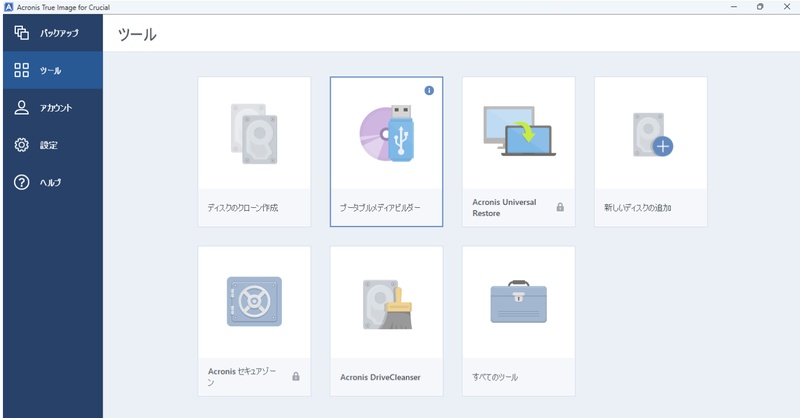
Acronis Cyber Protect Home Office は、クローン機能に加えて、バックアップやセキュリティ対策も統合した高機能ソフトです。操作画面は洗練されていますが、設定項目が多く、ある程度の知識を持つユーザー向けといえます。SSDからSSDクローンやHDDからSSDへの移行にも対応し、安定した環境構築が可能です。
主な機能
- ディスククローン
- パーティションクローン
- ディスクイメージ作成
- バックアップと復元
長所
- クローンとバックアップを一つのソフトで管理できる
- 動作が安定しており信頼性が高い
短所
無料版では利用できる機能が限られる
筆者の評価
Acronis Cyber Protect Home Office は、クローン作成だけでなく、データ保護全体を重視する上級者向けのソフトです。機能は豊富で設定項目も多いため、使いこなせば高い安心感があります。長期的にバックアップ環境を整えたいユーザーには適した選択肢といえるでしょう。
SSDからSSDへクローンソフトを選ぶ際のポイント
SSD の換装や容量アップを成功させるには、用途に合ったクローンソフトを選ぶことが重要です。特に SSD 同士の移行では、対応機能や操作性の違いが結果に大きく影響します。SSDからSSDクローンソフトを選ぶ際は、以下のポイントを確認しておきましょう。
- システムディスクのクローンに対応しているか
- 操作画面が分かりやすく、自分のレベルに合っているか
- SSD の最適化コピーに対応しているか
- 容量の異なる SSD 間でもクローンできるか
- Windows 環境との互換性があるか
よくあるトラブルと解決方法
1. クローンに失敗する原因と対処法
クローン失敗の多くは、接続不良や容量不足、ディスクエラーが原因です。SSD の空き容量を確認し、不要な外部機器を外したうえで、管理者権限で再実行すると改善することがあります。
もっと詳しくはこちらをご覧ください
2. クローン作成後に容量が認識されない・表示がおかしい
クローン後に未割り当て領域が残っている場合、ディスク管理ツールでパーティションを拡張する必要があります。クローンソフトの自動サイズ調整機能を使うのも有効です。
3. SSDへクローン後にパソコンが起動しない
BIOS で起動ドライブが正しく設定されていない可能性があります。起動順序を新しい SSD に変更し、UEFI/レガシー設定が元の環境と一致しているか確認してください。
まとめ
SSD の換装や容量アップを行う際は、クローンソフトを使うことで、現在の環境を保ったまま安全に移行できます。数あるツールの中でも、操作のわかりやすさと機能のバランスを重視するなら、4DDiG Partition Manager が最もおすすめです。SSDからSSDクローンだけでなく、HDDからの移行やディスク管理にも対応しており、初心者でも安心して使えます。用途やスキルに応じてソフトを選ぶことで、クローン作業を失敗なく進めることができます。
安全なダウンロード
💡 AIで記事の要点をまとめる
 ChatGPT
 Google AI モード
 Perplexity
 Grok
Grok