eMMCの容量が足りない、動作が遅くて作業が止まる。そんな悩みには、SSDへの交換が最も直接的な解決策です。
本記事で解説する、「クローンソフトでeMMCの中身をSSDにコピーし、物理的に換装する」という2ステップで作業は完結します。OSの再インストールも不要で、データを引き継いだまま移行できますので参考にしてみてください。
eMMCからSSDへ交換するメリット
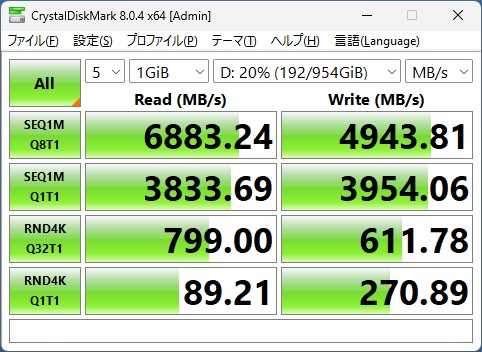
eMMCの順次読み取り速度は150〜300MB/s程度ですが、M.2 NVMe SSDであれば3,000MB/s以上に達するものも珍しくありません。主なメリットは以下のとおりです。
- 起動時間とアプリ読み込みが大幅に短縮
- 64GB eMMCの容量不足が一気に解消
- Windowsアップデートによる速度低下が起きにくくなる
- 書き込み耐久性(TBW)がeMMCより高いモデルが多い
eMMCからSSDへ交換する前に確認すべきこと
作業を始める前に以下の3点を確認しておくと、交換後のトラブルを防げます。
1. お使いのパソコンがSSD換装に対応しているか確認する
eMMCがマザーボードに直接はんだ付けされている機種では、物理的な取り外しができません。メーカーサイトや分解レポートで、M.2スロットや空きSATAポートの有無を確認してください。対応スロットの形状(M.2 2242、2280など)も合わせて調べておきましょう。
2. M.2 SSDとSATA SSDの違いを確認する
M.2はスロット形状の規格で、接続インターフェースによってNVMe(高速)とSATA(やや低速だが安価)に分かれます。物理的に刺さるのに認識されないケースを避けるため、PCのマニュアルで対応規格を必ず確認してください。
3. eMMCのデータをバックアップする
クローン作業は比較的安全ですが、万が一に備えて重要ファイルは外付けHDDやクラウドストレージに保存しておきましょう。Windowsの「バックアップと復元」でシステムイメージを作成しておくとより安心です。
 関連記事:
関連記事:
eMMCからSSDへクローンする方法
クローンとは、eMMCのOS・アプリ・データをそのままSSDにコピーする作業です。これにより、OSの再インストールやドライバの再設定が不要になります。
ここで役立つのが 4DDiG Partition Manager です。ウィザード形式で操作が進むため、ディスクの専門知識がなくても扱いやすいです。クローン時にパーティションサイズを自動調整してくれる点が特に便利で、容量が異なるeMMCとSSD間の移行もスムーズに行えます。
このソフトを使った具体的なクローン手順は次の通りです。
 安全なダウンロード
-
外部ディスクをコンピュータに接続し、4DDiG Partition Managerをダウンロードしてインストールします。その後、アプリケーションを起動し、「システムディスクのクローン」を選択してください。

-
ソースディスクからクローンデータを受け取るターゲットディスクを選択し、「次に」ボタンをクリックします。(ソースディスクはシステムディスクで、ターゲットディスクは接続したディスクがデフォルトで選ばれます。)
-
次に、クローンディスクの効果を示すプレビューインターフェースが表示されます。ソースディスクのパーティションはデフォルトでターゲットディスク全体を占め、両側のハンドルをドラッグしてクローンパーティションのサイズを変更できます。プレビューが正しいことを確認したら、「開始」ボタンをクリックしてクローン操作を開始します。
-
ディスクのクローン作成が完了するまで待ちます。クローン作成の速度は、ソースディスクのサイズによって異なります。 他の操作を実行したり、現在の操作を中断したりせず、しばらくお待ちください。
クローン後にeMMCからSSDへ交換する手順
クローンが完了したら、物理的な換装作業に移ります。機種によって内部構造が異なるため、事前に自分のPCの分解手順を確認してください。
PCの電源を完全に切り、バッテリーを外す
背面カバーのネジを外し、慎重に開ける
M.2スロットにクローン済みSSDを差し込み、ネジで固定する
-
カバーを戻し、BIOS/UEFIを起動してSSDを第1起動デバイスに設定する
-
保存して再起動し、Windowsが正常に起動すれば完了
まとめ
eMMCからSSDへの交換は、「クローンで複製→物理交換→起動順位を変更」という流れで完結します。
クローンには 4DDiG Partition Manager を使うと、パーティションの自動調整や直感的な操作が可能になります。64GB eMMCの容量不足や動作の遅さに悩んでいる方は、ぜひこの機会に換装を検討してみてください。
安全なダウンロード
よくある質問
換装やクローン作業を検討する方が引っ掛かりそうな疑問をまとめました。
1. eMMCとSSDの違いは何ですか?
eMMCは基板に直接実装される組み込み型ストレージで、交換を前提とした設計ではありません。SSDは単独パーツとして交換・増設が可能で、読み書き速度も大幅に高速です。同じフラッシュメモリベースですが、性能と拡張性の面でSSDが優れています。
2. eMMCの寿命は何年ですか?
一般的には3〜5年程度が目安です。書き込み回数(TBW)はSSDより低い製品が多く、頻繁にファイルの書き換えが発生する用途では早期に劣化する可能性があります。閲覧中心の軽い使い方であれば5年以上問題なく使えるケースもあります。
3. EMMCとは何ですか?
「embedded Multi-Media Card」の略で、フラッシュメモリとコントローラーを一体化した組み込みストレージ規格です。Chromebookや低価格Windowsタブレット、スマートフォンなどに広く搭載されていますが、高負荷な作業環境には向いていません。
💡 AIで記事の要点をまとめる
 ChatGPT
 Google AI モード
 Perplexity
 Grok
Grok