bootrec /fixboot を実行して「アクセスが拒否されました」が返ってきた場合、コマンド自体の問題ではなく、ディスク構成とコマンドの前提が噛み合っていないことが原因であるケースがほとんどです。
この記事では、原因の整理と環境に応じた対処法をわかりやすく解説します。
bootrec /fixbootとは?
bootrec /fixboot は回復コンソールから実行し、パーティションのボリュームブートレコード(VBR)を書き直すコマンドです。bootrec.exe には以下の4つのオプションがあります。
- コマンド
- 役割
- bootrec /fixmbr
- MBRを上書き修復する
- bootrec /fixboot
- ブートセクタ(VBR)を書き直す
- bootrec /scanos
- インストール済みWindowsを検索する
- bootrec /rebuildbcd
- BCDストアを再構築する
bootrec /fixbootの使用手順
基本的な実行手順は以下の通りです。Windows10/11のインストールメディア(USBまたはDVD)を用意し、そこからPCを起動して回復環境に入ります。
インストールメディアからPCを起動する
-
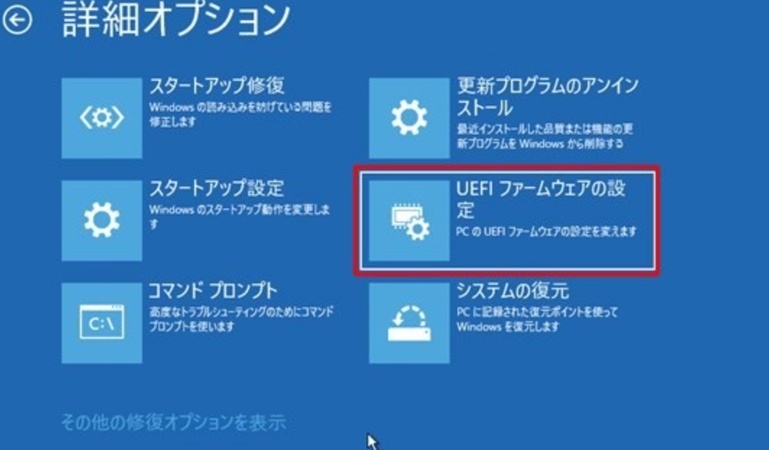
「コンピューターを修復する」>「トラブルシューティング」>「詳細オプション」>「コマンドプロンプト」の順に進む
-
以下のコマンドを入力する
bootrec /fixmbr
bootrec /fixboot
MBR形式のディスクであれば、この手順で解決するケースがあります。しかしGPT環境では別の手順に切り替える必要があります。
bootrec /fixbootで「アクセスが拒否されました」と表示される原因
エラーが発生するパターンは主に3つです。
1.EFIシステムパーティションにアクセスできない
UEFI環境のブートファイルはEFIシステムパーティション(ESP)に格納されており、通常はドライブレターが割り当てられていません。
bootrec /fixboot はドライブレターのあるパーティションへの書き込みを前提とするため、ESPが未割り当てのままだとアクセスエラーになります。
2.ブートセクタの破損
突然の電源断やストレージの経年劣化によってブートセクタが損傷している場合、コマンドが正常に機能しません。
CHKDSKによる修復か、より包括的なツールの使用が適切です。
3.EFIシステムパーティションにアクセスできない
GPT形式のディスクへの bootrec /fixboot は対象外です。
この場合は bcdboot コマンドまたはGPT対応ツールへの切り替えが必要です。
bootrec /fixbootで「アクセスが拒否されました」と表示された場合の対処法
コマンドライン操作に不慣れな場合は方法1から始めることを推奨します。
方法1. ブートローダーを修復
4DDiG Partition Managerは、EFI・MBRの両方に対応したブートローダー修復機能をGUIで提供するツールです。
コマンドライン操作のリスクを排除しつつ、GPT環境特有の「アクセスが拒否されました」問題を含むブートローダーの破損に対処できます。
また、Windowsが起動できない状態でも使用できるWinPEブータブルメディア作成機能を備えています。「OSが立ち上がらないのにどうやってツールを使うのか」という問題にも対応可能です。
実際の手順は次の通りです。
 安全なダウンロード
-
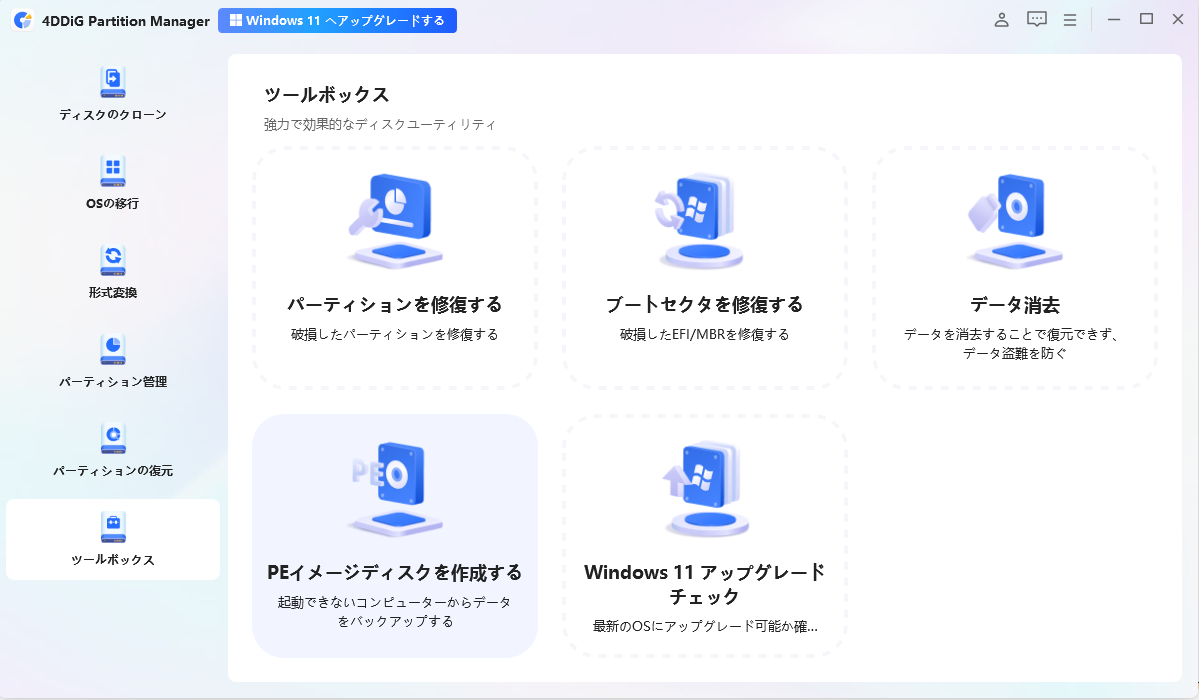
4DDiG Partition Managerをインストールして起動します。左のメニューバーで「ツールボックス」を選択し、「ブートセクタを修復する」を選択して進みます。

-
起動ディスクを選択し、修復が必要なシステムパーティションを選択します。
-
破損したブートローダーの修復には時間がかかりますので、しばらくお待ちください。ディスクの損傷を避けるため、ディスクを抜いたり、プログラムを終了したりしないでください。破損したブートローダーの修復に成功したら、「完了」をクリックします。
方法2. DiskPartでEFIシステムパーティションにドライブレターを割り当てる
Windowsの回復環境からコマンドプロンプトを起動
-
以下のコマンドを入力
diskpart
list disk
select disk 0
list partition
select partition 1 ← EFIシステムパーティションの番号を指定
assign letter=V
exit
ドライブレター割り当て後、以下でブートファイルを修復します。
bcdboot C:\Windows /s V: /f UEFI
方法3.CHKDSK・SFCでディスク/システム修復を行う
ブートセクタの破損やファイルシステムレベルの問題が疑われる場合、CHKDSK と SFC(システムファイルチェッカー)による修復を試みます。
CHKDSKの実行:
回復環境のコマンドプロンプトで以下のコマンドを入力。
chkdsk C: /f /r /x
SFCの実行(起動不能な状態から):
同様に以下を入力。
sfc /scannow /offbootdir=C:\ /offwindir=C:\Windows
方法4. bootrec /scanos と bootrec /rebuildbcd を実行する
BCDが破損・消失している場合の対処法です。bootrec /fixboot で解決しないときにも有効です。
コマンドプロンプトで以下を入力。
bootrec /scanos
既存のBCDをバックアップしてから再構築する場合は、以下のコマンドも有効です。
bcdedit /export C:\BCD_Backup
attrib C:\boot\bcd -s -h -r
ren C:\boot\bcd bcd.old
bootrec /rebuildbcd
まとめ
bootrec /fixboot の「アクセスが拒否されました」は、GPT/UEFI環境とMBR向けコマンドのミスマッチが主因です。
手動で解決できない場合は、4DDiG Partition Managerがおすすめです。EFI・MBRの両形式に対応したブートローダー修復とWinPEブータブルメディア機能を持っており、起動不能な状態のPCにも対応できます。
安全なダウンロード
よくある質問
1.Bootrec /fixbootとは何ですか?
パーティションのVBRに新しいブートセクタを書き込むコマンドです。GPT環境では「アクセスが拒否されました」が返ることがあります。その場合は bcdboot コマンドまたは対応ツールへの切り替えが必要です。
2.Bootrecとは何ですか?
bootrec.exe はWindowsの起動関連問題を修復するコマンドラインツールで、回復環境からのみ実行できます。
3.ブートセクタが破損している症状は?
次のようなものがあります。
- 電源投入後、黒画面のまま起動が止まる
- 「BOOTMGR is missing」「Operating System Not Found」などのエラーが表示される
- Windowsの自動修復がループして完了しない
- bootrec /fixboot や bootrec /fixmbr を実行してもエラーが返ってくる
4DDiG Partition Manager のようなツールによる早期対処が、データ保全の観点からも有効です。
💡 AIで記事の要点をまとめる
 ChatGPT
 Google AI モード
 Perplexity
 Grok
Grok