ノートPCを買い替える際、古い機器のデータ消去について頭を悩ませがちです。単純に「ゴミ箱を空にする」や「初期化する」だけでは、データ復元ソフトで簡単に復元されてしまう可能性があります。
本記事では、ノートパソコンを処分する前に必ず行うべき正しい手順について、わかりやすく解説します。
ノートパソコン処分前にデータ消去が必要な理由
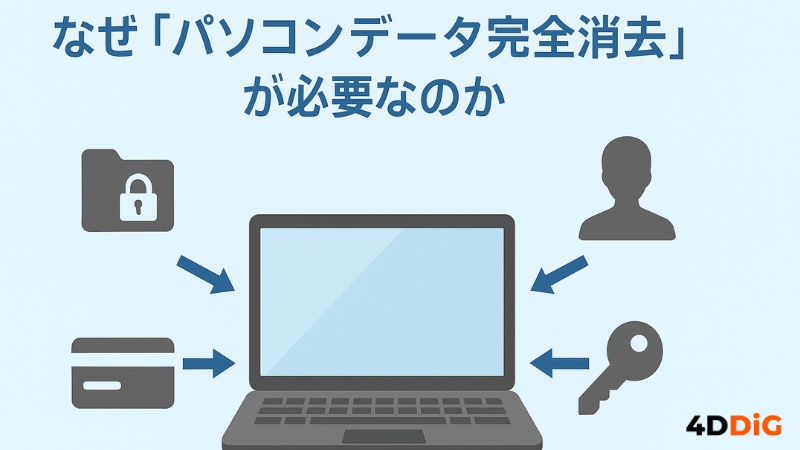
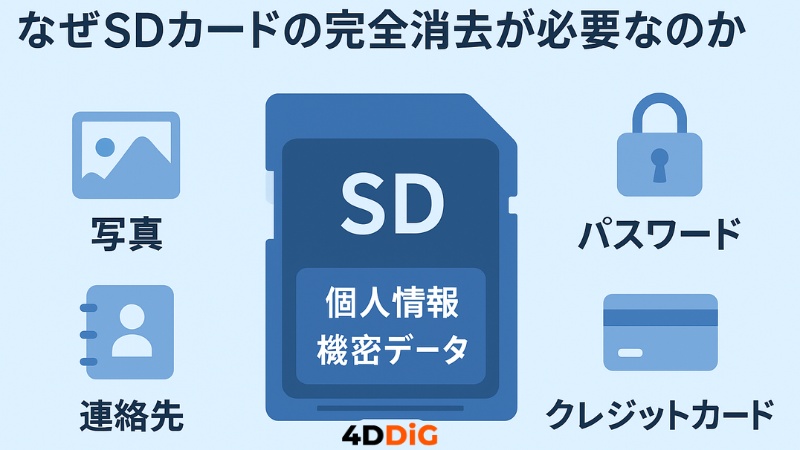
ノートパソコンのストレージには、思っている以上に個人情報や機密データが保存されています。ブラウザに保存されたパスワード、オンラインバンキングのログイン履歴、メールの送受信記録、写真や動画ファイル、業務で作成した資料など、すべてが悪意のある第三者の手に渡る可能性があります。
復元技術は年々進化しており、一般的な削除操作では完全にデータを消し去ることはできません。中古パソコン販売業者や不用品回収業者を経由して、知らないうちに個人情報が流出する事例も報告されています。
特に企業で使用していたノートパソコンには、クライアント情報や取引先データが含まれているため、情報漏洩のリスクは個人の問題だけでは済まされません。

ノートパソコンのデータ消去と初期化・削除の違い
多くの方が「初期化すればデータは完全に消える」と誤解していますが、実際には大きな違いがあります。
通常の削除操作やごみ箱を空にする作業は、ファイルの「見出し」を消しているだけで、データ本体はストレージに残り続けます。Windowsの初期化機能も、システムファイルを工場出荷状態に戻すだけで、ストレージ全体を完全に上書きするわけではありません。
一方完全なデータ消去とは、ストレージの全領域に無意味なデータを複数回書き込み、元のデータを物理的に復元不可能にする処理を指します。
ノートパソコンのデータ消去前に行う準備
古いノートPCを手放す際は、事前に次の作業をしておくことが大切です。
重要データのバックアップ
完全消去は一度実行すると、どんな高度な技術を使っても元に戻すことはできません。そのため、処分前には必ず必要なデータをバックアップしておきましょう。
保存先は外付けSSDやクラウドがおすすめです。ツールを使ってシステム全体のイメージバックアップも作成できます。
ログイン情報・ライセンスの確認
ノートパソコンに紐づけられているライセンスやアカウント情報も、処分前に確認が必要です。
またブラウザの同期機能をオフにし、ブラウザに保存されたパスワードや自動入力情報も削除しておきましょう。iCloudやOneDriveとの連携も解除する必要があります。
ノートパソコンの正しいデータ消去手順
PCのデータ消去には、専用ツールを使った方法とWindows標準機能を使った方法があります。
方法1.4DDiG Partition Managerによる完全パソコンデータ消去
4DDiG Partition Managerは、ディスク管理とデータ消去を専門とするソフトウェアです。このツールの最大の利点は、データ消去後の復元が完全に不可能になる点にあります。
標準の初期化機能と比較すると、4DDiG Partition Managerは軍事レベルの消去アルゴリズムを採用しており、ディスク全体またはパーティション単位で完全な上書き消去が可能です。操作も直感的なインターフェースで、技術的な知識がなくても安全にデータを消去できます。
特にノートPC処分時のデータ消去を自分で行いたい方にとって、確実性と使いやすさを両立した最適なソリューションといえるでしょう。処分前の最終チェックとして、このツールで完全消去を実行すれば、情報漏洩のリスクをほぼゼロにすることができます。
操作手順は次のとおり、初めてでもわかりやすいものとなっています。
 安全なダウンロード
-
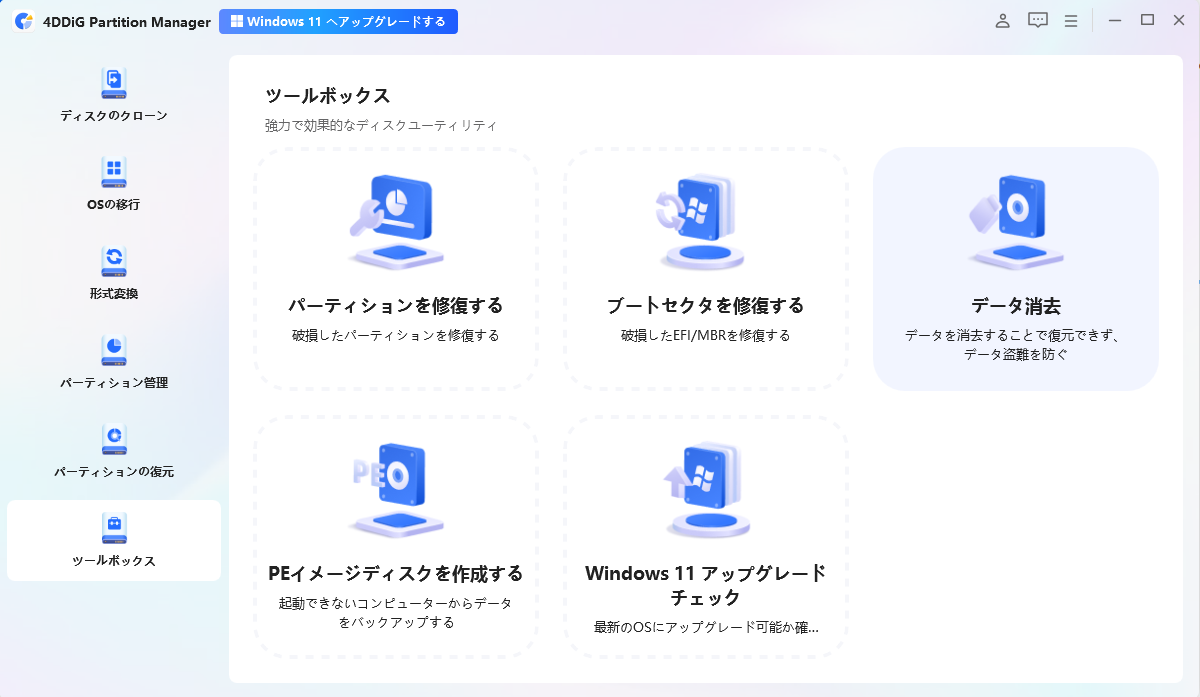
4DDiG Partition Managerをインストールして起動します。外付けハードドライブのパーティションを消去する必要がある場合は、コンピュータに接続してください。左のナビゲーションバーから「ツールボックス」を選択し、「データ消去」をクリックして進めてください。

-
削除するディスクまたはパーティションを選択し、「次に」ボタンをクリックしてください。
-
削除するディスクまたはパーティションを正しく選択したことを確認したら、「はい」ボタンをクリックして続行してください。
-
ディスクデータの消去には時間がかかりますので、しばらくお待ちください。ディスクの損傷を防ぐため、ディスクの抜き取りやプログラムの終了は避けてください。ディスクデータの消去が成功したら、「完了」ボタンをクリックしてください。
方法2.Windows 標準機能を使ったデータ消去
Windows 10/11の標準機能も利用可能です。ただし、この方法は、簡易的な初期化であることを理解しておく必要があります。
スタートメニューから「設定」をクリック
-
「システム」>「回復」>「PCをリセットする」ボタンをクリック
「すべて削除する」を選択
再インストールする方法を選択
-
「設定の変更」からデータのクリーニングを有効化
実行と完了
この方法でもデータ消去は可能ですが、データ復元ツールを使えば一部が復元される可能性が残ります。そのため、機密性の高い情報が保存されていたノートパソコン廃棄時には、やはり4DDiG Partition Managerのような専用ツールの使用をお勧めします。
自分でパソコンデータ消去できない場合の対処法
技術的な不安がある方や時間的余裕がない場合は、専門業者に依頼する方法もあります。家電量販店の多くがパソコン回収サービスと併せてデータ消去サービスを提供しており、料金は3,000円〜5,000円程度が相場です。
ただし業者に依頼する場合でも、どのような消去方式を採用しているか、消去証明書が発行されるかを事前に確認しましょう。
まとめ
ノートパソコン処分前のデータ消去は、個人情報保護の観点から避けて通れない重要な作業です。
本記事で紹介した方法の中でも、4DDiG Partition Managerは、操作の簡便性と消去の確実性を両立した優れたツールです。データ消去を自分で行う場合でも、このソフトを使えばデータを完全に抹消できます。
安全なダウンロード
よくある質問
ノートパソコン処分に関してよく寄せられる質問にお答えします。
1.パソコンを捨てるときのデータ消去方法は?
Windows標準の初期化機能を使う方法と、専用ソフトを使った完全消去の2つがあります。標準機能では「このPCをリセット」で初期化できます。より確実な方法として、4DDiG Partition Managerなどの専用ツールを使った完全消去が推奨されます。
2.初期化するとデータは完全に消えますか?
いいえ、完全にはデータは消えません。初期化は主にシステムファイルを工場出荷状態に戻す処理であり、復元ソフトで復元可能です。
3.パソコンを初期化せずに処分するとどうなる?
初期化せずに処分すると、保存されていたすべてのデータが第三者に閲覧される危険性があります。必ず適切なデータ消去を行ってから処分しましょう。
💡 AIで記事の要点をまとめる
 ChatGPT
 Google AI モード
 Perplexity
 Grok
Grok