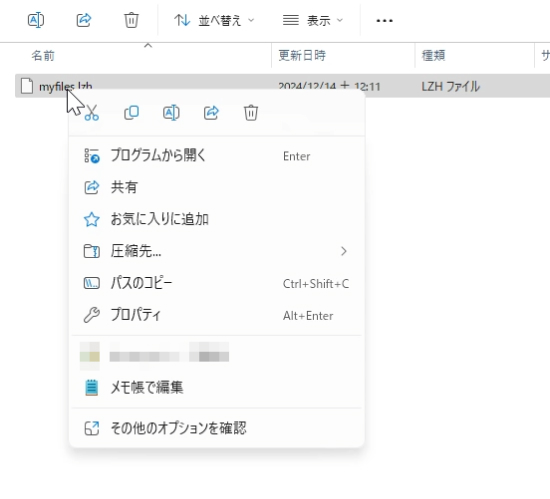
LZHファイルは、拡張子「.lzh」を持つ圧縮ファイルで、1990年代の日本で広く利用されていた形式です。現在はZIP形式が主流となっており、環境によってはLZHファイルをそのまま開けない場合があります。本記事では、LZHファイルの開き方を、パソコン用の解凍ソフト、オンラインツール、ZIP形式への変換という3つの方法に分けて紹介します。具体的な操作手順や利用時の注意点も解説するので、自分に合った方法を選ぶ際の参考にしてください。
開き方1:解凍ソフトでLZHファイルを開く
まずは、LZHファイルを開くための解凍ソフト4選を紹介します。パソコンにインストールして使用するため、ファイルをオンライン上にアップロードする必要がなく、機密性の高いデータを扱う場合にも適しています。無料で利用できるソフトもあるので、対応OSや操作のしやすさ、必要な機能を比較して選びましょう。
「7-Zip」:LZH形式にも対応した無料の解凍ソフト
7-Zipは、Windows 10・11で利用できる無料のオープンソース圧縮・解凍ソフトです。7zやZIPなどの形式に加え、LZHファイルの解凍にも対応しています。LZHファイルを開く際は、専用のソフトを使ってファイルの中身を確認し、必要なデータを取り出せます。
7-Zipは高い圧縮率が特徴で、7z形式やZIP形式での圧縮、パスワード付きファイルの作成にも対応しています。ただし、LZH形式は解凍のみの対応となります。無料で使えて操作も比較的簡単なため、WindowsでLZHファイルを開きたい方におすすめです。

7-ZipでLZHファイルを開く手順:
-
7-Zip公式サイトから、お使いのWindowsに対応したバージョンをダウンロードし、インストールします。
-
開きたいLZHファイルを右クリックし、「7-Zip」→「展開...」を選択します。Windows 11で項目が見つからない場合は、先に「その他のオプションを表示」をクリックしてください。
-
展開画面が表示されたら、ファイルの保存先を指定して「OK」をクリックします。
-
解凍が完了したら、指定したフォルダーを開き、LZHファイル内のデータが正常に取り出されているか確認します。
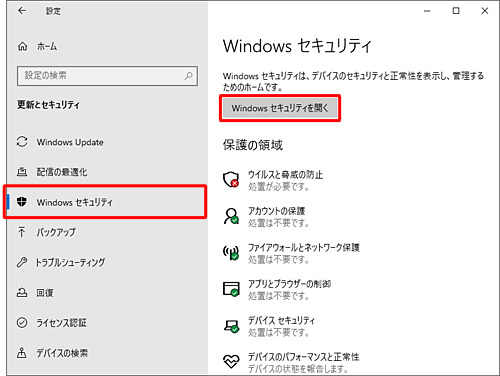
なお、LZHファイルが破損している場合は、7-Zipでも正常に解凍できないことがあります。また、解凍後のファイルが不審な場合は、安易に実行せず、セキュリティソフトで確認しましょう。
「Lhasa」:LZH・ZIPに対応した軽量な解凍専用ソフト
Lhasa(ラサ)は、LZH形式とZIP形式に対応した無料の解凍専用ソフトです。シンプルな操作性と軽量な設計が特徴で、かつてWindows向けの定番解凍ツールとして広く利用されていました。ファイルをドラッグ&ドロップするだけで解凍できるため、複雑な設定を必要としません。
Lhasaの主な特徴:
- LZH・ZIP形式の解凍に対応している
- 軽量で、外部DLLを追加インストールする必要がない
- 解凍先フォルダーの指定や、解凍後にフォルダーを自動で開く設定が可能
- 無料で利用でき、シンプルな操作画面で初心者にも扱いやすい
注意点:Lhasaの最終更新は2010年で、公式に案内されている対応OSはWindows XPまでです。新しいWindows環境でLZHファイルを開く場合は、継続的に更新されている7-Zipなどの解凍ソフトを優先するとよいでしょう。
「WinRAR」:LZHにも対応した高機能な圧縮・解凍ソフト
WinRARは、RARやZIP形式での圧縮に加え、LZH、7z、TARなど幅広い形式の解凍に対応したWindows向けソフトです。RAR形式では高い圧縮率を実現できる場合があり、パスワード設定や分割圧縮、自己解凍書庫の作成など、便利な機能も備えています。ただし、LZH形式は解凍のみの対応となります。
Windows 10・11に対応しており、LZHファイルの中身を確認して、必要なデータを取り出せます。40日間はすべての機能を無料で試せますが、継続して利用する場合はライセンスの購入が必要です。LZHファイルの解凍だけでなく、複数の圧縮形式を日常的に扱う方にも適しています。
WinRARでLZHファイルを開く手順:
-
WinRAR公式サイトから体験版をダウンロードし、パソコンにインストールします。
-
WinRARを起動し、開きたいLZHファイルを選択してダブルクリックします。ファイルの関連付けが設定されている場合は、LZHファイルを直接ダブルクリックして開くこともできます。
-
ファイルの内容が表示されたら、画面上部の「解凍先」をクリックし、解凍するファイルの保存先を指定します。
-
「OK」をクリックして解凍を開始します。完了後、指定したフォルダーを開き、ファイルが正常に取り出されているか確認しましょう。
注意点:安全に利用するため、公式サイトから最新の安定版をダウンロードすることをおすすめします。
「The Unarchiver」:MacでLZHファイルを開ける無料解凍ソフト
The Unarchiverは、macOS向けの無料解凍ソフトです。Mac標準のアーカイブユーティリティでは開けないLZHファイルにも対応しており、古い圧縮ファイルを解凍したい場合に便利です。操作がシンプルで、日本語のファイル名を含む圧縮ファイルも扱いやすいのが特徴です。
The Unarchiverの主な特徴:
- LZH、ZIP、RAR、7zなど、幅広い圧縮形式の解凍に対応している
- 無料で利用でき、追加料金やアプリ内課金も不要
- ファイル名の文字コードを自動判別し、日本語の文字化けを防ぎやすい
- Finderから簡単にファイルを開けるほか、標準の解凍アプリとして設定することも可能
注意点:The Unarchiverは解凍専用ソフトのため、圧縮ファイルの新規作成には対応していません。

開き方2:LZHファイルをオンラインツールで簡単に開く
ここでは、LZHファイルをオンラインで開くためのツールを紹介します。オンラインツールはソフトのインストールが不要で、インターネットに接続できればブラウザから手軽に利用できるのがメリットです。ただし、サービスによってはファイルをサーバーにアップロードする必要があるため、重要なファイルを扱う場合は、ローカルで動作する解凍ソフトの利用をおすすめします。
「Systemix」:LZHファイルを簡単にオンライン解凍
Systemixは、ZIP・LZH形式に対応した無料のオンライン解凍ツールです。ソフトのインストールが不要で、WindowsやMacのブラウザから手軽にLZHファイルを開けます。また、ファイル名の文字コードを自動判定する機能があり、異なるOS間で圧縮・解凍する際に発生しやすい文字化けを軽減できるのも特徴です。パスワード入力欄も用意されており、シンプルな操作でファイルを解凍できます。
SystemixでLZHファイルを開く手順:
-
Systemixのオンライン解凍ページにアクセスします。
-
「ファイルを選択」をクリックするか、解凍したいLZHファイルを指定のエリアにドラッグ&ドロップします。
-
パスワードが設定されている場合は「解凍パスワード」欄に入力します。パスワードがない場合は空欄のままにします。
-
「解凍」ボタンをクリックします。解凍後にファイルの一覧が表示されるので、必要なファイル名をクリックしてダウンロードします。
注意点:個人情報や機密情報を含むLZHファイルは、サービスのデータ管理方針を確認し、必要に応じてパソコン上で動作する解凍ソフトを使用しましょう。
「ezyZIP」:インストール不要でLZHファイルを解凍
ezyZIPは、LZHファイルをブラウザ上で無料で解凍できるオンラインツールです。ソフトのインストールや会員登録は不要で、WindowsやMac、スマートフォンから利用できます。また、ファイルをサーバーにアップロードせず、ブラウザ内で直接処理する仕組みを採用しているため、プライバシーを重視する方にも適しています。
ezyZIPの主な特徴:
- LZH、ZIP、RAR、7zなど、さまざまな圧縮形式の解凍に対応している
- ファイルをサーバーにアップロードせず、ブラウザ内で解凍できる
- DropboxやGoogleドライブからファイルを読み込める
- 日本語表示に対応し、ファイルのプレビューや個別保存も可能
注意点:無料版では最大2GBまでのファイルに対応しています。また、複数のファイルをまとめて保存する機能はブラウザによって利用できない場合があります。
開き方3:LZHファイルをZIPなどの形式に変換する
LZHファイルに対応していないソフトや環境では、ZIPなどの一般的な圧縮形式に変換することで、ファイルを扱いやすくなる場合があります。ここでは、LZHファイルを別の圧縮形式に変換できるツールを2つ紹介します。無料で利用できるツールもあるので、用途に合わせて選びましょう。
「LZH Converter」:LZHファイルを他の圧縮形式(ZIP、RARなど)に変換
LZH Converterは、オンラインで利用できるファイル変換ツールです。LZHファイルをZIPやRARに変換できます。ソフトをインストールする必要もなく、インターネットがつながる環境であればどこでも利用ができます。通信環境にもよりますが、数秒で変換ができるので大量のファイルを変換したい場合も安心です。なお、サイトは日本語版と英語版があります。
「UnZiper」:解凍と形式変換に対応したオンラインツール
UnZiperは、圧縮ファイルの解凍や形式変換をブラウザ上で行える無料のオンラインツールです。公式サイトではLZH形式にも対応していると案内されており、ファイルをドラッグ&ドロップするだけで操作できます。ソフトのインストールや会員登録は不要で、WindowsやMacから手軽に利用できるのが特徴です。
また、ZIPや7zなどへの形式変換機能も備えています。ただし、LZHからZIPへの変換については、ファイルの読み込みや出力が正常に行えるか確認が必要です。
ヒント:LZHファイルが破損して開けない場合の対処法
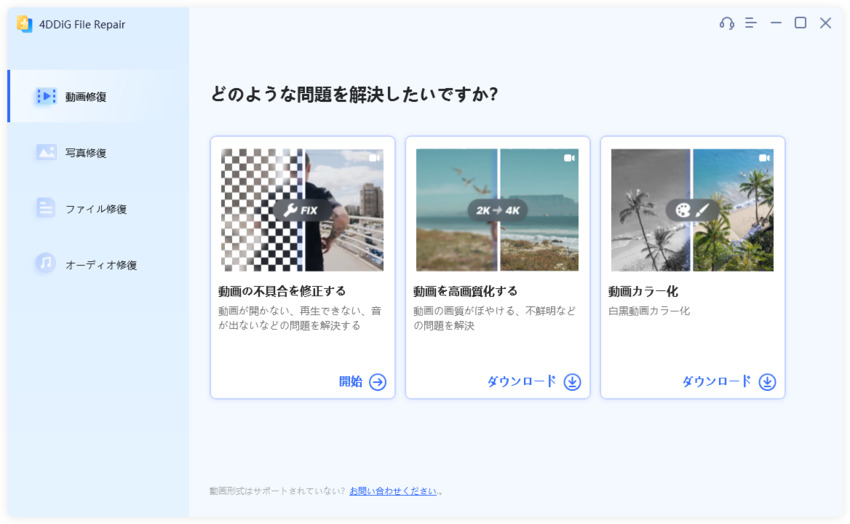
LZHファイルが破損して開けない場合は、圧縮ファイルや内部データの破損が原因となっている可能性があります。そんなときにおすすめなのが、強力なファイル修復ソフト4DDiG File Repairです。
開けないExcelファイル、破損したWordファイル、開けないPowerPointファイル、破損したPDFファイル、解凍できないZIPファイルなど、幅広いファイルの修復に対応しています。高度な修復技術を搭載し、高い修復成功率とスピーディーな処理を追求。ファイルを追加して修復ボタンをクリックするだけの簡単操作で、専門知識がなくても手軽に修復を試せます。大切なファイルが破損した場合、ぜひ活用してみてください。
 安全なダウンロード
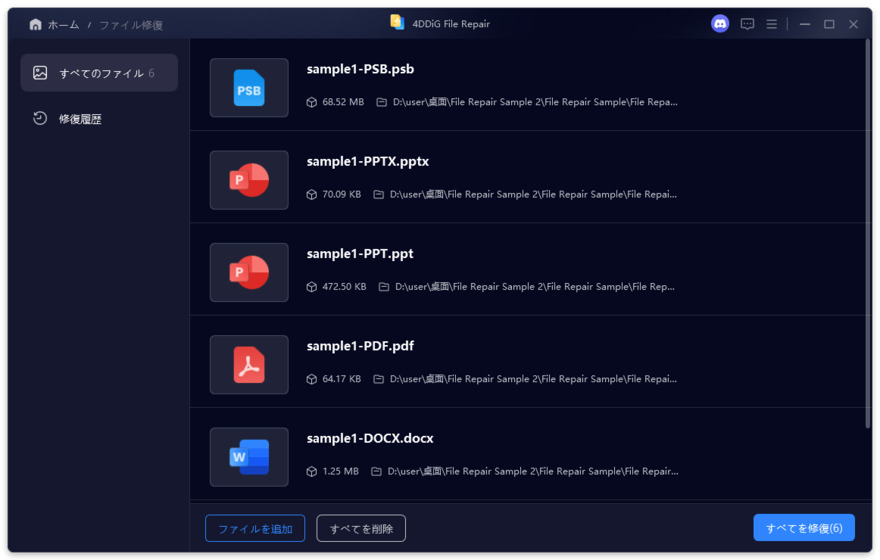
4DDiG File Repairを起動します。左側のメニューバーの「ファイル修復」タブをクリックします。次に、「ファイルを追加する」ボタンをクリックし、破損したファイルを追加します。
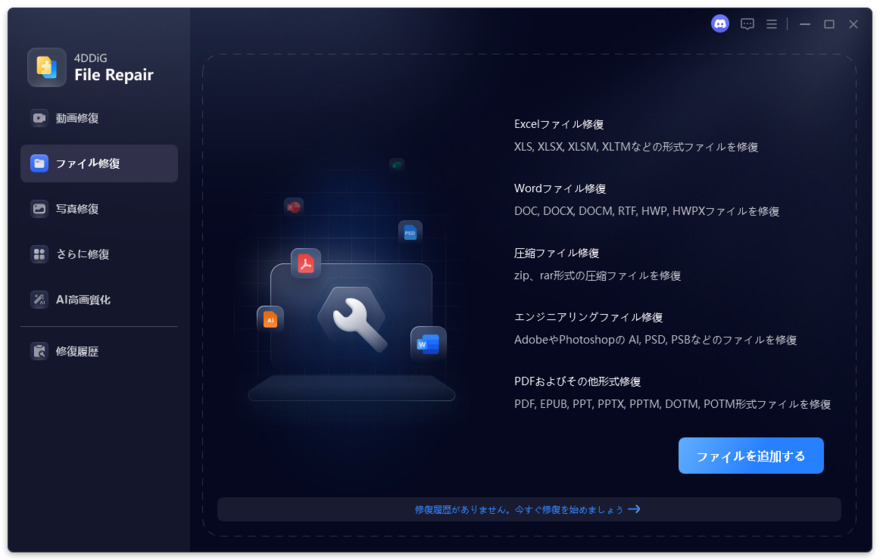
「すべてを修復」ボタンをクリックすると、プログラムは自動的にファイルを修復します。
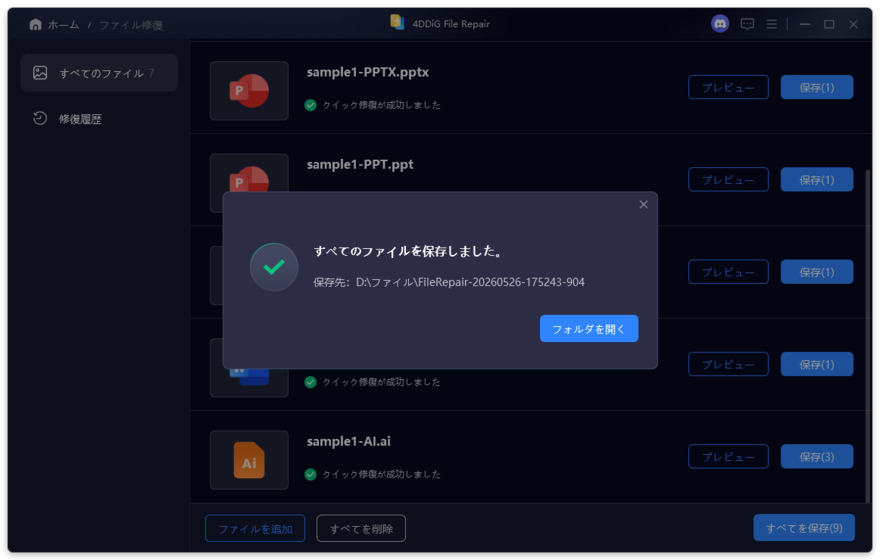
ファイルの修復が完了すると、修復されたファイルをプレビューして、指定した場所に保存できます。


 ヒント
上記の操作でファイル修復に失敗した場合は、「高度な修復」機能を選択して、より深い修復を行うことも可能です。
まとめ
LZHファイルは、かつて日本で広く利用されていた圧縮形式です。LZHファイルを開くには、7-ZipやWinRARなどの解凍ソフトを使う方法のほか、オンラインツールで解凍したり、ZIP形式に変換したりする方法があります。それぞれ対応OSや操作方法が異なるため、利用環境やファイルの内容に合わせて選びましょう。特に、個人情報や機密情報を含むファイルは、パソコン上で解凍するのがおすすめです。
また、LZHファイルを解凍しても中のデータが破損して開けない場合は、4DDiG File Repairを試してみてください。破損したExcelやWord、PDFなど幅広いファイルの修復に対応しており、高度な修復技術によって効率よく処理できます。ファイルを追加して修復ボタンをクリックするだけの簡単操作で、大切なデータの修復を手軽に試せます。
💡 AIで記事の要点をまとめる
 ChatGPT
 Google AI モード
 Perplexity
 Grok