OneDriveは、使い続けるうちにOneDriveの容量不足に悩む方は少なくありません。OneDriveの空き容量を増やすためには、不要なデータの整理や設定の見直し、ストレージの正しい管理が欠かせません。
本記事では、OneDriveの基本機能を押さえたうえで、誰でも実践できる容量確保の方法を解説します。
OneDriveとは?どんな機能がある?
OneDriveは、Microsoftが提供するクラウドストレージサービスで、インターネット上にファイルを保存し、複数の端末からアクセスできる点が特徴です。
主な機能は以下のとおりです。
- ファイルやフォルダをクラウド上に保存・同期する機能
- 複数端末から同じデータにアクセスできる環境
- フォルダやファイルを他人と共有できる仕組み
- 写真や動画を自動でバックアップする機能
- 削除したデータを一時的に保管するゴミ箱機能
設定次第では不要なデータが蓄積しやすく、OneDriveストレージの管理が不十分だと容量を消費し続けます。
OneDrive空き容量を増やす方法6選
OneDriveの空き容量を増やすには、やみくもにファイルを削除するのではなく、容量を圧迫している原因ごとに対策を行うことが重要です。対策として6つの方法を紹介します。
OneDriveの重複ファイルを検索して削除する
OneDrive重複ファイルの削除を行うことで、無駄なストレージ消費を効率よく解消できます。
PC内の整理には、4DDiG Duplicate File Deleterを活用すると効率的です。
実際の内容をもとに重複データを比較・検出できるため、見た目は違っても中身が同じファイルを見逃しにくい点が特徴です。画像・動画・ドキュメントなど、さまざまな形式に対応しており、フォルダ単位でまとめてスキャンできます。
 安全なダウンロード
操作手順(PC内の重複ファイル削除)
-
まず、4DDiG Duplicate File Deleterをコンピュータにダウンロードしてインストールし、起動します。次に、「重複ファイル」を選択し、「開始」をクリックしてください。

-
「クラウドストレージ」を選択し、「次へ」をクリックします。
-
「設定」をクリックすると、ファイルタイプの選択や特定のファイル・フォルダのスキップができます。動画、音楽、画像、書類などをスキャン可能です。
-
スキャンが完了すると、各ファイルタイプごとの重複数が表示されます。「ワンクリックで削除」をクリックすると、すべての重複ファイルが自動的に削除されます。
OneDriveと同期しているフォルダを整理すれば、結果的にクラウド側の容量削減にもつながります。
定期的にゴミ箱内のファイルを確認し削除する
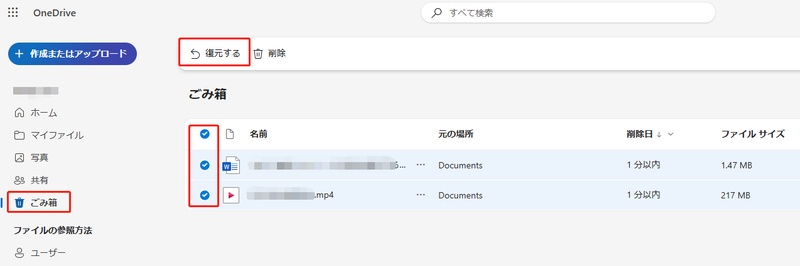
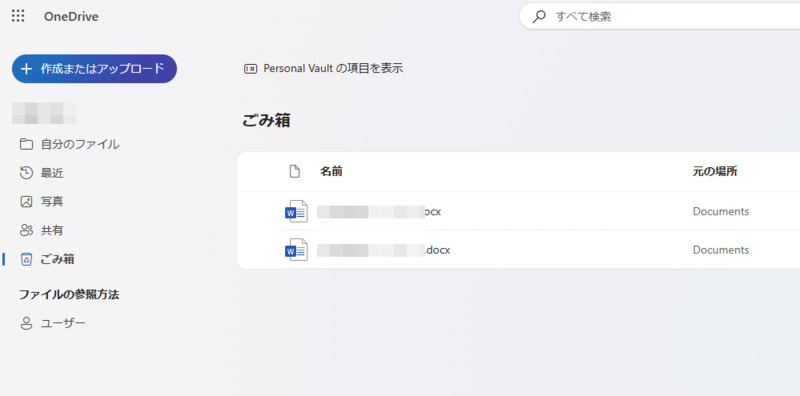
ファイルを削除したつもりでも、OneDriveのゴミ箱に残っている場合、容量はすぐに空きません。OneDriveファイルの削除を行った後は、ゴミ箱の確認が欠かせません。
操作手順
ブラウザでOneDriveにアクセスする
-
左側メニューから「ごみ箱」を選択する
不要なファイルを選ぶ、または「ごみ箱を空にする」を実行
OneDriveストレージの削除を早めに行いたい場合は手動削除が有効です。
スマホのアルバムバックアップ機能を無効にする
スマートフォンで撮影した写真や動画が自動的にOneDriveへ保存され、OneDriveの容量不足を引き起こすケースも少なくありません。
操作手順(基本的な流れ)
OneDriveアプリを開く
-
設定画面を表示する
-
自動バックアップを「一時停止」にする
今後の自動保存を止めるだけでも、容量の増加を防ぐ効果があります。
不要なフォルダの同期を解除する
PC上のフォルダをすべて同期していると、必要のないデータまでOneDriveに保存されてしまいます。OneDriveファイル管理の観点では、同期対象を見直すことが重要です。
操作手順 操作手順
「OneDriveの設定を開きます」をクリック
-
「アカウント」→「このPCからリンクを解除する」をクリック
リンクが解除されます。
同期を解除しても、クラウド上のデータ自体は削除されないため、必要な場合は後から再同期できます。
共有しているフォルダを削除するか共有を停止する
共有フォルダの中身も、自分のOneDrive容量を消費します。使っていない共有フォルダがある場合は、削除または共有停止を検討しましょう。
-
OneDrive左側メニュー[マイファイル]をクリック
-
共有を停止したいファイルをクリック
→「アクセス許可の管理」をクリック
-
共有を停止したいユーザーの右側の×をクリック
共有相手がいる場合は、事前に影響範囲を確認することが大切です。
追加でストレージ容量を購入する
設定変更を行っても容量が足りない場合は、ストレージ容量の追加購入も選択肢になります。OneDriveでは、無料プランのほか、有料プランで容量を拡張できます。
容量不足が一時的であれば削除や管理で対応し、長期的にデータを保存したい場合は購入を検討すると無駄がありません。用途に応じて、最適なプランを選びましょう。
OneDriveのストレージ容量に関するよくある質問
OneDriveのストレージ容量に関する、よくある質問にお答えします。
1. 一般的に、OneDriveの無料容量はどのくらいですか?
OneDriveの無料プランでは、5GBのストレージ容量が利用できます。
書類中心であれば問題ありませんが、写真や動画を保存すると容量を消費しやすく、OneDriveの容量不足になりやすい点には注意が必要です。
2. OneDriveでファイルの容量を確認する方法は?
OneDriveにサインイン後、Web版やアプリの設定画面から現在の使用量と空き容量を確認できます。
どのデータが容量を使っているか把握することで、OneDriveファイルの管理や整理を効率よく進められます。
3. OneDriveの代わりになるクラウドサービスはありますか?
Google DriveやDropboxなど、他のクラウドサービスも選択肢として挙げられます。ただし、Windowsとの連携や操作性を重視する場合は、OneDriveが使いやすいサービスです。
まとめ
OneDriveの容量が不足した場合でも、設定や使い方を見直すことでOneDriveの空き容量を増やすことは可能です。特にファイル数が多い場合は、OneDriveストレージの管理を意識することが重要です。
また、PC内に重複ファイルが多い場合は、4DDiG Duplicate File Deleterのようなツールを活用することで、効率的に整理を進められます。
安全なダウンロード
不要なデータを減らし、OneDriveを快適に使い続けるためにも、自分の利用状況に合った方法を選び、定期的な見直しを行いましょう。
💡 AIで記事の要点をまとめる
 ChatGPT
 Google AI モード
 Perplexity
 Grok
Grok