Spotifyを使い続けていると容量が増え、スマホの動作が重くなることがあります。とくにSpotifyの容量が大きいと感じる要因は、キャッシュや保存済みデータの蓄積です。
この記事では、Spotifyの容量を減らすための基本対策として、Spotifyのダウンロード削除や設定見直しの方法など、空き容量を確保する方法をくわしく解説します。
なぜSpotifyの容量が大きくなるのか?
Spotifyの容量が増える理由は次のとおりです。
- 再生をスムーズにするためのキャッシュが自動的に保存される
- オフライン再生用にダウンロードした楽曲やポッドキャストが端末に保存される
- 音質設定が高いと1曲あたりの保存サイズが大きくなる
- 長期間使用すると一時データが蓄積される
- プレイリストの大量保存によりデータ量が増える
日常的な利用でもデータは少しずつ蓄積されます。定期的な整理が重要です。
Spotifyの容量を減らす方法
Spotifyの容量を減らすためには、原因ごとに整理することが重要です。効果が高い4つの方法を紹介します。効率よくSpotifyの空き容量を確保できるでしょう。
Spotifyのキャッシュを削除する
キャッシュ削除は、もっとも手軽にSpotifyの容量を軽くできる方法です。再生履歴や一時データが蓄積すると、容量が増え続けます。
操作手順は次のとおりです。
-
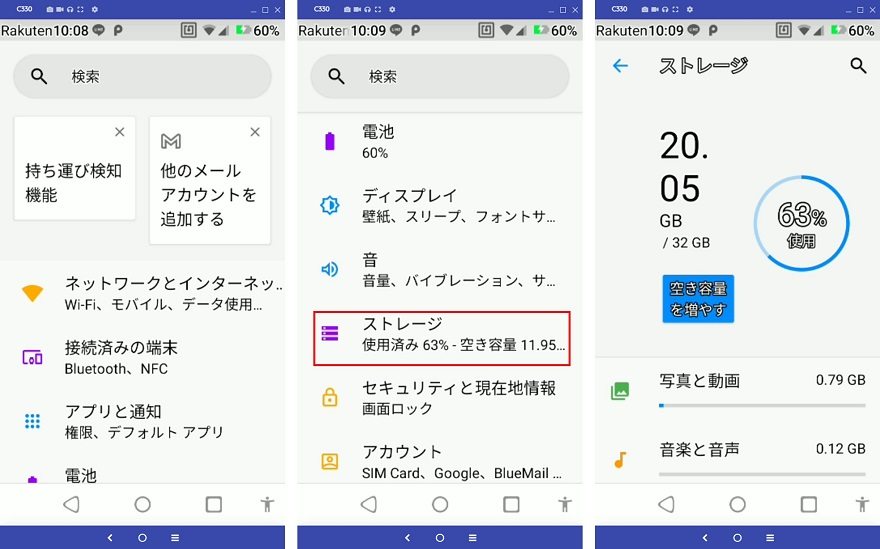
「設定」→「ストレージ」をタップ
![[ストレージ]タップする](https://4ddig.tenorshare.com/images/timg.svg)
-
「キャッシュを削除する」をタップ
削除後もアカウント情報やプレイリストは消えませんので、安心して実行できます。
Spotifyのダウンロード設定を変更する
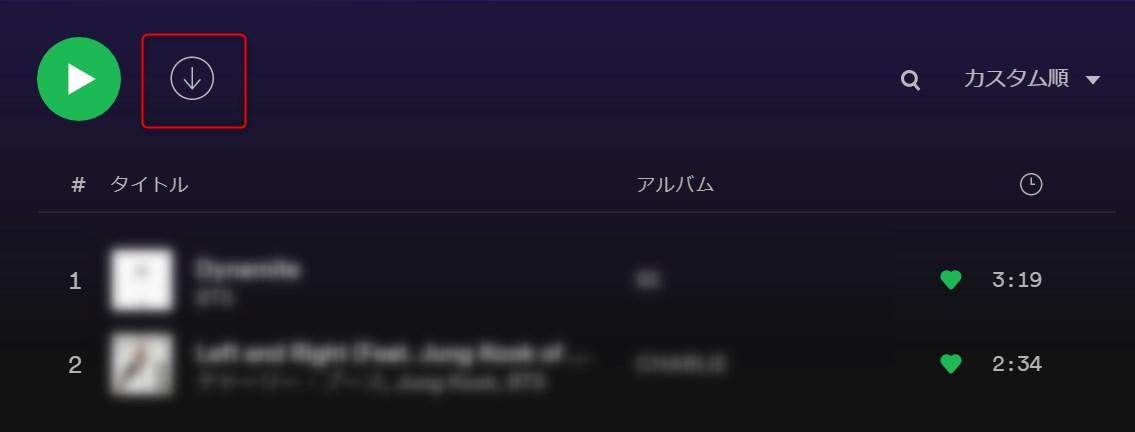
オフライン再生用の保存データは容量を大きく消費します。Spotifyのダウンロード削除を行うと、数GB単位で減らせる場合があります。
操作手順は次のとおりです。
Spotifyを起動して「設定」画面へ
-
「詳細設定を開く」をクリック
-
「オフライン保存容量」でファイル場所が表示
Spotifyのダウンロードを削除します。
設定を見直すことで、再びSpotifyの容量が大きい状態になるのを防げます。
ストレージの保存先を変更する
Android端末では、SDカードへ保存先を変更できる場合があります。内部ストレージを圧迫している場合に有効です。
操作手順は次のとおりです。
-
[設定とプライバシー]を開く
-
[データの節約とオフライン]を選択
-
[ストレージの場所]をタップ
[SDカード]を選択
保存先変更後は、データの再ダウンロードが必要になる場合があります。
重複したローカル音楽を削除する
PC版Spotifyを利用している場合、ローカルに保存している音楽ファイルの重複が容量増加の原因になることがあります。同じ楽曲を複数回取り込んでいたり、バックアップフォルダに同一データが残っていたりすると、気づかないうちにストレージを圧迫します。
MP3の重複削除や重複曲の削除を行うことで、スマホだけでなくPC全体の空き容量も確保できます。とくに音楽フォルダが数GB以上ある場合は、一度整理しておくと効果的です。
4DDiG Duplicate File Deleterは、重複ファイルを効率よく検出・削除できる専用ツールです。ファイル名だけでなく内容をもとに判別するため、正確に重複データを見つけられます。
主な特徴は次のとおりです。
- 重複ファイルを高速スキャンできる
- 音楽・画像・動画・ドキュメントなど種類別に検出可能
- プレビューで内容を確認してから削除できる
- ワンクリックで一括削除に対応
- 特定フォルダのみを指定してスキャンできる
手動で1つずつ確認する方法では時間がかかりますが、専用ツールを使えば短時間で整理できます。音楽データが多い場合や、どこに重複があるか分からない場合に適した方法です。
 安全なダウンロード
重複ファイルを削除する手順
-
まず、4DDiG Duplicate File Deleterを起動します。次に、「重複ファイル」を選択し、「開始」をクリックしてください。
-
スキャン対象のフォルダ(音楽フォルダなど)を選択します。
-
「設定」をクリックすると、ファイルタイプの選択や特定のファイル・フォルダのスキップができます。動画、音楽、画像、書類などをスキャン可能です。
-
スキャンが完了すると、各ファイルタイプごとの重複数が表示されます。「ワンクリックで削除」をクリックすると、すべての重複ファイルが自動的に削除されます。
削除前にプレビュー確認ができるため、誤削除のリスクを抑えられます。PC内の整理まで行うことで、より確実に容量を確保できます。
Spotifyのストレージ容量に関するよくある質問
Spotifyの容量について、問い合わせの多い内容をお答えします。
1. Spotifyのキャッシュはなぜ増え続けるの?
Spotifyは再生を快適にするため、楽曲データの一部を自動的に保存します。再生回数が増えるほどキャッシュも蓄積される仕組みです。
アプリを長期間使用するとデータは少しずつ増え、結果としてSpotifyの容量が大きい状態になります。定期的な確認が必要です。
2. Spotifyのキャッシュはどのくらいの頻度で削除する必要がありますか?
削除頻度に明確な決まりはありません。
ストレージに余裕がある場合は無理に削除する必要はありませんが、数GB以上増えている場合や端末の空き容量が少ない場合は削除を検討します。
目安としては1〜2か月に一度確認すると、Spotifyの容量を減らす状態を維持しやすくなります。
3. Spotifyでストリーミングしただけで容量を使うの?
ストリーミング再生でも、楽曲データの一部はキャッシュとして保存されます。そのため、ダウンロードしていなくても容量は徐々に増えます。
ただし、オフライン保存より使用量は少なめです。容量が気になる場合はキャッシュ削除を行うことで、Spotifyの空き容量を確保できます。
まとめ
Spotifyの容量を減らすためには、増える原因を理解し、段階的に対処することが重要です。これだけでもSpotifyの空き容量は大きく改善します。
とくに長期間利用している場合は、気づかないうちにデータが蓄積し、Spotifyの容量が大きい状態になりやすい傾向があります。1〜2か月に一度確認する習慣をつけると安心です。
さらにPC版を利用している場合は、ローカル音楽の重複も見直し対象です。手動で探すと時間がかかりますが、4DDiG Duplicate File Deleterを活用すれば、重複ファイルを効率よく検出し削除できます。
音楽フォルダを整理することで、ストレージ全体の最適化につながります。日常的な整理を行い、快適なSpotify環境を維持しましょう。
安全なダウンロード
💡 AIで記事の要点をまとめる
 ChatGPT
 Google AI モード
 Perplexity
 Grok
Grok