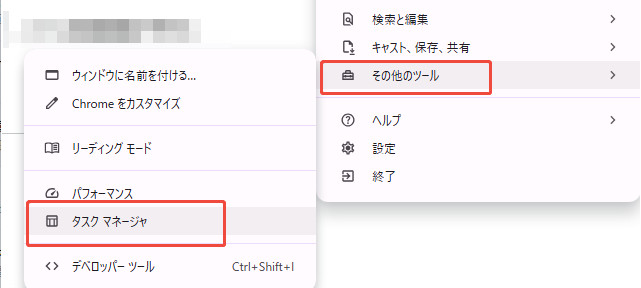
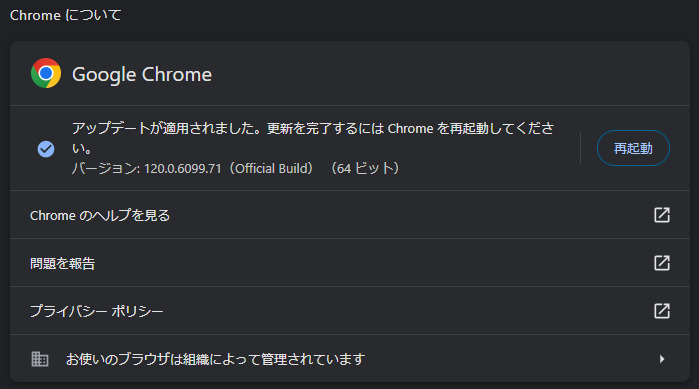
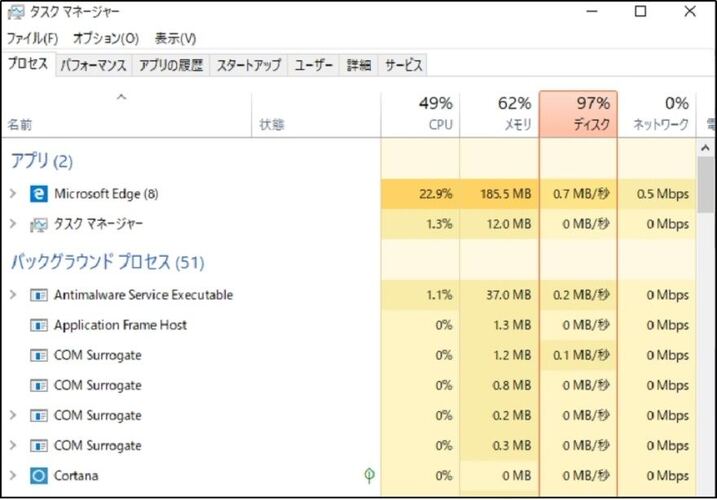
「Chromeが重い」「動作が遅い」と感じる原因は、複数の要素が重なって発生するケースがほとんどです。Chromeが重いのはなぜかと感じたときは、原因を整理することが改善への近道です。
本記事では、Chromeが重い原因と、スムーズに動作させるための対処法まで解説します。
Chromeが重い・遅い主な原因
Chromeが重いと感じる原因を解説します。
-
タブの開きすぎでメモリが圧迫される
Chromeはタブごとに処理が分かれて動作するため、タブ数が増えるほどメモリ消費が増加します。その結果、Chromeのメモリが重い状態になり、動作が遅くなります。 -
拡張機能の増加による負荷
拡張機能は便利な機能を追加できる一方で、常時動作するものも多く存在します。不要な拡張機能が増えると処理負荷が高まり、ブラウザ全体の動作が遅くなります。 -
キャッシュや履歴の蓄積
キャッシュや閲覧履歴が蓄積すると、読み込み時の処理量が増え、動作が不安定になります。長期間削除していない場合は、速度低下の原因になりやすいです。 -
PCのメモリ不足
複数のアプリを同時に起動している環境では、Chromeに割り当てられるメモリが不足します。メモリが足りない状態では処理が遅延し、動作が重くなります。 -
Chromeのバージョンが古い
古いバージョンのまま使用すると、最適化や不具合修正が反映されません。結果として動作が不安定になり、処理速度が低下することがあります。
Chromeを軽くする有効的な対処法
Chromeが重い場合は、原因に応じて順番に対処することで効率よく改善できます。Chromeを軽くするためにすぐ実践できる方法を紹介します。
ChromeやPCを再起動する
一時的な不具合やメモリの解放不足は、再起動で改善するケースが多く見られます。
操作手順
作業中のデータを保存する
Chromeを閉じる
-
「スタート」→「電源」→「再起動」を選択する

PC起動後にChromeを開き直す
動作が軽くなったか確認する
不要なタブを閉じる
タブが増えるほどメモリ消費が増え、Chromeが重いメモリ状態になりやすくなります。
操作手順
-
必要なタブを選択
-
右クリック→タブを閉じるをクリック
不要な拡張機能を削除・無効化する
拡張機能が多いとバックグラウンド処理が増え、動作が遅くなる原因になります。
操作手順
右上の「︙」をクリック
-
「拡張機能」→「拡張機能を管理」を開く
-
拡張機能を無効に(オフ)
-
不要な拡張機能を削除
残す場合はスイッチをオフにする
Chromeを再読み込みして変化を確認する
他のアプリを終了してメモリを確保する
複数アプリが同時に動作すると、Chromeに割り当てられるメモリが不足します。
操作手順(Macの場合)
「アプリケーション」 > 「ユーティリティ」に移動
アクティビティモニタを開く
-
メモリーをクリック→メモリ使用量の多いアプリを確認
不要なアプリを選択する
「タスクの終了」をクリックする
Chromeに戻り動作を確認する
一時ファイルや不要なファイルを整理する
ストレージに不要なファイルが増えると、PC全体の動作が遅くなり、Chrome を軽くすることが難しくなります。
重複ファイルの整理を効率化したい場合は、4DDiG Duplicate File Deleterの活用が有効です。AI機能を搭載したスマートなクリーニングツールとして、以下の特徴を備えています。
- 重複ファイルを自動で検出できる
- 画像・動画・文書など幅広いファイルに対応
- 類似画像も検出できる
- スキャン対象を指定できるため効率的
不要ファイルをまとめて削除できるため、ストレージの空き容量を確保しやすくなります。
 安全なダウンロード
重複ファイル削除の手順
-
重複ファイルを選択し、「開始」をクリックします。
-
「ローカルディスク」を選択し「次へ」をクリックします → 重複ファイルをスキャンするフォルダを選択します。
-
「設定」をクリックすると、ファイルタイプの選択や特定のファイル・フォルダのスキップができます。動画、音楽、画像、書類などをスキャン可能です。設定を調整した後、「スキャン」をクリックして開始します。
-
スキャンが完了すると、各ファイルタイプごとの重複数が表示されます。「ワンクリックで削除」をクリックすると、すべての重複ファイルが自動的に削除されます。
また、「重複ファイルを見る」をクリックして、削除したい重複ファイルをプレビューし、選択することもできます。
キャッシュ・閲覧履歴を削除する
キャッシュや履歴の蓄積は、動作遅延の原因になります。
操作手順
「設定」画面を開く
左メニュー「詳細設定」→「プライバシーとセキュリティ」
-
「閲覧履歴データの削除」を選択
-
「閲覧履歴」にチェックを入れ「データを削除」をクリック
Chromeを再起動して確認する
Chromeをアップデートする
古いバージョンは不具合や処理遅延の原因になります。
操作手順
右上の「︙」をクリック
-
「ヘルプ」→「Google Chromeについて」を開く
更新を確認する
「再起動」をクリックする
今後Chromeが重くならないための予防策
Chromeの動作が重くなる状態を防ぐために、次の対策を取り入れてください。
Chromeのメモリセーバー機能を活用する
メモリセーバー機能を有効にすると、使用していないタブのメモリ消費が自動で抑えられます。タブを多く開く環境でも動作が安定しやすくなります。
不要な常駐プロセスを制限する
バックグラウンドで動作する拡張機能やアプリが多いと、メモリやCPUに負荷がかかります。不要なプロセスを制限することで、Chromeの動作を軽く保てます。
定期的にブラウザ環境を最適化する
キャッシュ削除や拡張機能の見直しを習慣化することで、不要なデータの蓄積を防げます。定期的な整理によって、快適な動作を維持できます。
まとめ
Chromeが重いと感じる原因は、タブの増加や拡張機能、キャッシュの蓄積などが重なって発生します。改善には、不要なタブや拡張機能の整理、キャッシュ削除、不要アプリの終了を行うことが効果的です。
また、不要なファイルが蓄積するとPC全体の動作にも影響します。効率よく整理したい場合は、4DDiG Duplicate File Deleterを活用すると、重複ファイルをまとめて削除でき、空き容量を確保しやすくなります。
安全なダウンロード
💡 AIで記事の要点をまとめる
 ChatGPT
 Google AI モード
 Perplexity
 Grok
Grok