Список проигрывателей Xvid Video Codec 2026: 10 лучших вариантов
Если вам сложно воспроизводить старые или сжатые видеофайлы на вашем Mac, правильный видеоплеер с кодеком Xvid может значительно помочь. Кодеки Xvid используются для сжатия видео без потери качества, поэтому они идеально подходят для потоковой передачи классических телешоу, фильмов и другого медиаконтента.
Но не все медиаплееры поддерживают этот формат по умолчанию. Поэтому выбор надежного видеоплеера с кодеком Xvid обеспечивает плавное воспроизведение высокого качества без проблем совместимости. В этой статье рассматривается список видеоплееров с кодеком Xvid 2026 с топ 10 вариантами и способы решения проблем с воспроизведением с помощью профессионального инструмента для ремонта видео.

Часть 1. Что такое видеокодек Xvid и зачем вам нужен видеоплеер с кодеком Xvid
ℹ️ Что означает видеокодек Xvid
Определение кодека Xvid:
Видеокодек Xvid — это бесплатный и открытый инструмент для сжатия и декодирования видеофайлов. Он основан на технологии MPEG-4 Часть 2, что позволяет значительно сжимать большие видео без потери качества.
Преимущества кодека Xvid:
- Основан на технологии MPEG-4 Часть 2: Обеспечивает меньший размер файлов, что облегчает их хранение, обмен и потоковую передачу онлайн.
- Поддерживает функции Advanced Simple Profile (ASP): Улучшает сжатие видео, сохраняя четкость и ясность изображения.
- Назначение: Используется для DVD, онлайн-обмена видео и цифровых загрузок.
- Формат хранения: Большинство видео Xvid сохраняются в формате AVI format, который поддерживается многими медиаплеерами.
⭕ Почему вам нужен видеоплеер с кодеком Xvid
Видеоплеер с кодеком Xvid необходим, потому что он обеспечивает плавное воспроизведение сжатых видеофайлов без необходимости ручной установки кодеков. Хотя многие медиаплееры могут обрабатывать популярные форматы, такие как MP4 или MKV, они могут не поддерживать Xvid из коробки. Использование плеера, который может декодировать видеокодек Xvid, гарантирует:
- Беспроблемное воспроизведение: Без сбоев, задержек и проблем совместимости.
- Лучший контроль качества: Сохраняет высокое качество видео даже после сжатия.
- Широкая поддержка форматов: Воспроизводит файлы AVI и другие контейнеры, закодированные с помощью Xvid.
- Кроссплатформенность: Совместим с Windows, macOS, Linux, Android и другими системами.
 Полезный совет:
Если ваш текущий медиаплеер не может воспроизвести файл XviD, вы можете либо установить пакет кодеков XviD, либо переключиться на универсальный плеер, такой как VLC Media Player, который имеет встроенную поддержку XviD.
☞ Вам также может понравиться: Xvid vs H.264: Which Is Better (Full Comparison)
Часть 2. Быстрый обзор 10 выдающихся проигрывателей видео кодека Xvid
Здесь представлен быстрый обзор 10 лучших проигрывателей видео кодека Xvid, с указанием их платформ, качества видео, поддержки кодеков и цен, чтобы помочь вам выбрать подходящий.
- Проигрыватель
- Поддержка платформ
- Поддержка Xvid
- Качество видео
- VLC Media Player
- Windows, macOS, Linux
(Бесплатно) - Встроенный (без дополнительного кодека)
- Отличное (поддержка HD/4K)
- MX Player
- Android
(Бесплатно с рекламой, Платная Pro версия) - Встроенный
- Плавное HD, стабильная работа на старых устройствах
- Windows Media Player + Xvid Codec Pack
- Windows 7–11
(Бесплатно с необходимым пакетом кодеков) - Требуется внешний Xvid Codec Pack
- Высокое, оптимизированное под ОС
- Elmedia Player
- macOS
(Бесплатно / Pro) - Встроенный
- Хорошее (Pro добавляет полноэкранный режим и загрузки)
- DivX Player
- Windows, macOS
(Бесплатно для базовых, Платно за Pro функции) - Нативная поддержка Xvid/DivX
- Качественное DVD и объемное аудио
- KMPlayer
- Windows, macOS, Mobile
(Бесплатно / Премиум) - Встроенный
- Высокое (поддержка 3D и 4K)
- GOM Player
- Windows
(Бесплатно) - Встроенный (автоматическая загрузка кодеков)
- Хорошее (поддержка VR и субтитров)
- PotPlayer
- Windows (64-бит)
(Бесплатно) - Встроенный
- Отличное (HDR, воспроизведение 4K/8K)
- 5KPlayer
- Windows, macOS
(Бесплатно) - Встроенный
- Ultra HD до 8K, плавное воспроизведение
- FileProInfo Free Viewer
- Онлайн (браузер)
(Бесплатно) - Встроенный (онлайн-декодирование)
- Хорошо для быстрого просмотра, не для продвинутого использования
☞ Также читайте: Топ 8 лучших просмотрщиков HEIC на Windows 11/10/7
Часть 3. Топ 10 лучших проигрывателей видео кодека Xvid – список 2026 года
Если у вас возникают проблемы с воспроизведением файлов Xvid, правильный медиапроигрыватель с поддержкой кодеков может мгновенно решить проблему. Ниже представлены надежные Xvid-проигрыватели для разных платформ с их функциями, плюсами/минусами и шагами для легкого воспроизведения видео Xvid.
1. VLC Media Player – лучший бесплатный Xvid кодек VLC плеер
⭐ Рейтинг: ★★★★★
VLC Media Player – мощный, бесплатный и открытый инструмент, поддерживающий почти все медиаформаты, включая Xvid. С Xvid видео кодеком для VLC плеера вы можете воспроизводить или транслировать видео и аудио без дополнительных кодеков. Его широкие возможности настройки, продвинутые функции стриминга и высокий уровень безопасности делают его основным медиапроигрывателем для пользователей Windows, macOS и Linux. VLC автоматически сканирует и организует медиафайлы, чтобы вы могли воспроизводить их плавно, легко и в высоком качестве каждый раз.
- Плюсы
- Минусы
-
- Воспроизводит почти все медиаформаты, включая Xvid
- Полностью бесплатный и без рекламы
- Высокая настраиваемость скинов и поддержка кодеков
- Встроенная поддержка стриминга
-
- Ограниченная языковая поддержка
- Отсутствует встроенное облачное хранилище
 Также читают:
☞ Топ 12 лучших альтернатив VLC для всех устройств в 2026 году
Как воспроизвести видео Xvid в VLC:
-
Скачайте и установите VLC Media Player с официального сайта.
-
Запустите VLC и нажмите «Media», затем «Open File».
открыть xvid видео в vlc
-
Найдите и выберите ваш .xvid или .avi видеофайл.
Нажмите «Open» для мгновенного начала воспроизведения.
2. MX Player – лучший Xvid кодек плеер для Android
⭐ Рейтинг: ★★★★☆
MX Player – один из самых надежных медиапроигрывателей для Android, поддерживающий почти все видео- и аудиоформаты, включая Xvid, без плагинов. Xvid кодек для MX Player предлагает аппаратное и программное ускорение, многопоточную декодировку и полную поддержку субтитров. Чистый и интуитивно понятный интерфейс приложения облегчает воспроизведение, а продвинутые настройки позволяют опытным пользователям тонко настраивать производительность. Даже на старых устройствах Xvid видео кодек для MX Player Windows 7 может плавно воспроизводить HD видео Xvid, которое не воспроизводится в других плеерах.
- Плюсы
- Минусы
-
- Воспроизводит почти любой формат, включая Xvid
- Поддержка многопоточной декодировки и аппаратного ускорения
- Полная настройка субтитров и инструменты синхронизации
- Бесплатная версия включает все функции
-
- Некоторые продвинутые настройки могут запутать новичков
- В бесплатной версии иногда показывается реклама
Как воспроизвести видео Xvid в MX Player:
Установите MX Player из Google Play.
Запустите приложение и разрешите ему сканировать медиафайлы.
Нажмите на видео Xvid, которое хотите воспроизвести.
MX Player автоматически декодирует и воспроизведет его.
3. Windows Media Player + Xvid Codec Pack
⭐ Рейтинг: ★★★
Windows Media Player с Xvid Codec Pack воспроизводит видео Xvid на Windows 11/10/8/7. Пакет кодеков включает декодеры и энкодеры для видео и аудио, автоматически определяет вашу ОС, ЦП и графический процессор для лучшей производительности. Поддерживает несколько версий ОС, включая Windows 7–11 и различные сборки для стандартных ПК, HTPC и планшетов. После установки Windows Media Player сможет воспроизводить файлы Xvid без конвертации.
- Плюсы
- Минусы
-
- Плавная интеграция с Windows
- Автоматическое определение системных характеристик для лучшей производительности
- Поддержка нескольких версий ОС
- Установка в один клик
-
- Требуется установка внешнего пакета кодеков
- Менее настраиваемый интерфейс
Как воспроизвести видео Xvid:
-
Скачайте и установите Xvid Codec Pack из надежного источника.
Откройте Windows Media Player.
Нажмите «Файл» > «Открыть» и выберите ваш .xvid файл.
Видео воспроизведется автоматически после установки кодеков.
4. Elmedia Player – лучший Xvid видео кодек плеер для Mac
⭐ Рейтинг: ★★★★
play xvid video codec for elmedia player
Elmedia Player – медиапроигрыватель для Mac, поддерживающий Xvid и многие другие форматы. Имеет интерфейс, похожий на iTunes, с созданием плейлистов, умными плейлистами и плавным воспроизведением FLV, SWF, AVI, MP4 и прочих. Бесплатная версия предназначена для базового воспроизведения, а Pro версия добавляет полноэкранный режим, загрузки видео и снимки экрана. Простой и чистый интерфейс делает его одним из лучших Xvid плееров для Mac.
- Плюсы
- Минусы
-
- Поддержка многих форматов, включая Xvid
- Управление плейлистами как в iTunes
- Умные плейлисты для организованного воспроизведения
-
- В бесплатной версии отсутствует полноэкранный режим и функции загрузки
- Может потреблять значительные ресурсы ЦП
Как воспроизвести видео Xvid на Mac:
Скачайте Elmedia Player с официального сайта.
Запустите приложение и перейдите в «Файл», затем «Открыть».
Выберите ваш .xvid или .avi файл.
Нажмите «Play» для начала просмотра.
5. DivX Player – нативная поддержка DivX Xvid DVD плеера
⭐ Рейтинг: ★★★★
DivX Player – чистый медиапроигрыватель для файлов DivX, Xvid, AVI, MKV, MP4 и MOV. Поддерживает нативный звук AAC 5.1, множество субтитров и автоматически создаваемые главы. DivX To Go форматирует и переносит видео на любое устройство с сертификацией DivX, от телевизоров до игровых консолей, что позволяет воспроизводить видео за пределами ПК. Идеален для воспроизведения видео DVD-качества с превосходным аудиовизуальным качеством.
☞ Подробнее в статье: 7 лучших DivX плееров 2026: бесплатные загрузки и плавное воспроизведение
- Плюсы
- Минусы
-
- Отличное воспроизведение DivX/Xvid DVD файлов
- Высококачественное видео и объемный звук
- Простая передача видео на устройства
- Чистый, удобный интерфейс
-
- Ограниченные возможности настройки
- Поддержка AC3 требует внешнего фильтра
Как воспроизвести видео Xvid:
Скачайте и установите DivX Player.
Запустите плеер и нажмите «Файл», затем «Открыть видео».
Выберите ваш Xvid/DivX видеофайл.
Нажмите «Play» и наслаждайтесь плавным HD воспроизведением.
6. KMPlayer – универсальный Xvid видео плеер с поддержкой 3D
⭐ Рейтинг: ★★★★☆
KMPlayer – многофункциональный DivX Xvid DVD плеер, поддерживающий почти все форматы, включая DivX, Xvid, MKV, MP4 и MOV. Предлагает расширенные опции субтитров, эквалайзер, регулировку скорости воспроизведения и 3D видео. С поддержкой Wi-Fi шеринга, облачного стриминга и создания GIF, это не просто плеер. Премиум версия добавляет функции, такие как конвертация в MP3 и стриминг по magnet-ссылкам, делая KMPlayer идеальным для современных мультимедиа потребностей.
- Плюсы
- Минусы
-
- Широкая поддержка форматов, включая DivX/Xvid
- 3D воспроизведение и настройка субтитров
- Облачный, FTP и сетевой стриминг
- Дополнительные функции, такие как извлечение MP3 и создание GIF
-
- Премиум функции доступны только в платной версии
- Интерфейс может показаться перегруженным новичкам
Как воспроизвести видео Xvid:
Установите KMPlayer на ваше устройство.
Нажмите «Открыть файл» или перетащите Xvid файл.
При необходимости настройте субтитры и аудио.
Нажмите «Play» для мгновенного просмотра.
7. GOM Player – легкий Xvid кодек плеер для Windows
⭐ Рейтинг: ★★★★
GOM Player – бесплатный и легкий Xvid кодек плеер, поддерживающий широкий спектр форматов, таких как MP4, AVI, MOV, OGG и OGM. Он автоматически ищет отсутствующие кодеки и субтитры в интернете. Особенностью GOM Player является воспроизведение 360° VR видео для полного погружения. С настраиваемыми скинами и поддержкой многоязычных субтитров, это простой, но мощный инструмент для воспроизведения видео DivX и Xvid.
- Плюсы
- Минусы
-
- Легкий и удобный для новичков
- Автоматическая загрузка отсутствующих кодеков и субтитров
- Высокая настраиваемость интерфейса
-
- В комплекте с установкой может идти дополнительное ПО
- Некоторые продвинутые настройки сложнее найти
Как воспроизвести видео Xvid:
Скачайте и установите GOM Player.
Запустите плеер, перейдите в «Файл» и выберите «Открыть».
Выберите ваше видео Xvid.
Наслаждайтесь плавным воспроизведением с автоматической поддержкой субтитров.
8. PotPlayer – лучший Xvid видео кодек плеер для Windows 10
⭐ Рейтинг: ★★★★☆
PotPlayer (64-бит) – бесплатный медиаплеер для Xvid, DivX и любых видеоформатов на Windows. Имеет аппаратное ускорение (DXVA, CUDA, QuickSync), HDR тонмаппинг и множество настроек. Поддерживает субтитры, фильтры, скриншоты и закладки сцен. Несмотря на множество настроек, он легкий и эффективный, идеально подходит для пользователей, желающих полный контроль и воспроизведение 4K/8K видео.
- Плюсы
- Минусы
-
- Широкая поддержка форматов и настройка
- Ультра плавное воспроизведение с аппаратным ускорением
- HDR тонмаппинг и поддержка VAD
- Легкий и экономичный по ресурсам
-
- Множество настроек может запутать новичков
- Сложная кривая обучения для продвинутых функций
Как воспроизвести видео Xvid:
Установите и запустите PotPlayer.
Перетащите ваш Xvid файл в плеер.
Используйте «Управление воспроизведением» для настройки видео и аудио.
Нажмите «Play» для плавного и качественного просмотра.
9. 5KPlayer – бесплатный Xvid видео кодек плеер для Mac и Windows с поддержкой 8K
⭐ Рейтинг: ★★★☆
5KPlayer – бесплатный универсальный UHD медиаплеер для Windows и macOS, поддерживающий видео с кодеком Xvid до 8K разрешения. Обеспечивает плавное воспроизведение MKV, MP4, AVI, DVD и 360° видео, а также беспроводной стриминг через AirPlay и DLNA. Усиленный аппаратным ускорением (NVIDIA CUDA, Intel QSV), плеер обеспечивает воспроизведение без задержек даже с тяжелыми файлами. Также 5KPlayer работает как онлайн-загрузчик видео, радио-плеер и менеджер личной медиатеки.
- Плюсы
- Минусы
-
- Плавное воспроизведение Xvid и UHD
- Бесплатный и простой в использовании
- Поддержка множества форматов
- Беспроводной стриминг AirPlay/DLNA
- Встроенный загрузчик и рекордер
-
- Иногда появляются реклама/предложения обновления
- Интерфейс может показаться перегруженным новичкам
Как открыть и воспроизвести видео Xvid в 5KPlayer:
Скачайте и установите 5KPlayer с официального сайта.
Запустите плеер и нажмите «Видео».
-
Выберите и откройте ваш .xvid или .avi файл.
-
Воспроизведение начнется автоматически, наслаждайтесь плавной трансляцией Xvid видео в 8K.
10. FileProInfo Free Viewer – онлайн Xvid кодек плеер
⭐ Рейтинг: ★★★★
FileProInfo Free Online Xvid Viewer – онлайн проигрыватель видео кодека Xvid, позволяющий открывать и просматривать файлы Xvid напрямую из браузера без установки программного обеспечения и регистрации. Современный и отзывчивый интерфейс с высокой скоростью работы поддерживает сотни видео-, аудио-, изображений и документов форматов. Идеален для быстрого просмотра или когда нельзя установить ПО. Обработка на сервере обеспечивает быстрое воспроизведение и удаление файлов, сохраняя ваши данные приватными и в безопасности.
- Плюсы
- Минусы
-
- Не требует установки и регистрации
- Работает на всех устройствах и браузерах
- Поддерживает широкий спектр типов файлов
- Быстрая работа с безопасным удалением файлов
-
- Требуется доступ в интернет
- Отсутствуют продвинутые функции, такие как стриминг или загрузка
Как открыть и воспроизвести видео Xvid онлайн
-
Посетите FileProInfo Xvid Viewer.
-
Нажмите «Обзор» и загрузите ваш .xvid файл. Или перетащите файлы напрямую.
Дождитесь загрузки файла в просмотрщике.
-
Воспроизводите, просматривайте или конвертируйте видео прямо в браузере.
Также читают:
☞ Топ 10 лучших бесплатных конвертеров XVID (без потери качества)
Часть 4. Как исправить Xvid файлы, которые не воспроизводятся на плеерах
Даже лучшие видеоплееры для Xvid (например, VLC или PotPlayer) иногда могут столкнуться с проблемами воспроизведения. Это часто вызвано повреждением файла, ошибками кодирования, прерванными передачами или сбоями накопителя, что приводит к черным экранам, заиканиям, отсутствию звука или кодам ошибок (например, 0xc00d36c4).
Не волнуйтесь, эти проблемы можно легко решить с помощью профессиональных инструментов для восстановления видео. Среди них 4DDiG Исправление Видео — это лучшее AI-решение, рекомендованное для 2026 года. Оно специально разработано для исправления поврежденных или непроигрываемых видеофайлов, поддерживает форматы AVI (распространённые для Xvid) и быстро восстанавливает целостность файлов с высокой степенью успешности для плавного воспроизведения на различных плеерах.
Почему стоит выбрать 4DDiG Video Repair
- Восстанавливает поврежденные или непроигрываемые Xvid файлы (AVI, MP4, MOV и другие) с любого накопителя.
- Исправляет черные экраны, проблемы с синхронизацией звука, пропуски кадров, прерывистое или зависающее воспроизведение.
- Восстанавливает несколько файлов одновременно и позволяет предварительно просмотреть результаты, чтобы убедиться, что качество соответствует вашим требованиям.
- Исправляет ошибки воспроизведения и коды ошибок такие как 0xc00d36c4 и 224003.
- Режим расширенного восстановления обеспечивает высокую успешность.
- Поддерживает пакетное восстановление, ремонт нескольких видео одновременно.
Шаги по ремонту Xvid, не воспроизводящихся с помощью 4DDiG Video Repair:
Восстановление ваших Xvid видео просто и подходит для начинающих. Следуйте этим шагам:
 Безопасная Загрузка
Безопасная Загрузка
-
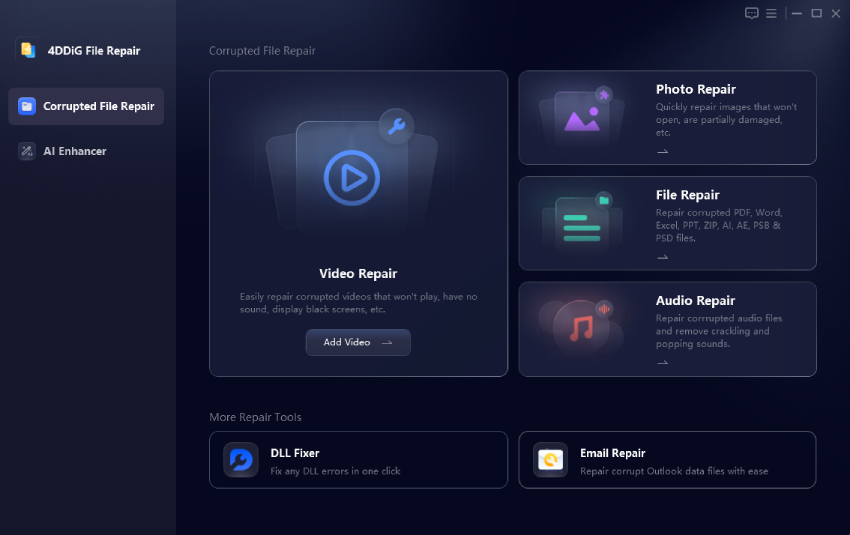
Запустите 4DDiG File Repair, перейдите в «Video Repair» и нажмите «Add Videos». Выберите один или несколько Xvid файлов на вашем устройстве.
-
Нажмите «Repair All» и дайте инструменту автоматически восстановить ваши Xvid файлы. Он использует продвинутые алгоритмы для исправления повреждений, проблем синхронизации и ошибок воспроизведения.
-
После завершения ремонта нажмите «Preview», чтобы проверить восстановленные видео. Убедитесь, что они воспроизводятся плавно и без проблем.
-
Наконец, нажмите «Save» или «Save All», чтобы экспортировать восстановленные Xvid файлы в выбранное вами место.
Часто задаваемые вопросы о видеокодеке Xvid
Q1: Может ли VLC воспроизводить Xvid?
Да, VLC Media Player может воспроизводить видео Xvid напрямую без необходимости установки дополнительных кодеков.
Q2: Может ли iPad воспроизводить Xvid?
iPad не поддерживает Xvid нативно, но вы можете воспроизводить Xvid файлы с помощью сторонних приложений, таких как VLC для iOS или Infuse.
Q3: Поддерживают ли PS3/Xbox воспроизведение Xvid?
Да, консоли PS3 и Xbox поддерживают воспроизведение Xvid для совместимых AVI или MP4 файлов.
Заключение
Выбор подходящего плеера из этого списка плееров Xvid видео кодека 2026 гарантирует плавное воспроизведение на Windows, Mac, Android и даже онлайн-инструментах. Независимо от того, используете ли вы VLC, MX Player или PotPlayer, вы получите надежную работу. Если ваши видео все еще не воспроизводятся, 4DDiG Video Repair — это оптимальное решение для быстрого исправления поврежденных или непроигрываемых Xvid файлов. Для удобства всегда держите под рукой надежный плеер и инструмент для восстановления.
Безопасная Загрузка
Безопасная Загрузка

Вам Также Может Понравиться


- Главная >>
- Видео советы >>
- Список проигрывателей Xvid Video Codec 2026: 10 лучших вариантов