Top 8 лучших просмотрщиков HEIC для Windows в 2026 году
Вы когда-нибудь копировали фотографии с iPhone на ПК и не могли их открыть? Вы не одиноки. Теперь Apple сохраняет многие фотографии в формате HEIC, поэтому пользователи Windows часто ищут просмотрщик HEIC или даже быстрый просмотрщик HEIC онлайн, чтобы быстро просматривать изображения.
Хорошая новость в том, что в 2026 году у вас много вариантов. Некоторые добавляют нативную поддержку для Windows, некоторые — легкие настольные приложения, а другие — бесплатные веб-сайты для просмотра HEIC, которые открывают файлы прямо в браузере. В этой статье представлены топ-8 просмотрщиков HEIC для Windows 11/10/7 и как быстро открывать файлы HEIC.

Часть 1. Что такое HEIC и почему файлы HEIC нельзя открыть на Windows
HEIC означает High-Efficiency Image Container, формат изображений нового поколения, представленный Apple для замены JPG. HEIC основан на стандарте HEIF (High Efficiency Image Format), который хранит фотографии с использованием передовой технологии сжатия. Это означает, что файл HEIC имеет лучшее качество изображения при использовании до 50% меньше места, чем JPG.
Хотя HEIC и HEIF связаны, они не одинаковы:
- HEIF — это общий формат, используемый многими системами.
- HEIC — версия HEIF от Apple, специально используемая для фотографий iPhone и iPad.
- HEIC часто включает дополнительные данные, такие как Live Photos, серийные снимки и прозрачность.
Короче говоря, все файлы HEIC — это файлы HEIF, но не все файлы HEIF — это HEIC.
Почему Apple использует HEIC?
Apple перешла на HEIC начиная с iOS 11, потому что:
- Он обеспечивает лучшее качество изображения, чем JPEG, при меньшем размере файла, обычно на 40–50% меньше места.
- Может хранить несколько изображений, прозрачность, информацию о глубине и анимации в одном контейнере.
- Оптимизирован для современных функций изображений, таких как Live Photos и HDR.
Короче, HEIC эффективен, гибок и создан для будущего мобильной фотографии
Почему вы не можете просматривать файлы HEIC в Windows 10/11 из коробки
Хотя HEIC популярен на современных устройствах, Windows не поддерживает его нативно без дополнительных компонентов. При попытке открыть файл HEIC в Windows 10 или Windows 11 приложение «Фотографии» может показать ошибку вроде "Невозможно открыть файл" или "Установите расширение HEIF".
Это происходит потому, что Windows нужны два компонента для декодирования изображений HEIC:
- HEIF Image Extensions для чтения файлов HEIF/HEIC
- HEVC Video Extensions для декодирования изображений HEVC внутри файлов HEIC
Если их нет, Windows не может распознать файл.
Может ли компьютер с Windows открыть файл HEIC?
Да. Компьютер с Windows может открыть файл HEIC, но только после установки HEIF/HEVC расширений от Microsoft или с помощью стороннего просмотрщика HEIC. Без этих инструментов Windows не поддерживает изображения HEIC нативно.
Часть 2. Как просматривать файлы HEIC на Windows 10/11 (самый быстрый способ и инструмент в 2026 году)
Если вы хотите просто самый быстрый и простой способ открыть фотографии HEIC на Windows в 2026 году, используйте собственные кодеки Microsoft. После их установки файлы HEIC открываются как обычные JPG в приложении «Фотографии», миниатюры отображаются в проводнике, и большинство приложений Windows могут их читать.
Windows нужны две вещи для полной поддержки:
- HEIF Image Extensions позволяет Windows читать файлы изображений HEIC/HEIF. Работает с приложением «Фотографии», предпросмотром и миниатюрами в проводнике.
- HEVC Video Extensions добавляет поддержку кодека HEVC, чтобы можно было открывать HEIC файлы, закодированные HEVC.
Метод: Установить Microsoft HEIF Image Extensions или HEVC Video Extensions (бесплатно)
Преимущества:
- Официально и безопасно
- Поддержка по всей системе (Фотографии, Проводник, Paint, Microsoft Office и др.)
- Полностью бесплатно
- Без необходимости конвертации
- Установка занимает менее 2 минут
Шаги для загрузки HEIC Image Extensions или HEVC Video Extensions на Windows:
Ниже приведены точные шаги, которые вы можете дать пользователям для правильной установки. Вы можете добавить свои скриншоты вместо заполнителей.
-
Кликните меню «Пуск». Найдите «Microsoft Store». Откройте его.
В строке поиска магазина введите «HEIF Image Extensions».
-
Выберите официальное расширение HEIF от Microsoft Corporation
-
Нажмите "Получить" или "Установить". Подождите несколько секунд. После установки приложение «Фотографии» сразу сможет открыть большинство файлов HEIC.
-
После установки закройте и снова откройте приложение «Фотографии». Теперь проверьте, открыв любой файл .HEIC двойным щелчком.
Вы должны увидеть четкий, качественный предпросмотр, без конвертации и ошибок.
 Совет:
Если HEIC все еще не открывается после установки обоих расширений, переустановите их или используйте сторонний просмотрщик HEIC.
Часть 3. Топ 7 лучших просмотрщиков HEIC для Windows 11/10/7 в 2026 году
Фотографии в формате HEIC становятся все более распространенными из-за устройств iPhone и iPad, использующих этот формат по умолчанию. Но Windows по-прежнему не всегда открывает файлы HEIC нативно, поэтому нужен надежный просмотрщик или конвертер HEIC. Ниже представлены 7 обязательных к проверке инструментов (настольных и веб), которые работают даже когда кодеки Windows не справляются.
1. "CopyTrans HEIC for Windows" – интеграция с Проводником
CopyTrans HEIC for Windows добавляет нативную поддержку HEIC/HEIF в Проводник Windows, позволяя просматривать, открывать, печатать и пакетно конвертировать файлы HEIC в JPEG через контекстное меню с сохранением EXIF-данных. Все операции выполняются офлайн, ваши фотографии остаются на ПК.
Лучше всего подходит для: Пользователей Windows, которым нужен быстрый офлайн просмотр и конвертация HEIC без дополнительного ПО.
Основные функции
- Просмотр и предпросмотр изображений HEIC прямо в Проводнике Windows
- Отображение миниатюр HEIC нативно
- Однокликовое пакетное конвертирование HEIC в JPEG (до 100 фото одновременно)
- Сохранение EXIF-метаданных (дата съемки, геолокация и др.)
- Совместимость с Microsoft Office (Word, PowerPoint, Excel, Outlook)
- 100% офлайн конвертация
- Плюсы
- Минусы
-
- Нативная интеграция с Проводником
- Быстрая пакетная конвертация HEIC в JPEG
- Не требует интернета для конвертации
- Работает с приложениями Windows, включая MS Office
- Легкий и простой в установке
-
- Нет инструментов редактирования (только просмотр/конвертация)
- Поддержка Office требует версии Office 2010 или новее
- Экспорт только в JPEG, нет PNG или других форматов
2. "FastStone Image Viewer for HEIC" – поддержка HEIC и множества форматов
FastStone Image Viewer — мощный менеджер изображений с поддержкой HEIC/HEIF. Предлагает быстрый просмотр миниатюр, полноэкранный режим, инструменты редактирования (кривые, уровни, текст, рамки, водяные знаки), пакетную обработку, поддержку двух мониторов и регулярные обновления — универсальное решение для просмотра, редактирования и конвертации HEIC, JPG, PNG, RAW, WEBP, AVIF и других форматов на Windows.
Лучше всего подходит для: Домашних пользователей и фотографов, нуждающихся в универсальном просмотрщике HEIC с пакетными инструментами и легким редактированием.
Основные функции
- Нативная поддержка HEIC/HEIF на Windows 10/11
- Быстрое создание и просмотр миниатюр HEIC
- Полноэкранный просмотр с выдвижными панелями и лупой
- Слайд-шоу с музыкой и эффектами перехода
- Редактирование от базового до продвинутого: обрезка, изменение размера, цвет, фильтры, текст, водяной знак
- Встроенный видеоплеер и базовая поддержка видео миниатюр
- Оценка, тегирование и импорт фотографий с устройств
- Плюсы
- Минусы
-
- Отличная производительность даже с большими папками
- Очень удобный полноэкранный интерфейс с управлением мышью
- Мощные пакетные инструменты для конвертации, изменения размера, переименования
- Поддержка многих форматов (HEIC, WEBP, RAW, AVIF и др.)
- Бесплатно для домашнего использования
-
- Требуется платная лицензия для коммерческого использования
- Интерфейс кажется «классическим» по сравнению с современными UI
- Продвинутые опции могут быть сложны для новичков
3. "HEIC Digital" – бесплатный онлайн просмотрщик HEIC
HEIC Digital быстрый браузерный просмотрщик HEIC, который позволяет открывать файлы HEIC онлайн без установки программного обеспечения. Загрузите фото, чтобы просмотреть его с полной метаданными, или скачайте копию в JPG. Также поддерживает массовую конвертацию HEIC в JPEG и работает на Windows, Android и устройствах Apple.
Лучше всего подходит для: Всех, кому нужен быстрый, безопасный и не требующий установки способ открыть файлы HEIC онлайн.
Основные функции
- Мгновенное открытие файлов HEIC онлайн, без установки ПО
- Просмотр EXIF-метаданных (информация об устройстве, местоположение, экспозиция, цвет и др.)
- Конвертация HEIC в JPG и скачивание одним кликом
- Доступен инструмент пакетной конвертации HEIC в JPEG
- Совместим с Windows ПК, Android устройствами, iPhone и iPad
- Обработка с акцентом на конфиденциальность и безопасное обращение с файлами
- Плюсы
- Минусы
-
- 100% онлайн и бесплатно
- Очень простой и удобный для новичков
- Поддержка полного просмотра EXIF метаданных
- Работает на всех устройствах и браузерах
-
- Требуется интернет-соединение
- Не подходит для продвинутого редактирования
- Загрузка конфиденциальных фото может вызвать опасения у некоторых пользователей
4. "HEIC Image Viewer Decoder" – веб-приложение и дополнения
HEIC Image Viewer Decoder бесплатное веб-приложение и дополнение для Google Workspace для открытия изображений HEIC/HEIF прямо в браузере. Можно загружать файлы с компьютера или Google Диска, мгновенно просматривать и экспортировать в PNG или JPEG. Вся обработка происходит локально с использованием HTML5, файлы никогда не загружаются на сервер — это быстрое, приватное и не требующее установки решение для просмотра и конвертации HEIC.
Лучше всего подходит для: Пользователей, которые хранят фото в Google Диске или хотят приватный, не требующий установки способ просмотра HEIC/HEIF онлайн с возможностью быстрой конвертации в JPG/PNG.
Основные функции
- Открытие и декодирование HEIC/HEIF в браузере
- Импорт с локального ПК или Google Диска
- Сохранение/экспорт HEIC в PNG или JPEG
- Локальная обработка (на стороне клиента), без загрузки на сервер
- Неограниченное количество просмотров файлов
- Бесплатное размещение в Google Workspace Marketplace
- Плюсы
- Минусы
-
- Полностью бесплатное использование
- Высокая приватность, файлы остаются локально
- Работает везде, где работает Chrome/Google Drive
- Простая конвертация в популярные форматы
-
- Требуется работа в браузере/экосистеме Google
- Не является полноценным менеджером фото для ПК
- Отсутствуют функции пакетной организации/редактирования
5. "View HEIC" – расширение Chrome для просмотра HEIC
"View HEIC" — легкое расширение для Chrome, позволяющее браузеру отображать изображения HEIC так же, как JPG или PNG, быстро и плавно. После установки фотографии HEIC, встроенные на любом веб-сайте, загружаются нативно без конвертации или загрузки дополнительных инструментов. Расширение работает полностью офлайн и обрабатывает файлы локально, обеспечивая высокую приватность. Это просто, быстро и идеально для пользователей, часто сталкивающихся с изображениями HEIC в интернете.
Лучше всего подходит для: Пользователей, которые регулярно встречают изображения HEIC онлайн и хотят бесшовный просмотр в браузере без дополнительного ПО и проблем с конфиденциальностью.
Основные функции
- Отображение HEIC/HEIF изображений напрямую в Chrome
- Работает на любых веб-страницах, локальных и онлайн
- Офлайн обработка (на основе HTML5)
- Без сбора данных и отслеживания
- Маленькое, легкое расширение (665 КБ)
- Плюсы
- Минусы
-
- Мгновенный просмотр файлов HEIC как обычных изображений
- Очень приватно, вся обработка локальна
- Никаких настроек после установки
- Бесплатно и минималистично
-
- Работает только в Chrome
- Нет функций загрузки, редактирования или конвертации
- Не подходит для управления локальными папками HEIC
6. IrfanView + HEIC Plugin – легкий просмотрщик с пакетной обработкой
IrfanView — быстрый, легкий и универсальный просмотрщик изображений для Windows, простой для новичков, но мощный для продвинутых пользователей. Поддерживает анимированные GIF, многостраничные TIFF и мульти-ICO форматы, предлагает пакетную обработку, плагины, инструменты редактирования, слайдшоу и мультимедийную поддержку. Бесплатен для личного использования, популярен благодаря скорости, настройкам и поддержке большого количества форматов.
Лучше всего подходит для: Всех, кому нужен легкий, универсальный просмотрщик/редактор для множества форматов
Основные функции
- Очень легкие 32 и 64-битные версии
- Поддержка сотен форматов
- Пакетное конвертирование и переименование
- Безпотерянные операции с JPG
- Редактирование многостраничных TIFF
- Скриншоты, сканирование, водяные знаки
- Слайдшоу в EXE/MP4
- Поддержка нескольких языков и темной темы
- Плюсы
- Минусы
-
- Очень легкий и быстрый
- Модульность через плагины для расширения функционала
- Бесплатен для личного и учебного использования
- Мощная пакетная обработка и создание слайдшоу
- Регулярные обновления плагинов и активная разработка
-
- Только для Windows (нет нативных версий для macOS/Linux)
- Интерфейс может показаться устаревшим для новых пользователей
- Некоторые продвинутые функции редактирования ограничены по сравнению с полноценными редакторами
7. XnView MP – кроссплатформенная поддержка HEIC
XnView MP — бесплатный кроссплатформенный просмотрщик и менеджер изображений для Windows, macOS и Linux. Поддерживает современные форматы, такие как HEIC/HEIF, JPEG-XL и RAW, что делает его идеальным для фотографов и дизайнеров. Ключевые функции включают просмотр, редактирование, конвертацию, пакетную обработку, редактирование метаданных, создание слайдшоу и поиск дубликатов — всё в удобном интерфейсе.
Лучше всего подходит для: Всех, кому нужен быстрый, надежный и универсальный просмотрщик/редактор с поддержкой пакетной обработки.
Основные функции:
- Кроссплатформенная поддержка (Windows, macOS, Linux)
- Поддержка форматов HEIC/HEIF и JPEG-XL
- Фото редактор с изменением размера, обрезкой, фильтрами, цветокоррекцией
- Пакетное конвертирование и переименование изображений
- Редактирование метаданных (EXIF, IPTC, XMP)
- Поиск дубликатов и расширенный поиск
- Поддержка более 500 форматов изображений
- Инструменты для скриншотов, печати и рисования
- Плюсы
- Минусы
-
- Бесплатен для личного и учебного использования
- Легкий и быстрый
- Отличная поддержка форматов
- Мощные инструменты пакетной обработки
- Поддержка Unicode и многоязычность
-
- Ограниченная поддержка воспроизведения видео/аудио
- Некоторые продвинутые функции редактирования требуют стороннего ПО
- Интерфейс может быть сложен для начинающих
Часть 4. Подробное сравнение: какой просмотрщик HEIC выбрать?
Практическая таблица "что выбрать?" на основе распространенных сценариев использования.
Часть 5. Продвинутый совет: как конвертировать HEIC в JPG (если просмотрщик не работает)
Иногда проблема не в фотографии, а в несовместимости формата. Даже в 2026 году многие приложения Windows, старые Android устройства, дизайнерские инструменты и платформы для загрузки не могут надежно открыть файлы HEIC. Когда ваши фото отображаются пустыми, затемненными, поврежденными или не загружаются, конвертация HEIC в JPG является самым стабильным и универсальным решением.
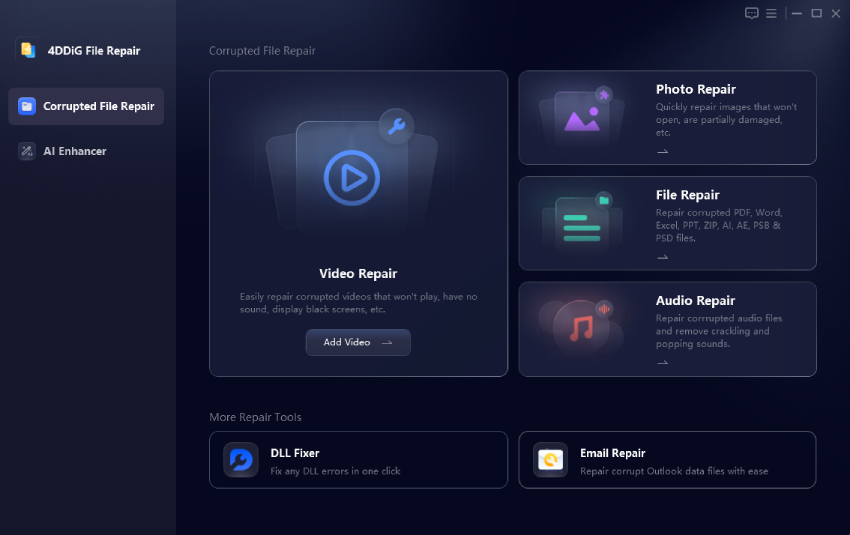
Одним из надежных вариантов, который выбирают многие пользователи, является 4DDiG File Repair, включающий встроенный конвертер HEIC в JPG и инструменты восстановления фотографий. Он не только конвертирует HEIC в JPG оптом, но и восстанавливает поврежденные фото и улучшает качество изображения одновременно — всё обрабатывается локально на вашем компьютере.
 Безопасная Загрузка
Безопасная Загрузка
Ключевые функции встроенного конвертера форматов изображений
- Однокликовая пакетная конвертация HEIC, PNG, BMP и CR2 в JPG
- Без потери качества, сохраняет все детали четкими и ясными
- Поддержка до 3000 фото одновременно для пакетной обработки
- Молниеносная конвертация благодаря передовым локальным алгоритмам
- 100% офлайн обработка для полной конфиденциальности и безопасности
- Простой интерфейс перетаскивания, разработанный для новичков
- Отличная совместимость с фотографиями с iPhone, Android, зеркальных камер и других устройств
- Интеграция с AI инструментами восстановления и улучшения
Шаги конвертации HEIC в JPG с помощью 4DDiG Photo Repair
-
В 4DDiG File Repair перейдите в "More Repair Tools" > "Image Format Converter".
-
Нажмите "Add Files" (или перетащите) и импортируйте все ваши фото HEIC пакетно.
-
Нажмите кнопку "Convert". Инструмент автоматически выполнит пакетную конвертацию всего.
-
Просмотрите конвертированные JPG, чтобы убедиться, что они выглядят правильно. Нажмите "Save" и выберите папку для экспорта новых JPG версий.
После конвертации любые устройства или приложения смогут открывать ваши изображения. Для пользователей с большими библиотеками iPhone это лучший способ долго просматривать файлы HEIC на Windows 10, потому что JPG универсален.
Вопросы и ответы о просмотрщиках HEIC
В1: Может ли компьютер с Windows открыть файлы HEIC?
Да. Установите Microsoft HEIF Image Extensions (бесплатно) и обычно HEVC Video Extensions тоже, тогда HEIC открывается в «Фотографии» и Проводнике.
В2: Как просматривать файлы HEIC на Windows 10 без установки чего-либо?
Используйте онлайн просмотрщики HEIC, такие как HEIC Digital или HEIC Image Viewer Decoder. Загрузите или перетащите файл и просматривайте в браузере.
В3: Является ли Microsoft HEIC Converter бесплатным?
Расширение HEIF Image Extension бесплатно. HEVC Video Extensions могут быть бесплатны в некоторых регионах, но стоить немного в других.
В4: Может ли Android просматривать HEIC?
Большинство современных Android телефонов могут открывать HEIC в Google Photos или галереях, но поддержка зависит от устройства/версии. Если нет, конвертируйте в JPG.
В5: Может ли Windows Photo Viewer открывать HEIC?
Нативно нет. Но после установки кодеков HEIF/HEVC или CopyTrans HEIC он может.
В6: Какой лучший способ просмотра файлов HEIC на Windows 10?
Лучший способ — сначала установить Microsoft HEIF Image Extensions. Для интенсивного использования сочетайте с FastStone или XnView MP.
Заключение
HEIC — это экономящий место и качественный формат фото, но Windows часто нужна дополнительная поддержка для его чтения. Лучшее первое решение — установка расширений HEIF (и обычно HEVC) от Microsoft. Если хотите больше возможностей, CopyTrans HEIC, FastStone, IrfanView и XnView MP — отличные десктопные варианты, а HEIC Digital — быстрый онлайн просмотрщик HEIC. Если файлы HEIC не открываются или содержат ошибки, самый безопасный способ — конвертировать их в JPG. Для этого, 4DDiG File Repair рекомендуется благодаря быстрой пакетной конвертации и встроенным функциям восстановления.

Вам Также Может Понравиться

- Главная >>
- Фото советы >>
- Top 8 лучших просмотрщиков HEIC для Windows в 2026 году