Как конвертировать изображение в JPG на Windows, Mac, iPhone и Android
Когда-нибудь пытались загрузить фото профиля или документ и получили ошибку «тип файла не поддерживается»? Проблема может быть в формате изображения. Фото, сохранённые в HEIC, PNG, BMP или других форматах, работают не со всеми сайтами и приложениями.
Простое решение — конвертировать изображение в JPG. JPG широко поддерживается на компьютерах, смартфонах, сайтах и в социальных сетях. В этой статье мы расскажем, как конвертировать изображение в JPG на Windows, Mac, iPhone и Android с помощью встроенных инструментов и специализированного ПО.

Зачем конвертировать изображения в JPG?
JPG (также называется JPEG) — один из самых распространённых форматов изображений. Он хорошо работает на сайтах, в социальных сетях, почтовых сервисах, телефонах и большинстве программ для редактирования. Вот основные причины конвертировать изображение в JPG:
- Меньший размер файла: файлы JPG обычно меньше, чем PNG или RAW.
- Лучшая совместимость: JPG поддерживается большинством сайтов и приложений.
- Удобный обмен: меньшие изображения проще отправлять по почте или в мессенджерах.
- Загрузка онлайн: многие сайты охотнее принимают файлы JPG, чем другие форматы.
- Экономия места: конвертация больших изображений помогает уменьшить объём хранилища.
- Требования к формату: некоторые формы и сервисы требуют именно JPG или JPEG.
Важно помнить: JPG использует сжатие с потерями. При сохранении в JPG качество изображения может немного снизиться. Однако для повседневных фото и использования в интернете JPG предлагает удобный баланс между качеством и размером файла.
Часть 1. Как конвертировать изображение в JPG на Windows
В Windows есть несколько способов конвертировать изображения в JPG. Paint удобен для одиночных файлов, а специализированное ПО лучше подходит для массовой конвертации. Эти методы позволяют конвертировать PNG, BMP, HEIC и другие поддерживаемые форматы в JPG. Вот как конвертировать изображение в JPG на ПК.
1. Конвертация изображения в JPG с помощью Windows Paint
Windows Paint остаётся одним из самых доступных инструментов для быстрой разовой конвертации. Он встроен в каждую версию Windows и не требует интернета или дополнительных загрузок.
Шаги конвертации в Paint:
-
Щёлкните правой кнопкой мыши по изображению, выберите «Открыть с помощью», затем «Paint».
Нажмите меню «Файл» в левом верхнем углу.
-
Нажмите «Сохранить как» и выберите «Рисунок JPEG» в боковом меню.
-
Выберите папку назначения, укажите имя файла и нажмите «Сохранить».
В Windows 11 новое приложение Paint может по умолчанию сохранять в PNG при нажатии Ctrl+S. Всегда используйте меню «Сохранить как», чтобы создать копию в JPG, а не перезаписать исходный файл.
2. Конвертация нескольких изображений в JPG без потери качества с помощью 4DDiG
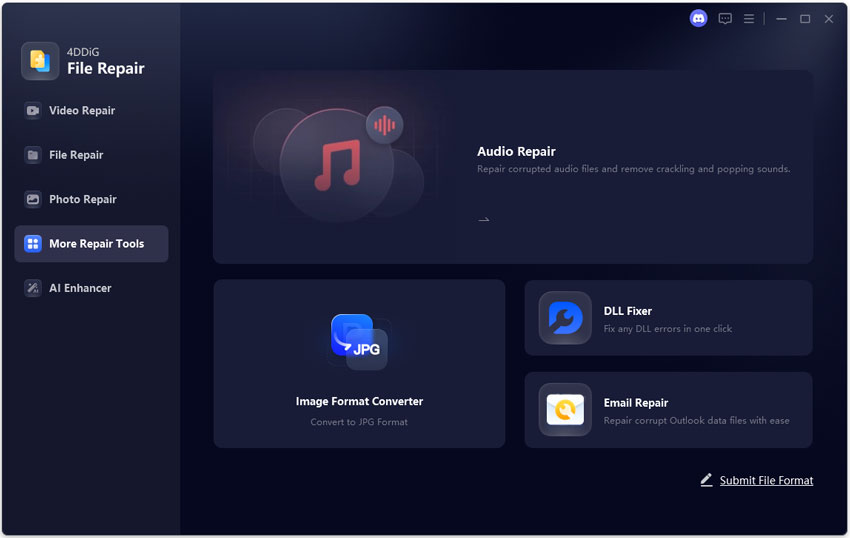
Если у вас папка с HEIC-фотографиями с телефона или файлами CR2 с камеры, Paint займёт слишком много времени. Здесь пригодится специализированный конвертер JPG вроде 4DDiG File Repair. В программе есть встроенный Конвертер форматов изображений, рассчитанный на эффективность и высокое качество результата.
4DDiG Photo Repair оснащён отличным конвертером изображений в JPG, который поддерживает пакетную конвертацию BMP, PNG, HEIC и изображений CR2 в JPG. Вы можете выбрать сотни фото сразу и конвертировать их за секунды. Программа известна высокой скоростью обработки и удобным предпросмотром, который позволяет проверить качество до сохранения.
 Безопасная загрузка
Безопасная загрузка
Шаги использования Конвертера форматов изображений 4DDiG:
-
Откройте 4DDiG File Repair после установки. Выберите «Дополнительные инструменты восстановления», затем «Конвертер форматов изображений».
-
Нажмите «Добавить файлы», чтобы импортировать файлы HEIC, PNG или BMP. Можно добавить до 3000 изображений за раз.
-
Выберите «Конвертировать все в JPG» и нажмите «Конвертировать». Дождитесь завершения процесса.
-
Просмотрите конвертированные изображения, чтобы проверить результат. Нажмите «Сохранить», чтобы сохранить файлы JPG на компьютер.
Часть 2. Как конвертировать изображение в JPG на Mac
Пользователи Mac могут конвертировать изображения с помощью Просмотра или использовать Быстрые действия в Finder для более быстрой работы. Эти варианты позволяют изменить формат изображения на JPG без установки отдельных программ.
1. Использование приложения «Просмотр» на Mac
Приложение «Просмотр» — стандартный просмотрщик всех изображений на Mac и включает мощный движок экспорта. Оно идеально подходит тем, кто хочет изменить формат изображения на JPG без установки стороннего ПО.
Шаги конвертации в Просмотре:
Дважды щёлкните по файлу изображения, чтобы открыть его в Просмотре.
-
В верхней строке меню нажмите «Файл», затем выберите «Экспортировать».
-
В раскрывающемся меню «Формат» в новой панели выберите «JPEG».
-
Отрегулируйте ползунок качества. Перемещение к «Лучшее» увеличит размер файла, но сохранит больше деталей.
Нажмите «Сохранить», чтобы сохранить изображение как JPEG.
Просмотр создаёт отдельный файл JPG, поэтому вы можете сохранить оригинал как резервную копию. Более высокое качество обычно даёт больший размер файла. Если нужно меньшее изображение для сайта, снижение качества поможет уменьшить размер.
2. Использование Быстрых действий в Finder
Быстрые действия в Finder удобны для конвертации изображения без открытия Просмотра. Опция может отображаться как «Конвертировать изображение» в контекстном меню в зависимости от версии macOS и типа файла.
Шаги конвертации через Быстрые действия:
В Finder щёлкните по изображению, которое хотите конвертировать.
Щёлкните правой кнопкой мыши по выбранному файлу (файлам), чтобы открыть контекстное меню.
-
Нажмите «Быстрые действия», затем выберите «Конвертировать изображение».
-
Выберите «JPEG» в качестве формата и нужный размер изображения.
-
Нажмите «Конвертировать в JPEG».
Конвертированный файл JPG сохранится как новый файл в той же папке. Можно также выбрать несколько совместимых изображений перед открытием Быстрых действий. Это удобно, когда нужно быстро конвертировать несколько файлов.
Часть 3. Как конвертировать изображение в JPG на iPhone
Большинство современных iPhone сохраняют фото в формате HEIC, потому что он экономит место. HEIC обеспечивает хорошее качество, но некоторые сайты и программы Windows могут его не поддерживать. Вы можете предотвратить проблемы совместимости в будущем или конвертировать уже существующие фото.
1. Изменение настроек камеры на «Наиболее совместимый»
Режим «Наиболее совместимый» заставляет iPhone снимать новые фото в JPG вместо HEIC. Так вы можете предотвратить будущие проблемы совместимости, отключив HEIC и перейдя на стандартный формат JPG для всех новых снимков.
Шаги изменения настроек:
Откройте приложение «Настройки» на iPhone или iPad.
Прокрутите вниз и нажмите «Камера», затем «Форматы».
-
Выберите «Наиболее совместимый». Теперь iPhone будет использовать JPEG для фото и H.264 для видео.
 Примечание:
Хотя JPEG более совместим, он занимает больше места, чем HEIC. Если у вас мало места в iCloud, лучше оставить настройки по умолчанию и конвертировать изображения только при необходимости.
2. Конвертация существующих HEIC-фото в JPG через приложение «Файлы»
С помощью приложения «Файлы» на iPhone можно создать копию существующего HEIC-фото в формате JPG. Это удобный встроенный способ, если вы не хотите устанавливать отдельное приложение-конвертер.
Шаги конвертации существующих фото:
Откройте приложение «Фото».
Выберите HEIC-фото, которое хотите конвертировать.
-
Нажмите «Поделиться» и выберите «Скопировать фото».
Откройте приложение «Файлы».
-
Откройте папку, нажмите и удерживайте пустое место, затем выберите «Вставить».
-
Вставленное фото сохранится как файл «JPG».
Если на вашей версии iOS результат не JPG, используйте меню «Поделиться», чтобы сохранить изображение в «Файлы», или воспользуйтесь надёжным онлайн-конвертером. Избегайте загрузки личных документов или чувствительных фото в онлайн-сервисы, если не уверены в их политике конфиденциальности.
Часть 4. Как конвертировать изображение в JPG на Android
На Android есть несколько способов конвертировать изображения. Онлайн-сервис удобен, если не хотите устанавливать приложение, а специализированное приложение лучше подходит для регулярных или офлайн-конвертаций.
1. Использование онлайн-конвертера изображений в JPG (FreeConvert JPG Converter)
Бесплатный онлайн-конвертер изображений в JPG может конвертировать PNG, HEIC, WEBP, BMP и другие форматы прямо в мобильном браузере. FreeConvert JPG Converter — один из примеров такого подхода. Это бесплатный онлайн-инструмент, который конвертирует изображения в JPG без установки ПО. Он поддерживает более 500 форматов файлов и предлагает опции изменения размера, сжатия, автоориентации и удаления метаданных. Инструмент работает прямо в браузере, максимальный размер файла — 1 ГБ для пользователей без платного тарифа.
Шаги онлайн-конвертации:
-
Откройте FreeConvert JPG Converter в браузере Android.
Нажмите «Choose Files» и выберите изображение для конвертации.
Дождитесь загрузки изображения.
Нажмите «Convert to JPG».
-
После завершения конвертации нажмите «Download», чтобы сохранить изображение JPG.
Онлайн-конвертер удобен для одного-двух файлов, но избегайте загрузки личных или чувствительных изображений, если не доверяете сервису и не изучили его политику конфиденциальности. Удаляйте загруженные файлы с сервиса, когда такая опция доступна.
2. Использование приложения Convert Images to JPG JPEG
Шаги использования приложения:
Установите приложение из Google Play.
-
Запустите приложение на Android-телефоне и разрешите доступ к фото при запросе.
Выберите изображение, которое хотите конвертировать.
При необходимости выберите качество JPG или уровень сжатия.
-
Нажмите кнопку «Convert to JPG», чтобы начать конвертацию.
-
После конвертации изображение JPG сохранится в галерее и его можно открыть, переименовать или отправить.
Приложение также поддерживает конвертацию нескольких изображений сразу, что экономит время, когда нужно обработать несколько файлов.
Часто задаваемые вопросы о конвертации изображений в JPG
В1: Как конвертировать изображение из HEIC в JPG?
На Windows используйте Paint или Конвертер форматов изображений 4DDiG File Repair. На Mac экспортируйте файл как JPEG из Просмотра. На iPhone выберите «Наиболее совместимый» для будущих фото или конвертируйте существующее. Пользователи Android могут использовать онлайн-конвертер или приложение.
В2: Как конвертировать изображение в JPG размером 50 КБ?
Сначала конвертируйте изображение в JPG. Затем уменьшите его размеры и снизьте качество, пока файл не приблизится к 50 КБ. Проверьте итоговый размер перед загрузкой. Очень маленькие файлы могут выглядеть размыто, поэтому сохраняйте оригинал как резервную копию.
В3: JPG и JPEG — это одно и то же?
Да. JPG и JPEG — это один и тот же формат изображения. Оба расширения работают на современных устройствах.
В4: Можно ли конвертировать изображение в JPG бесплатно?
Да. Paint, Просмотр, Быстрые действия Finder, приложение «Файлы» на iPhone и многие инструменты Android бесплатны. Бесплатный онлайн-конвертер удобен, но перед загрузкой личных файлов изучите его политику конфиденциальности.
Заключение
Самый простой способ конвертировать изображение в JPG зависит от вашего устройства и типа файла. Paint и Просмотр удобны для одиночных файлов, а Finder, «Файлы», приложения Android и онлайн-конвертеры хорошо подходят для быстрых мобильных сценариев. Для пакетной конвертации HEIC, BMP, PNG и CR2 мы рекомендуем Конвертер форматов изображений 4DDiG, потому что предпросмотр и пакетные функции упрощают процесс. Всегда сохраняйте оригиналы перед конвертацией.
Безопасная загрузка
Безопасная загрузка

Вам Также Может Понравиться

- Главная >>
- Фото советы >>
- Как конвертировать изображение в JPG на Windows, Mac, iPhone и Android