写真を撮影した際に、被写体や背景に影が入ってしまい、全体が暗く見えると感じた経験は誰でもあることでしょう。
しかし、専用の知識がなくても写真の影を消すことは可能です。本記事では、写真の影を消す方法として、スマホで手軽にできる方法からパソコンでの本格的な補正までをわかりやすく解説します。
スマホで写真の影を消す・明るくする無料アプリ3選
スマホでも簡単に写真の影を消す・明るく補正することができます。写真の影を消す無料アプリとして人気の高い3つをご紹介します。
影の明るさを部分的に調整できる定番アプリ:Snapseed

SnapseedはGoogleが提供する無料の写真編集アプリで、細かい補正ができる点が特徴です。影の部分だけをピンポイントで調整できるため、自然な仕上がりになります。
機能
- 部分的に明るさを調整できる「選択ツール」
- 明るさ・コントラスト・シャドウの細かい調整
- RAW画像にも対応した高精度編集
- メリット
- デメリット
-
- 完全無料で利用できる
- 直感的な操作で初心者でも扱いやすい
- 影だけを自然に補正できる
-
- 機能が多く最初は操作に慣れが必要
- 自動補正より手動調整が中心
プロ並みのシャドウ補正ができる高機能アプリ:Lightroom
LightroomはAdobeが提供する高機能な編集アプリで、プロレベルの補正が可能です。シャドウやハイライトを細かく調整できるため、自然な明るさに仕上げられます。
機能
- シャドウ・ハイライトを個別に調整可能
- トーンカーブによる細かな明るさ補正
- 非破壊編集で元画像を保持
- メリット
- デメリット
-
- プロ並みの補正が可能
- RAW画像編集に対応
- 色味や明るさを細かく調整できる
-
- 操作に慣れるまで時間がかかる
- 一部機能は有料
AIで影や暗部を簡単に明るくできるアプリ:PicsArt
PicsArtはAI機能を活用した編集アプリで、ワンタップで明るさを調整できます。複雑な操作が不要なため、初心者でも簡単に使えます。
機能
- AIによる自動明るさ補正
- 背景除去や画像強化機能
- テンプレートやエフェクトが豊富
- メリット
- デメリット
-
- ワンタップで明るさ調整が可能
- 短時間で編集が完了する
- デザイン機能も豊富
-
- 無料版は広告が表示される
- 細かい調整はやや制限される
パソコンで写真の影を自然に補正・除去する方法とおすすめツール3選
より自然に写真の影を消す場合は、パソコンツールの活用が効果的です。写真の影を消す パソコン向けに使いやすいツールを3つ紹介します。
AIで影を消す&構図も調整できる:4DDiG File Repair
4DDiG File Repairは、AI技術を活用した画像修復・補正ツールです。影の除去に加えて、画質向上や構図調整まで対応できる点が特徴です。
機能
- AIによる画質向上・ノイズ除去・色補正
- 画像の背景拡張や構図調整(AI画像拡張機能)
- 低解像度画像の高画質化に対応
- メリット
- デメリット
-
- 影の補正と同時に画質も改善できる
- AIが自動で自然な見た目に調整
- 操作がシンプルで初心者でも扱いやすい
-
- 高解像度画像の書き出しには時間がかかる
- 高度な処理はPCスペックに依存する
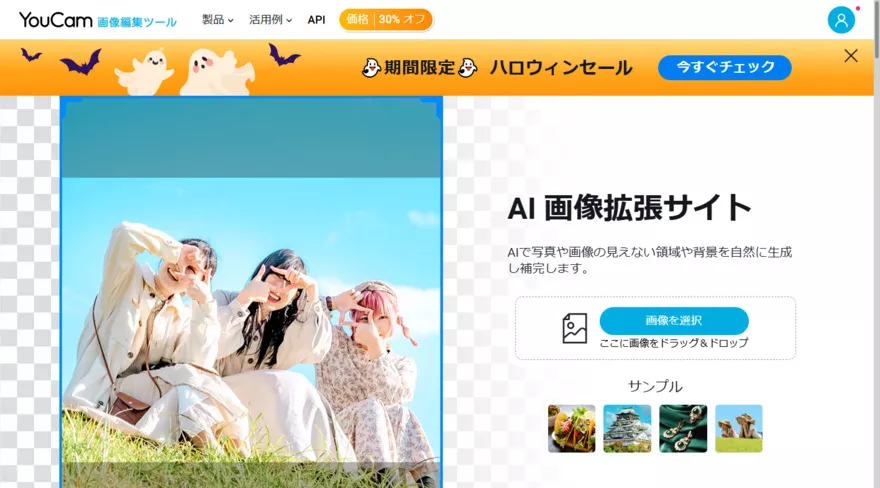
AI画像拡張機能では、プロンプト(指示文)を入力することで画像の構図を調整できます。
 安全なダウンロード
基本的な使い方
-
「AI画像拡張」を選択
左側のサイドバーで 「AI高画質化」 を選択し、次に 「AI画像拡張」 をクリックします。
-
拡張する画像を追加
「画像を追加して拡大を開始」 をクリックして、コンピュータから拡大したい画像(JPGまたはJPEG)を選択するか、画像をソフトウェアウィンドウにドラッグ&ドロップします。
-
英語でAIプロンプトを入力
英語でプロンプトを入力し、生成したい画像の効果を記述します。
-
AIで拡張画像を生成
AIモデルは入力されたプロンプトに基づいて、画像を自動的に編集します。
-
拡張画像をプレビューして保存
「エクスポート」をクリックし、拡張画像を保存する場所を選択します。生成された画像に満足できない場合は、再度生成することができます。
AIで影を自動補正できるオンラインツール:Fotor
Fotorはブラウザ上で使える画像編集ツールで、AIによる自動補正が特徴です。数クリックで影を補正できるため、手軽に使えます。
機能
- AIが明るさや影を自動調整
- ワンクリックで補正が可能
- インストール不要で利用できる
- メリット
- デメリット
-
- 操作がシンプルで初心者でも扱いやすい
- 短時間で編集が完了する
- 手軽に自然な仕上がりになる
-
- 細かい調整には向かない
- 一部機能は有料
AIで背景や影を自然に補正できるツール:PhotoRoom
PhotoRoomはAIによる背景処理に強みを持つツールで、影の補正と背景調整を同時に行えます。商品写真や人物写真の補正に適しています。
機能
- 背景の自動削除と再生成
- 明るさや色の自動調整
- 画像全体のバランス補正
- メリット
- デメリット
-
- 背景と影をまとめて調整できる
- 見栄えの良い画像を作りやすい
- AIが自然な仕上がりに補正
-
- 細かい影の調整は難しい
- 一部機能は有料
詳細比較:どちらのツールが最適か?
6つのツールは機能や使いやすさが異なるため、目的に合わせて選ぶことが重要です。
- ツール
- 機能性
- 使いやすさ
- 特徴
- 向いている人
- Snapseed
-

-

- 部分補正ができる無料アプリ
- 初心者・細かく調整したい人
- Lightroom
-
-

- プロレベルの補正・RAW対応
- 本格編集したい人
- PicsArt
-
-
- AIで簡単に補正・デザイン機能豊富
- 手軽に編集したい人
- 4DDiG File Repair
-
-
- AIで影補正+画質向上+構図調整
- 高品質に仕上げたい人
- Fotor
-
-
- ワンクリック自動補正
- 短時間で編集したい人
- PhotoRoom
-
-
- 背景処理と影補正に強い
- 商品写真・SNS用途
目的に合ったツールを選ぶことで、より自然に写真の影を消すことができます。
FAQ:写真の影を消す際によくある質問
写真の影を消す際に多い疑問について、ポイントを簡潔に解説します。
AIツールで影を消す仕組みは何ですか?
AIツールは、画像の明るさや色の違いを分析し、影の部分を自動で補正します。
主な仕組みは以下の通りです。
- 画像を解析して影の位置を特定する
- 明るさや色の差から影を判別する
- 周囲の情報をもとに自然な明るさへ補正する
AIは周囲の背景や質感も考慮して補正するため、不自然になりにくく、短時間で仕上げることができます。
手動編集で影を除去することは可能ですか?
手動編集でも影を目立たなくすることは可能です。
主な方法は以下の通りです。
- シャドウや露出を調整して暗い部分を明るくする
- 部分補正ツールで影の範囲だけを調整する
- 修復ツールで影をなじませる
細かく調整できる点がメリットですが、自然に仕上げるには時間がかかります。効率よく仕上げたい場合は、AIツールで写真の影を明るくする方法が適しています。
まとめ
写真の印象を大きく左右する影は、適切に補正することで見違えるように改善できます。スマホアプリを使えば手軽に明るさを調整でき、パソコンツールを使えばより高精度に写真の影を消すことが可能です。
4DDiG File Repairを活用すれば、影の補正に加えて画質向上や構図の調整まで同時に行えるため、写真全体のクオリティを高めたい場合に適しています。
自分に合った方法を取り入れながら、効率よく写真の影を消すことが重要です。
💡 AIで記事の要点をまとめる
 ChatGPT
 Google AI モード
 Perplexity
 Grok
Grok