PCとスマホとのLINEの同期では、スマホ版LINEで受け取ったメッセージがPC版に反映されるまで妙に時間がかかったり、逆にPCから送信したメッセージがスマホ側に表示されなかったりすることがあります。
この記事では、LINEの同期の基本的な仕組みからトラブル時の実用的な対処法まで、わかりやすくお伝えします。またトーク履歴の復元に関する情報まで順を追って解説し、よくある疑問と回答についてもまとめました。
LINE同期とは?LINEが同期される仕組みと特徴
LINE同期とは、簡単に言えば「複数のデバイスで同じLINEアカウントの情報を共有する仕組み」です。スマホで友人から届いたメッセージを、パソコンでも確認できる。逆にパソコンから返信した内容が、スマホにも記録される。これが同期の基本的な役割です。
LINEの同期は、サーバーを経由して行われています。スマホでメッセージを送信すると一旦LINEのサーバーに送られ、そこから相手のデバイスに配信されます。それと同時にログインしている他のデバイス(PC版LINEなど)にも、同じデータが配信されます。
PC版は通常、約3分間隔で自動同期を実行しています。つまり、スマホで受け取ったメッセージが、最大3分程度の遅延でPC側に表示されることもあります。ただし多くの場合はもっと速く同期されます。Wi-Fi環境が安定していれば、ほぼ即座に反映されることもあります。
PC版LINEで同期されない場合の対処法
同期が止まる問題は思いのほか頻繁に発生します。その際の対処法を以下にまとめました。
方法1.PC版LINEで手動同期する
自動同期が機能しない時、最も手っ取り早い解決策が手動同期です。Windows版とMac版のLINEアプリには、手動で同期を実行する機能が備わっています。
手順: 手順:
PC版LINEの画面左下にある「...」(三点リーダー)をクリック
ポップアップメニューから「設定」を選択
設定ウィンドウの左側メニューで「詳細設定」をクリック
-
「データを同期」という項目の下にある「同期」ボタンをクリック

方法2.スマホ版LINEで手動同期する
PC側だけでなく、スマホ側からもアプローチできます。ただし、スマホ版LINEには「同期ボタン」がないため、少し工夫が必要です。
スマホでLINEを起動
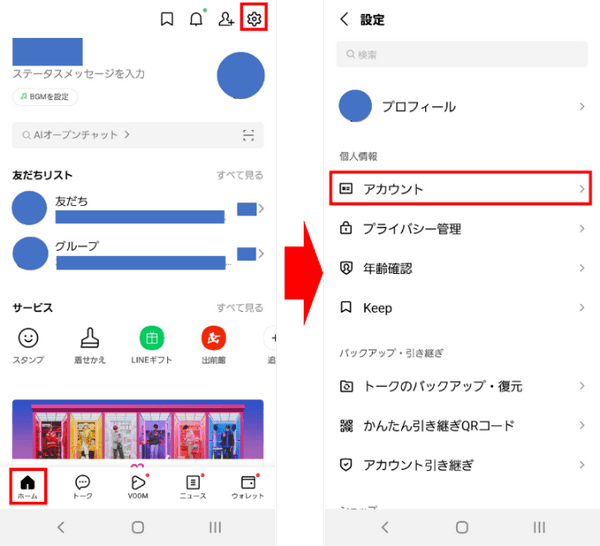
ホーム画面右上の歯車マーク>「アカウント」をタップ
-
「ログイン中の端末」をタップして、PCがリストに表示されていることを確認
-
スマホ版LINEを再起動
スマホ側での操作は、厳密には「アカウント情報をリフレッシュする」ための作業です。アプリを再起動することで、サーバーとの通信が再確立され、結果として同期が正常に戻ることがあります。
方法3.PC版LINEアプリをアップデートする
古いバージョンのLINEアプリを使っていると、同期機能に不具合が生じることがあります。こまめにアップデートをするようにしましょう。
手順: 手順:
PC版LINEを起動し、画面左下の「...」をクリック
メニューから「LINE情報」を選択
現在インストールされているバージョン番号が表示されます
最新ではない場合、「今すぐアップデート」をクリック
-
LINEを再起動
方法4.安定した通信環境に接続する
これは意外と見落とされがちですが、通信環境の質は同期の成否を大きく左右します。
パソコンのネットワーク設定を開きます
現在接続しているWi-Fiネットワークを確認
-
可能であれば、5GHz帯のネットワーク(通常「〜-5G」などの名前)に変更
または、有線LAN接続が可能なら、そちらに変更
接続を変更したら、PC版LINEで手動同期を実行して確認
方法5.PC版LINEアプリを再インストールする
上記の方法を全て試しても同期ができない場合、最終手段として再インストールを検討します。再インストールしてもトーク履歴は消えません。
手順:
-
Windowsの場合: 「設定」>「アプリ」>「インストールされているアプリ」からLINEを探し、「...」>「アンインストール」をクリック
Macの場合: アプリケーションフォルダを開き、LINEアプリをゴミ箱にドラッグ
アンインストールが完了したら、パソコンを再起動
LINE公式サイトから最新版をダウンロード
-
インストーラー(.exeまたは.dmgファイル)を実行してインストール
-
LINEを起動してログイン
豆知識:パソコンでLINEトーク履歴を復元する方法
通常、PC版LINEにはトーク履歴の復元機能がありません。スマホ版でバックアップを取っていない限り、削除したトークは二度と戻らないのが基本です。しかし、実はMacやPCのストレージに残っている可能性があります。ここで役立つのがTenorshare 4DDiGのようなデータ復元ソフトです。
Tenorshare 4DDiGは2000以上のストレージデバイスに対応し、誤削除やフォーマット、システムクラッシュなど様々なデータ損失シナリオから復元できます。復元前にプレビューもできるため、必要なデータだけを選んで復元できる点も便利です。また最新のチップやOSにも対応しており、初心者でも簡単な操作でデータを復元できます。
その操作手順は次の通りです。
 安全なダウンロード
安全なダウンロード
Tenorshare 4DDiG を起動し、LINEトーク履歴が存在するハードディスクやパーティションを選択し、スキャンします。
しばらく待つと、LINEトーク履歴から消してしまったファイルが表示されます。復元前に、写真、ビデオ、音楽、ドキュメントなどのファイルをダブルクリックすることによりプレビューが可能です。
復元したいファイルを選択し、保存場所を選択します。例えばOneDriveまたはGoogle Driveなどのクラウドディスクに保存することを検討してください。
 注意:
注意:
保存パスを元の場所を選択すれば、データが上書きして復元できない恐れがあります。
よくある質問
LINEのPC同期に関して、ありがちな疑問にお答えします。
PC版LINEのトーク履歴が表示されないのはなぜですか?
LINEの仕様で、PC版はサーバーに保存されている直近のメッセージのみを表示する設定になっているためです。設定を確認し、必要に応じてスマホ版からトーク履歴をエクスポートする方法も検討してください。
ラインはPCとスマホで同時ログインできますか?
はい、できます。スマホ版LINEにログインしたまま、PC版LINEにも同時にログインでき、両方の端末で同じアカウントを使ってメッセージのやり取りができます。
LINEにパソコンでログインできないのはなぜですか?
以下の可能性が考えられます。
- スマホ版で「ログイン許可」がオフになっている
- メールアドレスやパスワードが間違っている
- 2段階認証が有効になっていて認証番号を入力していない
- LINEアカウント自体が一時的に制限されている
- アプリのバージョンが古すぎる
まとめ
LINEのPC版との同期は、仕事やプライベートでLINEを効率的に使うために欠かせない機能です。基本的には自動で同期されますが、同期されない時は本記事の対処法を順番に試してみてください。
また、万が一データを失ってしまった場合でも、Tenorshare 4DDiGのような専門的なデータ復元ツールを活用すれば、メッセージを取り戻せる可能性があります。
この記事が、皆様のLINE活用の一助となれば幸いです。
安全なダウンロード
安全なダウンロード
💡 AIで記事の要点をまとめる
 ChatGPT
 Google AI モード
 Perplexity
 Grok
Grok