APEXやフォートナイトなどオンラインゲームを起動しようとした際、「Easy Anti-Cheatがインストールされていません」というエラーが表示されるケースがあります。
多くはセットアップファイルの再実行、あるいは専用ファイルによる修復で解決します。
本記事では原因と対処法について説明します。
Easy Anti Cheatがインストールされていませんと表示される原因
以下は、エラーメッセージが表示される主な原因です。
Easy Anti Cheatが正常にインストールされていない
セットアップが正しく完了していない、あるいは関連ファイルが欠落していると発生します。特に手動でゲームフォルダを移動・コピーした場合に起こりやすいです。
ゲームファイルが破損している
ダウンロード中断やディスクエラーで、ゲーム本体や関連ファイルが破損することがあります。この場合はファイル自体の整合性確認が必要です。
Easy Anti Cheatサービスが無効になっている
WindowsサービスでEasyAntiCheatやEpic Online Servicesが無効や手動設定になっていると、起動時に自動起動できずエラーになります。
セキュリティソフトによってブロックされている
一部のアンチウイルスが、不審なプロセスと誤認識しブロックすることがあります。除外設定をしない限り再度セットアップしても再発します。
Easy Anti Cheatをインストール・修復する方法
原因ごとに対処法が異なります。多くは方法1または方法2で解決します。
方法1:ゲームフォルダからEasy Anti Cheatを再インストールする
まず実行ファイルにアクセスしていきます。
-
Steam・Epic Gamesランチャーでゲームを右クリックし、「ローカルファイルを閲覧」を選択します。
フォルダ内のEasyAntiCheatフォルダを開きます。
-
フォルダ内にあるセットアップファイルを右クリックし、「管理者として実行」します。
-
対象ゲームを選び、「Install Easy Anti-Cheat」をクリックして完了させます。

方法2:EasyAntiCheat_Setup.exeで修復する
先ほどと同じフォルダ内で作業します。
先ほどのセットアップファイルを管理者として起動します。
対象ゲームを選択し、「Repair Service」をクリックします。
完了後「Finish」をクリックし、再起動して確認します。
コマンドプロンプトからの修復も可能で、上級者向けには次の方法もあります。
管理者権限でコマンドプロンプトを開きます。
-
「cd "C:\Program Files (x86)\EasyAntiCheat_EOS"」と入力します。
-
「EasyAntiCheat_EOS.exe repair」を実行します。
方法3:Steamなどのゲームファイルを確認する
破損が疑われる場合は、ファイル自体の整合性を確認します。
-
Steamの「ライブラリ」を開き、対象ゲームを右クリックして「プロパティ」を選択します。
-
「インストール済みファイル」タブから「ゲームファイルの整合性を確認」をクリックします。
スキャンが完了するまで待ちます(数分かかる場合があります)。
-
完了後、再起動してエラーが解消されたか確認します。
ポイント:ゲームが重い場合の対処法
エラーが解消しても、PC自体の動作が重い、読み込みが遅いといった状況に陥ることがあります。原因としてはディスクの空き容量不足や断片化の影響が考えられます。
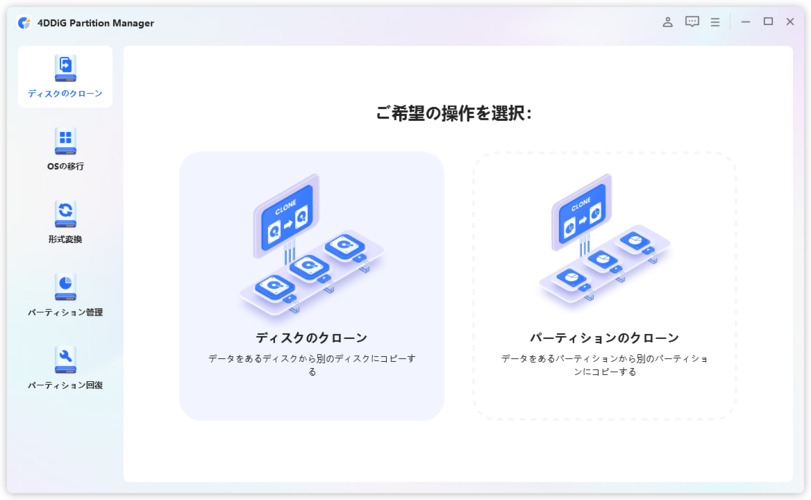
そこで頼りになるツールがパーティション管理ソフト「4DDiG Partition Manager」です。このソフトのWindowsクリーナー機能を使うことで、不要な一時ファイルやキャッシュを整理し、ディスク領域を効率的に確保できます。手動での整理に比べて、対象範囲を自動で判別してくれるため作業の手間が少なく、パーティションの拡張・縮小といった操作も同一ツール内で行える点が特徴です。
具体的な操作手順は次のとおりです。
 安全なダウンロード
-
4DDiG Partition Managerをインストールして起動し、左側の「Windowsクリーナー」を選択してクリーンアップするファイルの種類を指定し、「スキャン開始」をクリックします。
-
スキャン後、ジャンクファイルが一覧表示され、安全に削除できるファイルはデフォルトで選択されているため、矢印をクリックして削除対象のファイルを確認できます。
-
「ワンクリッククリーン」をクリックし、確認することでディスクの空き容量を増やすことができます。
-
その後、ディスクの空き容量がクリーンアップされます。
まとめ
「Easy Anti-Cheatがインストールされていません」というエラーは多くの場合、破損・サービス無効化・セキュリティソフトのブロックが原因です。再インストール、修復、整合性確認を試すのが効率的です。
ディスク環境が気になる場合は、4DDiG Partition Managerで整えておくと快適さにもつながります。
安全なダウンロード
よくある質問
このエラーメッセージについてありがちな疑問についてまとめます。
1.Easy Anti-Cheatを再インストールするにはどうすればいいですか?
ゲームフォルダ内のセットアップファイルを管理者として実行し、対象を選んで「Install」を選択します。
2.Easy Anti-Cheatを修復するにはどうすればいいですか?
同ツールで「Repair Service」を選択するか、コマンドプロンプトから修復コマンドを実行します。
3.Easy Anti-Cheatが無効になっているのはなぜですか?
Windowsサービス一覧で起動タイプが無効や手動になっているのが原因です。サービス管理画面から起動タイプを自動に変更すれば解決します。
💡 AIで記事の要点をまとめる
 ChatGPT
 Google AI モード
 Perplexity
 Grok
Grok