SSDの寿命は、通常使用で5〜10年程度が目安です。ただし、使い方によって異なり、年数だけでは交換時期を判断できません。まずはデータをバックアップし、健康状態と総書き込み量を確認しましょう。
本記事では、HDDとSSDの寿命の違い、SSDの寿命を調べる方法、注意したい症状と対策を紹介します。
SSDの寿命はどのくらい?HDDとの違い
SSDとHDDでは、構造も消耗の仕組みも異なります。それぞれに合った項目で状態を確認しましょう。
SSDとHDDでは寿命の考え方が違う
SSDはメモリへの書き込み・消去で消耗し、耐久性の指標に「TBW」が使われます。HDDでは、機械部品の摩耗などにも注意が必要です。
- 項目
- SSD
- HDD
- 構造
- フラッシュメモリ
- 磁気ディスクと機械部品
- 消耗要因
- 書き込み・消去
- 部品の摩耗など
- 確認項目
- SMART情報、総書き込み量
- SMART情報、異音、エラー
構造と確認項目の違いを整理しています。
SSDの寿命はどう判断する?
健康状態、使用時間・書き込み量、エラーを併せて確認します。一つの数値だけで診断しないことが大切です。
1. SSDの健康状態・SMART情報を確認する
CrystalDiskInfoでは、SSDが記録したSMART情報を確認できます。故障日を予測するものではなく、状態を把握するためのツールです。
公式サイトから入手し、起動します。
型番を確認して対象SSDを選びます。
「健康状態」とSMART情報を確認します。

「注意」「異常」があればバックアップを優先します。「不明」も正常を意味しません。
2. SSDの使用時間・書き込み量を確認する
使用時間だけでは寿命は分かりません。総書き込み量を製品のTBWと比較すると、消耗の目安になります。
CrystalDiskInfoで「使用時間」を確認します。
「総書込量(ホスト)」を確認します。
メーカーの仕様で同じ型番・容量のTBWを調べ、単位をそろえて比較します。
300TBWに対して30TBなら約10%ですが、「寿命が90%残る」という意味ではありません。また、内部の書き込み・消去回数とファイルの保存回数は別です。

3. エラーや動作の異常がないか確認する
Windowsのエラーチェックでは、ファイルシステムの不整合を調べられます。物理的な寿命を確認する検査とは異なります。
重要なデータをバックアップします。
対象ドライブを右クリックし、「プロパティ」を開きます。
「ツール」タブから「チェック」を選び、案内に沿ってスキャンします。\
SSDの寿命が近づいているときに現れる症状
次の症状は故障を疑うきっかけになりますが、寿命とは限りません。異常が続く場合はデータ保護を優先します。
1.読み書きが遅くなる・エラーが増える
ファイルを保存できない、コピー中にエラーが出る、読み書きが以前より遅いといった場合は注意が必要です。Windowsに警告が表示されることもあります。
ただし、速度低下は空き容量の不足や高温でも起こります。遅くなっただけで寿命と判断せず、空き容量、温度、健康状態を確認しましょう。
2.SSDが認識されない・突然切断される
SSDが一覧に表示されない、使用中に突然切断されるといった症状も、放置すべきではありません。原因はSSD本体とは限らないため、接続状態や周辺環境も含めて確認する必要があります。
再接続後に一時的に使えても、正常とは判断できません。データにアクセスできるうちに、重要なファイルを先に退避させましょう。
3.ファイル破損やWindowsの不具合が発生する
保存したファイルが開けない、データが破損するといった問題は、ストレージの異常を確認するきっかけになります。Windowsの起動不良も含め、原因がSSDの故障か、ファイルシステムやシステム側の問題かを切り分ける必要があります。
同じ不具合が繰り返される場合は、修復を急ぐ前にバックアップを確認しましょう。健康状態が正常と表示されても、実際に起きている異常を見過ごさないことが重要です。
SSDの寿命を延ばす対策
空き容量の確保、不要な書き込みの削減、温度管理が基本です。
SSDの空き容量を確保する
SSDを満杯に近い状態で使い続けると、内部のデータ整理や書き込み先の分散処理に必要な余裕がなくなります。空き容量は、目安として10〜20%程度確保することが推奨されます。
不要ファイルの整理には、Windowsの標準機能のほか、4DDiG Partition Managerの「Windowsクリーナー」も利用できます。不要ファイルをスキャンし、一覧で確認して削除することで空き容量を増やせます。
削除候補を一覧で確認できるため手作業でフォルダーを探すより効率的です。同じソフトでバックアップも行えるので、容量整理とデータ保護をまとめて管理したい場合にも役立ちます。
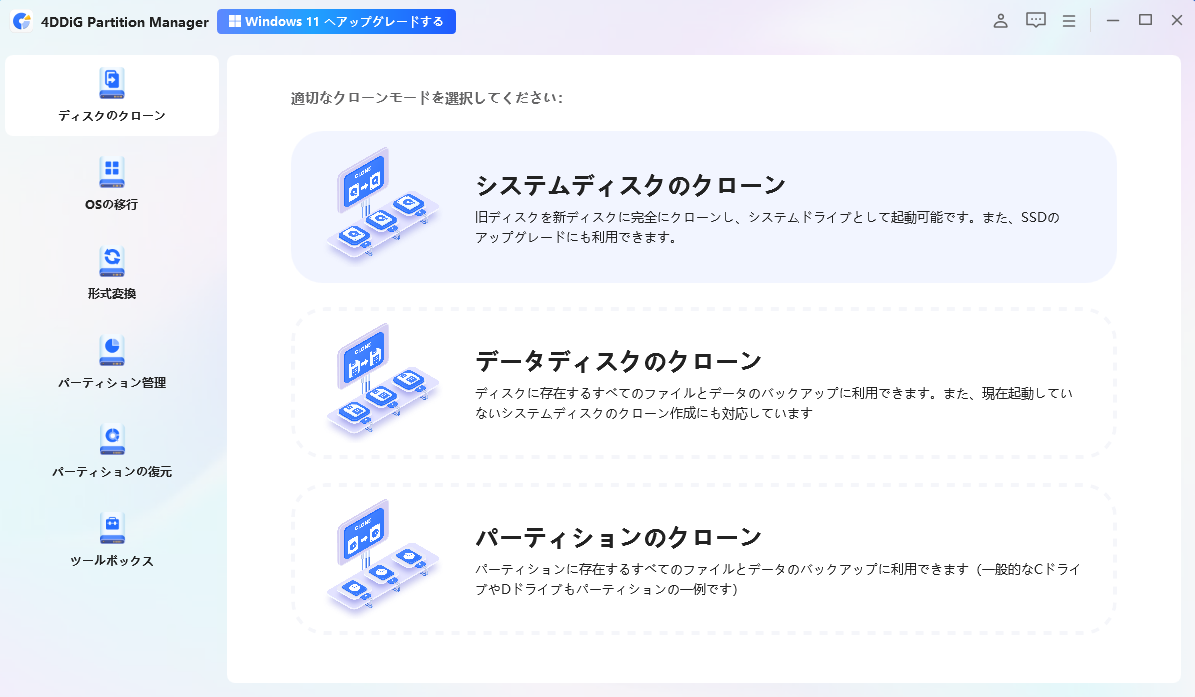
4DDiG Partition Managerの具体的な操作手順は次のとおりです。
 安全なダウンロード
4DDiG Partition Managerをインストールして起動し、左側の「Windowsクリーナー」を選択してクリーンアップするファイルの種類を指定し、「スキャン開始」をクリックします。
スキャン後、ジャンクファイルが一覧表示され、安全に削除できるファイルはデフォルトで選択されているため、矢印をクリックして削除対象のファイルを確認できます。
「ワンクリッククリーン」をクリックし、確認することでディスクの空き容量を増やすことができます。
その後、ディスクの空き容量がクリーンアップされます。
大容量データの書き込み・削除を必要以上に繰り返さない
SSDは書き込みや消去によって消耗するため、不要な大容量データの再保存や再ダウンロードを減らすことが有効です。例えば、使用予定のない動画素材を繰り返しコピーする作業は見直しましょう。
ただし、寿命を気にするあまり、必要な保存やバックアップまで控えるのは適切ではありません。まず総書き込み量を確認し、自分の使い方で消耗がどの程度進んでいるかを把握しましょう。
SSDの温度を適切に保つ
適正な動作温度は製品によって異なるため、メーカーが定める許容範囲に沿って管理しましょう。高温は性能低下や寿命短縮の要因となります。
高温が続く場合は、通気や冷却ファンなどの冷却環境を見直しましょう。たとえばCrucialは、自社製SSDが65℃を超える状態が頻繁に続く場合、通気やファンの改善を推奨しています。
まとめ
SSDの寿命は5〜10年程度が目安ですが、年数だけでは判断できません。健康状態、総書き込み量、エラーの有無を確認しましょう。
空き容量の整理には4DDiG Partition Managerも役立ちます。ただし異常が目立つときは、整理や修復よりバックアップを優先してください。
安全なダウンロード
よくある質問
Q1. SSDの寿命は何年くらいですか?
通常使用で5〜10年程度が目安です。製品や書き込み量、温度によって変わるため、健康状態も確認してください。
Q2. SSDの使用時間や書き込み回数から寿命を確認できますか?
使用時間だけでは判断できません。ファイルの保存回数ではなく、総書き込み量を公称TBWと比較し、SMART情報も確認します。
Q3. SSDの寿命を延ばすにはどうすればいいですか?
空き容量を保ち、不要な書き込みを減らし、高温を避けます。故障は防ぎきれないため、バックアップも継続しましょう。
💡 AIで記事の要点をまとめる
 ChatGPT
 Google AI モード
 Perplexity
 Grok
Grok