PS4(PlayStation 4)を起動しようとしたとき、こんなメッセージが出て操作を受け付けなくなることがあります。

このエラーはPS4が内蔵HDDを正常に読み取れないときに表示されます。
原因によっては自分で解決できるケースも多いので、原因を確認することが大切です。
なぜ?「本体ストレージにアクセスできません(CE-34335-8)」が出る原因
主な原因は次の4つです。
① HDDの接触不良・取り付けズレ
本体を移動・転倒させた後にエラーが出る場合は、HDDがスロットからわずかにずれている可能性があります。
② HDDの物理的な劣化
CUH-1000〜CUH-1200シリーズなど初期モデルは発売から10年以上が経過しており、機械式HDDの部品摩耗による読み取り不良が起きやすくなっています。
③ ファイルシステムの破損
ゲームのダウンロード中などに電源が遮断されると、書き込み途中のデータがそのまま残り、次回起動時に整合性エラーを検出します。
④ システムソフトウェアの破損
アップデートの途中で電源が落ちた場合なども、同様のエラーが発生することがあります。
PS4「本体ストレージにアクセスできません」エラーを修正する方法
簡単で安全なものから順に試すのが基本です。最初の方法で直るケースも多いので、順番に確認してみてください。
対処法1. HDDを一度抜き、正しい向きで再セットする
本体を動かした後にエラーが出た場合は、まずここから試してください。
 必要なもの:
- プラスドライバー(CUH-1000/1100/1200の標準モデルに必要。Slimモデルは通常不要)
-
PS4の電源を完全にオフにして、コンセントから電源コードを抜きます。
-
裏面のHDDベイカバーを取り外します。
固定ネジを外し、HDDをスライドさせて引き出します。
接続端子に汚れや損傷がないか確認します。
-
向きを確認してゆっくり押し込み、ネジで固定してカバーを戻します。
-
電源を入れ、「本体ストレージの状態を確認中です」の画面が出ればそのまま待ちます。
-
「本体ストレージにアクセスできません」のエラーが出ないことを確認。
対処法2. セーフモードで「データベースを再構築」する
HDDの接続に問題がない場合は、ファイルシステムの破損が疑われます。「データベースを再構築」は、HDD全体をスキャンして管理情報を作り直す機能です。ゲームデータやセーブデータは削除されません。
セーフモードの起動方法:
-
電源が完全にオフの状態から、電源ボタンを約7秒長押しします(最初の「ピッ」では指を離さず、2回目の「ピッ」が鳴ったら離す)。
-
DualShock 4をUSBケーブルで接続し、PSボタンを押してコントローラーを認識させます。
-
「5.データベースを再構築する」を選んで決定します。完了後、自動的に再起動します。処理中は電源を切らないようにしてください。
対処法3. セーフモードで「PS4を初期化(システムソフトウェアを再インストール)」
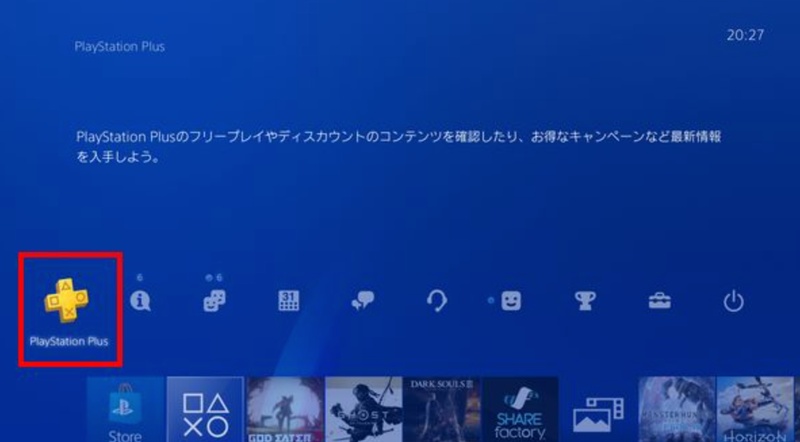
システムソフトウェア自体が破損している場合に有効な方法です。ただし、本体に保存されたすべてのデータが削除されます。実施前にPS Plusのクラウドセーブや外付けHDDへのバックアップを必ず確認してください。
事前に準備するもの:
- FAT32形式のUSBストレージ(1GB以上の空き)
- PlayStation公式サイトからダウンロードした最新のシステムソフトウェア(PUPファイル)
- USBドライブ内に「PS4」>「UPDATE」の順にフォルダを作成し、先ほどダウンロードしたPUPファイルを「PS4UPDATE.PUP」という名前で保存
-
セーフモードを起動し、準備したUSBストレージを本体に接続します。
-
「7.PS4を初期化する(システムソフトウェアを再インストール)」を選択します。
-
確認に同意するとインストールが始まります。完了後は初期設定の画面から順に復旧を進めます。
対処法4. PS4のHDD/SSDを交換
ここまでの方法で改善しない場合、HDDの物理故障が考えられます。起動中にカチカチ・ゴリゴリといった異音がある場合も交換のサインです。
HDD交換で重要なのが、交換前のデータをどう引き継ぐかという点です。新しいHDDにはシステムが入っていないため、再インストールが必要になります。その際、データを可能な限り移行したい場合に役立つのが4DDiG Partition Managerです。
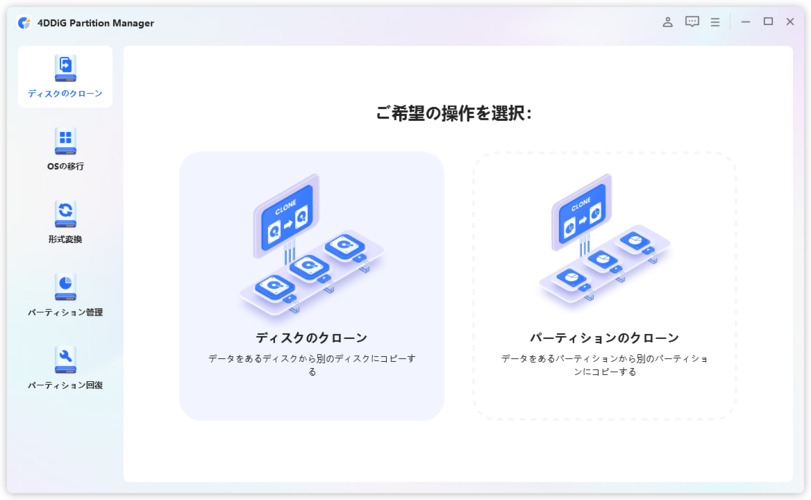
「ディスクのクローン」機能を使えば、現在のHDDの内容を新しいドライブにそのままコピーできます。GUI操作だけで完結するため、コマンドラインの知識は不要です。HDDからSSDへの換装にも対応しており、PS4のロード時間改善もあわせて期待できます。
具体的な操作手順は次の通りです。
 安全なダウンロード
-
外部ディスクをコンピュータに接続し、4DDiG Partition Managerをダウンロードしてインストールします。その後、アプリケーションを起動し、「システムディスクのクローン」を選択してください。
-
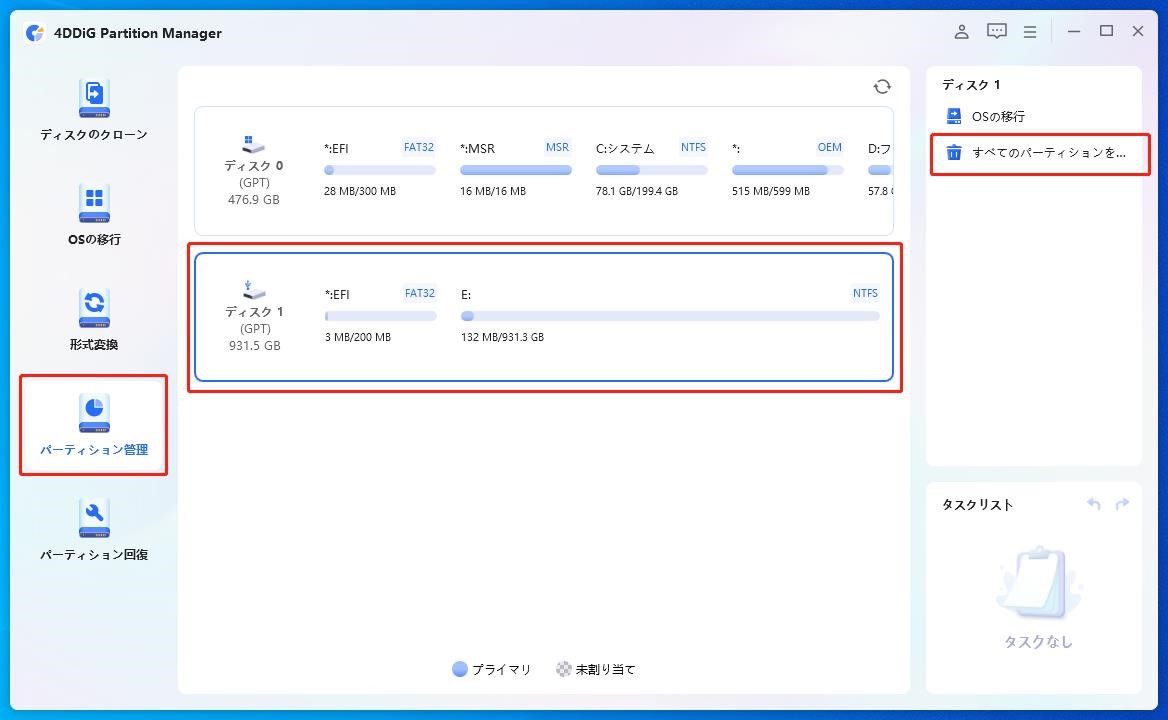
ソースディスクからクローンデータを受け取るターゲットディスクを選択し、「次に」ボタンをクリックします。(ソースディスクはシステムディスクで、ターゲットディスクは接続したディスクがデフォルトで選ばれます。)
-
次に、クローンディスクの効果を示すプレビューインターフェースが表示されます。ソースディスクのパーティションはデフォルトでターゲットディスク全体を占め、両側のハンドルをドラッグしてクローンパーティションのサイズを変更できます。プレビューが正しいことを確認したら、「開始」ボタンをクリックしてクローン操作を開始します。
-
ディスクのクローン作成が完了するまで待ちます。クローン作成の速度は、ソースディスクのサイズによって異なります。 他の操作を実行したり、現在の操作を中断したりせず、しばらくお待ちください。
まとめ
PS4で「本体ストレージにアクセスできません(CE-34335-8)」が表示されたら、HDDの再接続、データベースの再構築、システムソフトウェアの再インストールを試してみてください。
物理交換が必要になった場合は、4DDiG Partition Manager のクローン機能を活用することで、データを引き継ぎながら新しいドライブへ移行できます。
安全なダウンロード
よくある質問
1. エラーコード「CE-34335-8」が出たら修理が必要ですか?
必ずしも修理が必要なわけではありません。接触不良や軽度なファイルシステムの破損が原因であれば、HDDの再接続やデータベースの再構築で解決するケースが多くあります。
2. HDDを交換するとデータは消えますか?
交換自体でデータが消えるわけではありませんが、新しいHDDへのシステム再インストール時にデータが失われます。セーブデータはPS Plusのクラウドセーブで事前にバックアップしておくのが基本です。ゲームデータを含めて移行したい場合は、4DDiG Partition Managerのクローン機能が有効です。
3. PS4の寿命はどれくらいですか?
内蔵HDDは3〜5年が目安とされることが多いです。通気口を塞がない場所への設置と定期的なエアダスターによる内部清掃で、HDDへの熱負荷を下げることができます。
💡 AIで記事の要点をまとめる
 ChatGPT
 Google AI モード
 Perplexity
 Grok
Grok