フレームレートゲームの世界では、60fpsと144fpsの差は単なる数字以上の意味を持ちます。
本記事では、ゲームでfpsが低いといった具体的なケースで試せる改善策を紹介します。fpsの問題は必ずしも高価な機材の買い替えを必要としません。まずは手元のゲーミングPCで実践できる方法から見ていきましょう。
FPSが低くなる主な原因
フレームレートが低い要因を探るとき、多くの人が真っ先に疑うのがGPUの性能不足です。確かに数世代前のグラフィックカードでは、最新タイトルで高いゲーム fps 値を維持するのは困難かもしれません。ところが実際には、最新のミドルレンジGUを搭載していても、ApexやFF14などのゲームでfps値が低くなる状態に陥っているケースが少なくないのです。
このような場合、ソフトウェアの設定が最適化されていないことが原因として考えられます。
さらに見落とされがちなのがストレージの応答速度です。この速度が足りていないと、fpsそのものは出ていてもテクスチャの読み込み遅延でプレイ体験が著しく悪化するということがあります。

FPSが低いときにまず試す改善方法
以下で紹介する4つの方法は、費用ゼロで今すぐ試せる対処法です。
方法1.ゲーム内グラフィック設定を見直す
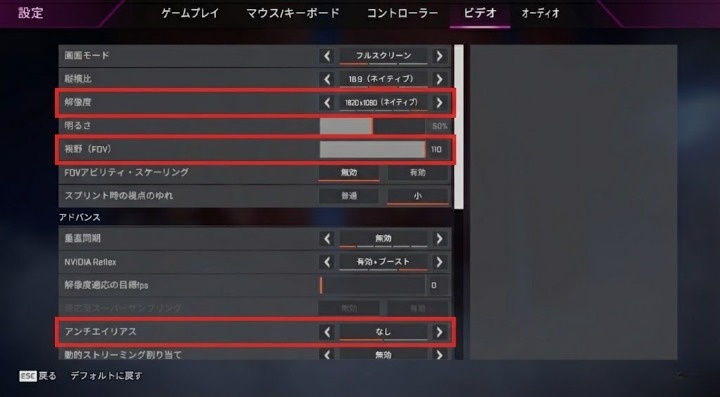
最初に手をつけるべきはゲーム内の設定項目です。以下ではApex Legendsを例に手順を説明しますが、他のFF14などのゲームでも基本的にはエフェクトを切っていく方向で設定変更します。
手順:
-
Apex Legendsのメイン画面から歯車アイコンをクリックして設定を開く
「ビデオ」タブに移動
「ディスプレイモード」が「フルスクリーン」になっているか確認
「視野角」は90-110程度に設定
「テクスチャストリーミング割り当て」を「低」に変更
「アンチエイリアス」を「なし」または最低限の「FXAA」に
「テクスチャフィルタリング」は「バイリニア」を選択
「アンビエントオクルージョン品質」を「無効」に
すべてのシャドウ関連項目を「低」または「無効」
-
「エフェクトディテール」と「衝撃マーク」を「低」または「無効」に設定
「ラグドール」を「低」に変更
射撃訓練場で実際のfpsを確認しながら微調整
方法2.解像度や表示モードを変更する
解像度はゲーミングPCのパフォーマンスを左右する最重要ファクターの一つです。
設定変更の手順:
-
ゲーム内設定またはデスクトップ上で右クリック>「ディスプレイ設定」を選択
WQHD(2560×1440)の場合、フルHD(1920×1080)に変更を検討
4K(3840×2160)の場合は、WQHD以下への変更を検討
ゲーム内で「表示モード」を確認
-
「フルスクリーン」がパフォーマンスが高い(「ボーダーレスウィンドウ」は重い)
「垂直同期(V-Sync)」をオフにする
-
「フレームレート制限」を「なし」または目標fps値(例:144)に設定
-
「レンダースケール」が100%を超えていないか確認(超えていれば100%に戻す)
-
変更後にゲームを再起動して効果を確認

方法3.不要なアプリを終了する
バックグラウンドで静かにリソースを食い続けるアプリケーションは、fps値の隠れた敵です。
タスク管理の手順:
Ctrl + Shift + Escを同時押ししてタスクマネージャーを起動
「プロセス」タブが開いていることを確認
CPU列のヘッダーをクリックして使用率の高い順に並べ替え
同様にメモリ列、ディスク列も確認
-
ゲームに不要な高負荷プロセス候補を特定:
- Google Chrome
- Microsoft Edge
- Discord(通話不要時)
- Spotify
- Adobe Creative Cloud
- OneDrive同期プロセス
各プロセスを右クリックして「タスクの終了」を選択
-
「スタートアップ アプリ」タブに移動し、自動起動不要アプリを「無効」に設定
-
PCを再起動してクリーンな状態でゲームを起動
方法4.ドライバーを最新の状態に更新する
グラフィックドライバーの更新は地味ですが、問題を一気に解決する可能性を秘めています。
NVIDIAドライバー更新手順:
NVIDIAアプリを起動
-
画面左上の「ドライバー」>「更新プログラムの確認」ボタンを押す
「ダウンロード」をクリック
「NVIDIA Graphics Driver and NVIDIA App」を選択
-
「エクスプレスインストール」または「カスタムインストール」を選択
AMDドライバー更新手順:
AMD Software: Adrenalin Editionを起動
-
画面右上の歯車アイコン(設定)>「アップデート」>「更新プログラムの確認」を実行
-
「今すぐインストール」をクリック
FPSが安定しない・急に低くなる場合の対処法
設定を最適化してもフレーム レート ゲームのパフォーマンスが乱高下する場合、ハードウェアレベルでの問題が潜んでいる可能性があります。
発熱(サーマルスロットリング)の確認
CPUやGPUの温度が閾値を超えると、自己保護メカニズムとしてクロック周波数が自動的に引き下げられることがあります。これがサーマルスロットリングです。
HWiNFO64などのソフトで、CPU各コアの温度とGPUの温度が監視できます。CPU温度が90℃を超えていたり、GPU温度が85℃以上に達している場合は、冷却システムの見直しが必要です。
電源設定・パフォーマンスモードの見直し
Windowsの電源管理設定も影響を及ぼしている可能性があります。
電源設定の最適化手順:
スタートメニューの検索バーに「電源オプション」と入力
-
「高パフォーマンス」>「プラン設定の変更」>「詳細な電源設定の変更」をクリック
-
「プロセッサの電源管理」>「最小のプロセッサの状態」を100%に設定
「PCI Express」>「リンク状態の電源管理」を「オフ」に
-
すべて適用して再起動
それでもFPSが低い場合に検討すべきこと
ここまでの対策を実施しても改善が見られない場合、ストレージが古くてボトルネックになっている可能性があります。
ただ既存のPC環境をそのまま新しいSSDなどに移行するのは、技術的なハードルが高いと感じる方も多いでしょう。従来の方法ではOSを再インストールし、すべてのアプリを入れ直し、設定をやり直す必要がありました。
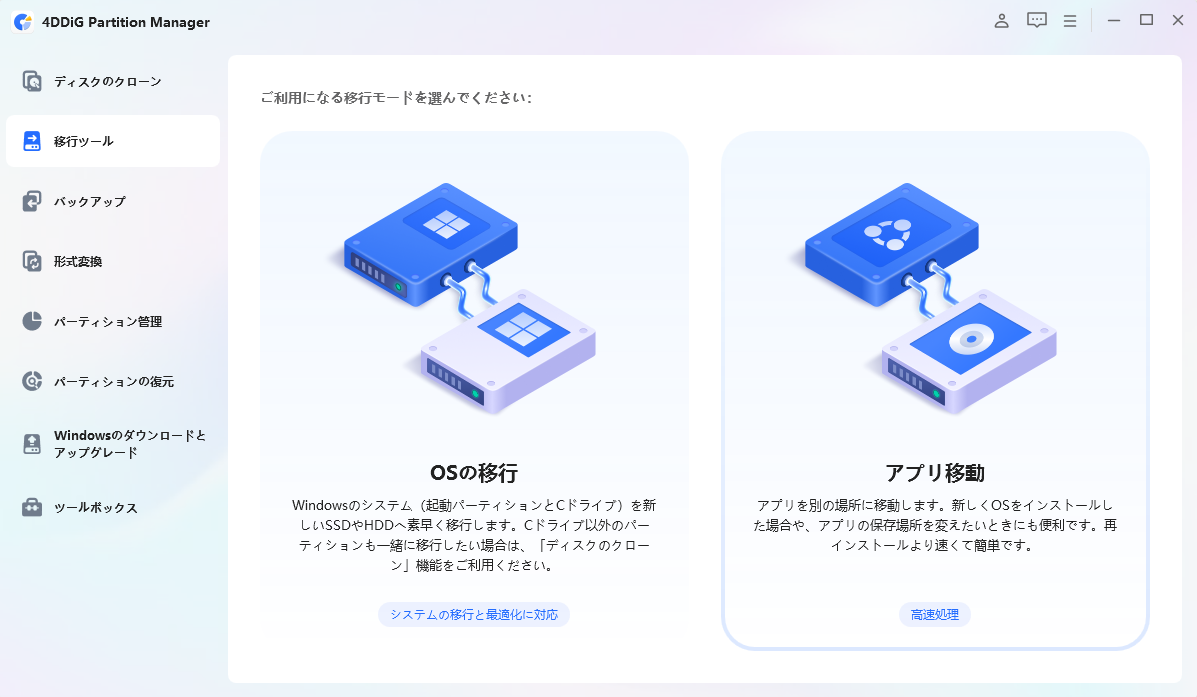
ここで役立つのが4DDiG Partition Managerです。このツールを使えば、Windowsを再インストールすることなく、システムディスクをまるごと新しいSSDにクローン作成できます。従来の手動パーティション操作と比較して、データ損失のリスクが大幅に低減されています。
特に注目すべきは、OSだけでなくSteamライブラリや大容量ゲームフォルダもまとめて移行できる点です。
操作手順は次の通り、とても直観的なものとなっています。
 安全なダウンロード
-
外部ディスクをコンピュータに接続し、4DDiG Partition Managerをダウンロードしてインストールします。その後、アプリケーションを起動し、「システムディスクのクローン」を選択してください。
-
ソースディスクからクローンデータを受け取るターゲットディスクを選択し、「次に」ボタンをクリックします。(ソースディスクはシステムディスクで、ターゲットディスクは接続したディスクがデフォルトで選ばれます。)
-
次に、クローンディスクの効果を示すプレビューインターフェースが表示されます。ソースディスクのパーティションはデフォルトでターゲットディスク全体を占め、両側のハンドルをドラッグしてクローンパーティションのサイズを変更できます。プレビューが正しいことを確認したら、「開始」ボタンをクリックしてクローン操作を開始します。
-
ディスクのクローン作成が完了するまで待ちます。クローン作成の速度は、ソースディスクのサイズによって異なります。 他の操作を実行したり、現在の操作を中断したりせず、しばらくお待ちください。
まとめ
fpsが低いという問題の多くは、ソフトウェア設定変更などの基本的な対処で改善できます。それでもfps値が思うように出ない場合は、ハードウェアを含めたシステム移行を検討しましょう。
この際4DDiG Partition Managerのような専門ツールを活用すれば、OSの再インストールなしで安全にシステムをアップグレードできます。
安全なダウンロード
よくある質問
ここでは多く寄せられる質問に回答します。
1.fpsが低いとどうなる?
画面の動きがカクカクして見え、滑らかな映像体験が損なわれます。特に競技性の高いタイトルでは、60fps未満になるとエイムの精度が落ち、敵の動きを正確に追従できなくなります。
2.Apexで240fpsを出すには?
240fpsを安定して維持するには、ハイエンドなハードウェア構成が必要です。GPU はGeForce RTX 4070 Ti以上、CPUはAMD Ryzen 7 7800X3DまたはIntel Core i7-14700K以上、メモリはDDR5-6000の32GBが理想的です。グラフィック設定はすべて「低」にし、解像度は1920×1080に固定、NVIDIAコントロールパネルで「低遅延モード」を「ウルトラ」、「電源管理モード」を「パフォーマンス最大化を優先」に設定します。
3.PCのfpsを上げるには?
ソフトウェアの各最適化の設定、ハードウェア面では、CPUとGPUの温度管理が不可欠です。長期的にはHDDからSSDへの移行により、システム全体のレスポンスとテクスチャ読み込み速度が劇的に改善します。
💡 AIで記事の要点をまとめる
 ChatGPT
 Google AI モード
 Perplexity
 Grok
Grok