ゲーム中に急にカクつく、動画編集ソフトが重い、その原因がVRAM不足である場合があります。CPUやメモリには余裕があるのに動作が重いときは、まずVRAMの使用量を疑ってみてください。
この記事では、VRAMの基本からWindows 10/11でVRAMを確認・増やすための方法まで、わかりやすく解説します。
VRAMとは?
VRAMとは、GPU(グラフィックボード)が映像を描画するための専用メモリです。通常のRAMがCPU用の作業領域であるのに対し、VRAMはGPU専用の作業領域として機能します。
VRAMの使用量を確認する方法:
タスクマネージャー(Ctrl+Shift+Esc)>「パフォーマンス」タブ>「GPU」を選択すると、VRAMの使用量をリアルタイムで確認できます。

VRAM不足で起こる症状
VRAMが不足すると、GPUは処理しきれないデータをメインRAMや仮想メモリへ逃がし始めます。これにより次のような症状が現れます。
- ゲーム中の特定場面でフレームレートが急低下する
- テクスチャが一時的にモザイク状・低解像度になる
- グラフィックドライバがフリーズしてシステムごと落ちる
- DaVinci ResolveやBlenderなどの動画、3DCG編集ソフトで処理が止まる
- Stable DiffusionなどのAI画像生成ツールでエラーが出る
これらはRAM不足と混同しやすいため、タスクマネージャーでGPUメモリの使用率を確認することが先決です。
WindowsでVRAMを増やす方法
状況に合わせて、以下の3つの方法から選んでください。
方法1.BIOSでVRAMを増やす
CPU内蔵GPUを使っている場合のみ有効な方法です。システムRAMの一部をVRAMとして割り当てられます。単体型のGPUには効果がありません。
手順:
再起動直後にF2またはDelキーを連打してBIOS画面に入る
-
「Advanced」タブ内の「UMA Frame Buffer Size」または「VGA Share Memory Size」を探す
値を256MB〜512MBに変更する
「Save & Exit」で保存して再起動する
 注意:
注意:
割り当てた分だけシステムRAMが減ります。RAM 8GB未満の環境では逆効果になることがあります。
方法2.ゲームのグラフィックを下げる
費用ゼロで即試せる、最も手軽な対処法です。VRAMの消費量を減らすことで不足状態を解消します。
調整の優先度が高い項目(NVIDIA Appを例に):
ゲーム内で解像度を下げる(VRAM消費への効果が最も大きい)
「グラフィックス」タブを開く
テクスチャ品質を下げる
-
DLSSまたはTSRが使えるなら有効にする
方法3.VRAM容量が大きいモデルに交換
単体型GPUのVRAMは物理的に後から追加できないため、GPUごと交換することが唯一の根本的な解決策です。現在購入するなら最低12GB、余裕を持つなら16GB以上が目安です。
交換の流れ(デスクトップPC):
電源ユニットの容量と新GPUの消費電力を照合する
PCケースに物理的に収まるサイズか確認
旧GPUを取り外し、新GPUをPCIe ×16スロットに差し込む
補助電源を接続してケースを閉じる
-
Windows起動後、GeForce ExperienceまたはAMD Adrenalinから最新ドライバをインストール
ノートPCはGPUの換装が原則できません。外付けGPUボックス(eGPU)という手段もありますが、コストを考えると本体買い替えのほうが合理的なケースが多いです。
パソコンの動作を高速化する方法
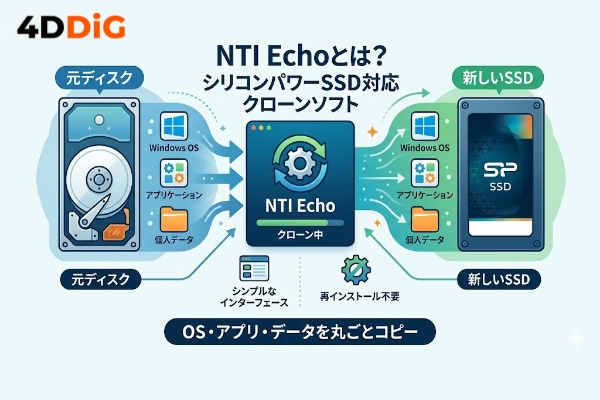
VRAMの問題を解消しても、HDDを使っているとゲームのロード時間やOS全体の応答速度が遅いままになることがあります。SSD換装はそういったストレージ起因の重さを改善するための有効な手段です。
4DDiG Partition Managerを使えば、Windowsを再インストールすることなく現在の環境をまるごとSSDに移行できます。アプリの入れ直しやライセンス再認証が不要なため、移行後すぐに従来の環境で作業を続けられます。コマンド操作が不要なGUI設計なので、パーティション操作に不慣れなユーザーでも安全に使えます。
具体的な使い方は次の通りです。
 安全なダウンロード
-
外部ディスクをコンピュータに接続し、4DDiG Partition Managerをダウンロードしてインストールします。その後、アプリケーションを起動し、「システムディスクのクローン」を選択してください。
-
ソースディスクからクローンデータを受け取るターゲットディスクを選択し、「次に」ボタンをクリックします。(ソースディスクはシステムディスクで、ターゲットディスクは接続したディスクがデフォルトで選ばれます。)
-
次に、クローンディスクの効果を示すプレビューインターフェースが表示されます。ソースディスクのパーティションはデフォルトでターゲットディスク全体を占め、両側のハンドルをドラッグしてクローンパーティションのサイズを変更できます。プレビューが正しいことを確認したら、「開始」ボタンをクリックしてクローン操作を開始します。
-
ディスクのクローン作成が完了するまで待ちます。クローン作成の速度は、ソースディスクのサイズによって異なります。 他の操作を実行したり、現在の操作を中断したりせず、しばらくお待ちください。
まとめ
VRAMを増やす場合は、まずタスクマネージャーでVRAM使用量を確認して状況に合った方法を選んでください。PCの動作全体を改善したい場合は、VRAMへの対処と合わせて4DDiG Partition Managerを使ってSSD換装することも検討する価値があります。
安全なダウンロード
よくある質問
VRAMに関してよくある疑問を3つまとめました。
1.VRAMが足りないときはどうすればいいですか?
まず画質は下がりますが、ゲームやソフトのグラフィック設定を下げてVRAM消費を抑えてみてください。統合グラフィックス環境であればBIOSでRAMの割り当て量を増やすことも検討できます。それでも改善しない場合は、VRAM容量が多いGPUへの交換が根本的な解決策になります。
2.VRAM不足とメモリ不足の違いは何ですか?
メモリ(RAM)不足はCPU全体の処理に影響し、複数アプリの同時使用時に全体的に重くなる形で現れます。VRAM不足はGPUの映像処理に限定した問題で、ゲームの特定場面や高解像度テクスチャ表示時にのみカクつきやクラッシュが発生する点が異なります。
3.VRAMを増やせない場合はどうすればいいですか?
単体型GPUではVRAMを後から物理的に付け足すことができません。その場合は、グラフィック設定の最適化、不要なバックグラウンドアプリの終了によってリソースをGPUに集中させる、GPU交換といった対策を取ります。
PCのパフォーマンスをトータルで改善したい場合は、4DDiG Partition Manager を使ってのSSD換装も合わせて検討してみてください。既存のWindows環境をそのままSSDに移行できます。
💡 AIで記事の要点をまとめる
 ChatGPT
 Google AI モード
 Perplexity
 Grok
Grok