電源を入れたら黒い画面に「起動可能なデバイスが見つかりませんでした」と表示され、Windowsが起動しない。富士通のLIFEBOOKなどを使っていてこの状況に遭遇しても、まずは落ち着いてください。このエラーが出ただけでデータが消えたわけではありません。
原因を絞り込み、順番に対処すれば自力で解決できる場合もあります。

富士通PCで「起動可能なデバイスが見つかりませんでした」が出る主な原因
このエラーの本質は、PCがストレージを正しく参照できない状態にあります。原因はひとつではなく、以下のような複数のパターンが考えられます。
-
帯電(静電気の蓄積)
内部に静電気が溜まることで誤動作が起きます。放電だけで改善するケースがあります。 -
BIOS/UEFIの起動順序のずれ
USBメモリを挿したままシャットダウンした後などに、起動優先順位がずれることがあります。SSD/HDDより先に別のデバイスが読み込まれるとエラーが出ます。 -
SSD/HDDの接続不良・物理故障
落下や衝撃でM.2スロットの接触が浮いたり、SATAケーブルが緩んだりすることがあります。BIOS画面でもストレージが「None」と表示されます。 -
MBR(マスターブートレコード)の破損
Windows Updateの途中での強制シャットダウンや、SSD換装時のパーティション設定ミスなどで壊れることがあります。
起動可能なデバイスが見つからないエラーの対処法
簡単な操作から試すことで、余計なリスクを避けながら原因を絞り込めます。
対処法1.周辺機器を外して「放電」を行う
PCをシャットダウンし、ACアダプターを抜きます。
USBメモリ・外付けHDDなど、すべての周辺機器を取り外します。
バッテリーが取り外せる機種は、バッテリーも外します。
電源ボタンを15〜30秒長押しします。
-
バッテリーとACアダプターを取り付け直して電源を入れます。
対処法2.BIOSでHDD/SSDが認識されているか確認する
電源投入直後に F2キー を連続で押すとBIOS設定画面に入れます。
BIOS画面の「Main」タブを開きます。
-
「SATA Configuration」などの項目で、内蔵SSD/HDDの型番が表示されているか確認。
-
「None」「Not Detected」と表示されている場合は、接続不良または物理故障の可能性があります。
対処法3.起動優先順位(Boot Priority)を正しく変更する
BIOSでストレージが認識されているのに起動しない場合、起動順序の設定を確認します。
F2キーでBIOS画面を開き、「Boot」タブに移動。
-
「Boot Option #1」がUSBや光学ドライブになっている場合は、内蔵SSD/HDDまたは「Windows Boot Manager」に変更。
-
F10キーで保存して再起動。
対処法4.スタートアップ修復を実行してシステムを直す
Windows 11のインストールメディア(USBまたはDVD)があれば対応できます。
-
インストールメディアを挿し、電源投入直後にF12キーでブートメニューを開きます。
-
メディアから起動し、「Windows 11 セットアップ」画面の左下「PCを修復する」>「次へ」をクリック。
-
「トラブルシューティング」>「詳細オプション」>「スタートアップ修復」の順に進みます。
対処法5.MBR(ブート領域)を再構築する
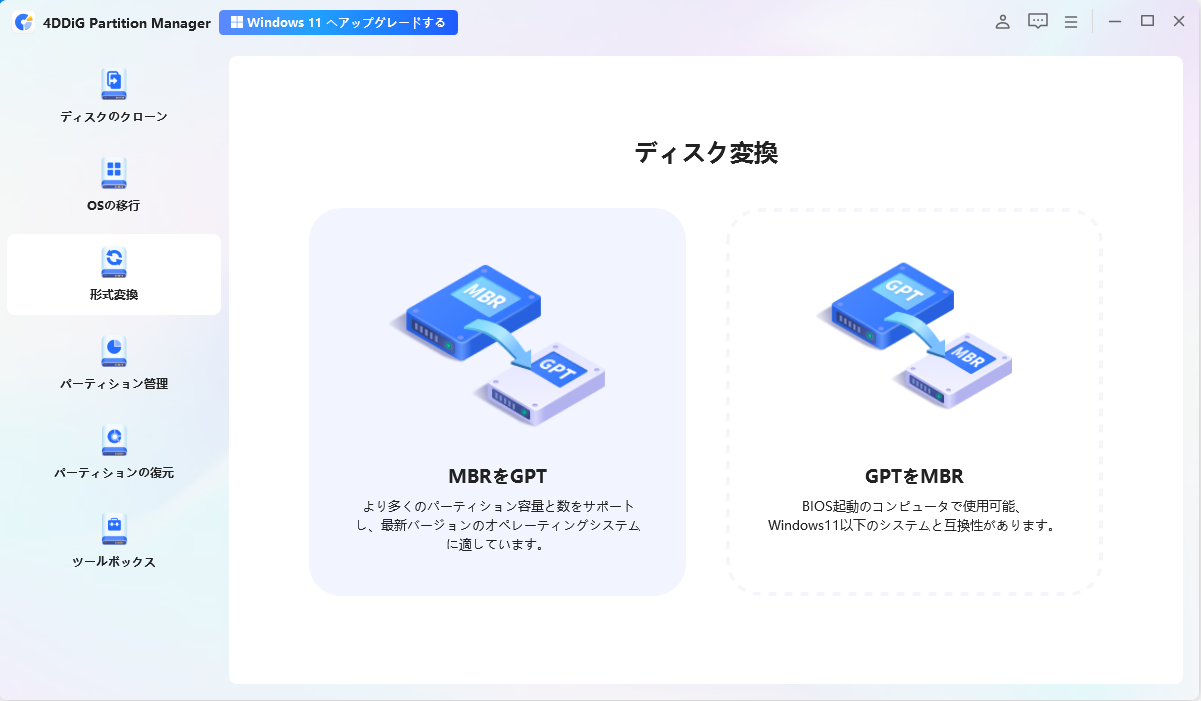
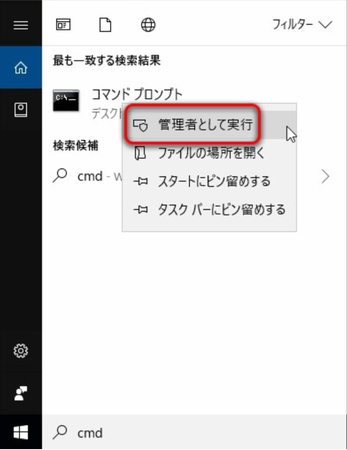
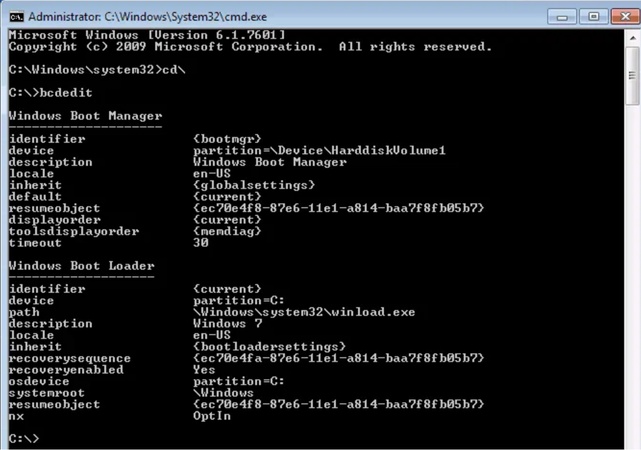
スタートアップ修復でも改善しない場合は、MBRの再構築が必要です。それにはコマンドプロンプトから bootrec /fixmbr を実行する方法がありますが、入力ミスや対象ドライブの誤指定でパーティション構成をさらに壊すリスクがあります。
より安全に対応したい場合は、4DDiG Partition Managerが有効です。GUIの操作だけでMBRやEFIパーティションの修復が完結するため、コマンドの知識がなくても使えます。「WinPEブータブルUSB」作成機能を使えば、Windowsが起動しない状態のPCでも別のPCで作成したUSBから修復作業を始められます。
パーティション構成を画面で確認しながら操作できる点も、誤操作のリスクを下げる上で大きな強みです。具体的な操作手順は次の通りです。
 安全なダウンロード
-
4DDiG Partition Managerをインストールして起動します。左のメニューバーで「ツールボックス」を選択し、「ブートセクタを修復する」を選択して進みます。
-
起動ディスクを選択し、修復が必要なシステムパーティションを選択します。
-
破損したブートローダーの修復には時間がかかりますので、しばらくお待ちください。ディスクの損傷を避けるため、ディスクを抜いたり、プログラムを終了したりしないでください。破損したブートローダーの修復に成功したら、「完了」をクリックします。
まとめ
「起動可能なデバイスが見つかりませんでした」というエラーは、原因がシンプルなケースも多いトラブルです。
MBR再構築が必要になった場合は、コマンドよりも4DDiG Partition ManagerのGUI操作のほうが安全に進められます。WinPEブータブルUSBで起動不能な状態からも作業できる点は、特に心強い機能です。
安全なダウンロード
よくある質問
このエラーに関して特によくある疑問を、Q&A形式でまとめました。
1.富士通のPCで「起動可能なデバイスが見つかりませんでした」と出るのはなぜですか?
WindowsのインストールされたストレージをPCが起動時に参照できない状態のときに表示されます。BIOSの起動順序のずれ、SSD/HDDの接続不良・物理故障、CMOS電池消耗によるBIOS設定リセット、MBRの破損などが主な原因です。
2.BIOS設定画面でHDD/SSDが認識されていない場合はどうすればいいですか?
物理的な接触不良か故障の可能性が高いです。保証期間内の機種は分解で保証が無効になる場合があるため、まず富士通サポートや修理業者への相談をお勧めします。自力で対応する場合は、精密ドライバーと静電気対策を用意した上で慎重に作業してください。
3.「起動可能なデバイスが見つかりません」と出た時、データは消えてしまいますか?
それだけでは消えません。ただし、フォーマットや初期化を実行するとデータが失われます。重要なファイルがある場合は4DDiG Partition ManagerのWinPEブータブルUSBでディスク状態を確認してから次の対処へ進むことをお勧めします。
💡 AIで記事の要点をまとめる
 ChatGPT
 Google AI モード
 Perplexity
 Grok
Grok