ASUSのノートパソコンが起動しないときは、電源ランプを確認してください。消灯していれば電源接続を、点灯していれば画面表示や起動処理を調べます。
本記事では、電源ボタンが反応しない、ランプが点滅する、Windows 11が起動しない場合の原因と対処法を紹介します。
ASUSノートパソコンが起動しない主な原因
電源・ロゴ・Windowsのどこで止まるかを確認すると、原因を絞りやすくなります。
電源が入らない・電源ランプが点灯しない
ACアダプターの接続不良や電源供給の問題が考えられます。適切に接続しても反応しない場合は、電源回路などの異常も疑われます。
電源ランプが点滅して起動しない
電源ランプか充電ランプかを確認し、取扱説明書と照合します。ECリセットやBIOS復旧中にも点滅するため、すぐに強制終了しないでください。
ASUSロゴから先に進まない
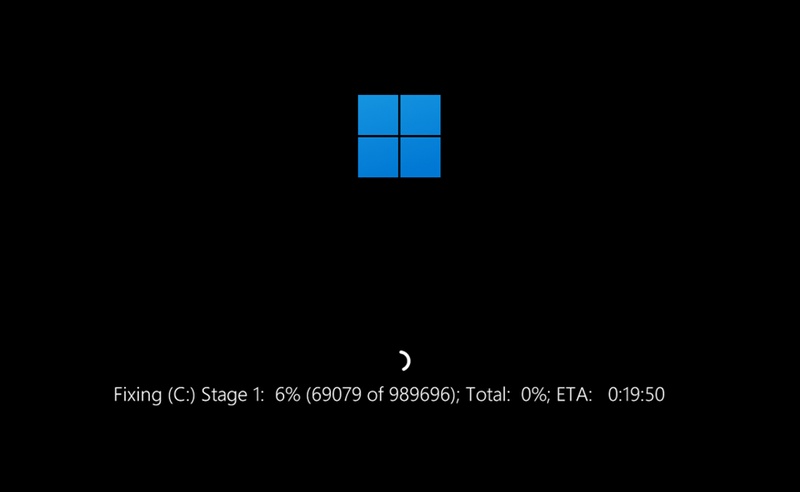
USB機器や増設部品、BIOS更新の失敗などが関係する場合があります。メモリー交換やリセット直後は、確認処理に約5〜10分かかることもあります。
Windows 11が起動せず黒い画面になる
表示の問題とWindowsの起動障害を分けて確認します。
Windowsが動作している可能性があるなら「Windows+Ctrl+Shift+B」で表示を確認します。起動処理が進まない場合は、スタートアップ修復を検討してください。
SSD/HDDが認識されず起動できない
ドライブが検出されない状態と、起動情報の破損は別です。ブート修復だけでドライブの認識問題まで解決できるとは限りません。
ASUSノートパソコンが起動しないときの対処法
電源と周辺機器から確認し、電源が入る場合にWindowsの修復へ進みます。
基本的な対処法
電源がつかない場合は、接続確認とECリセットを試します。
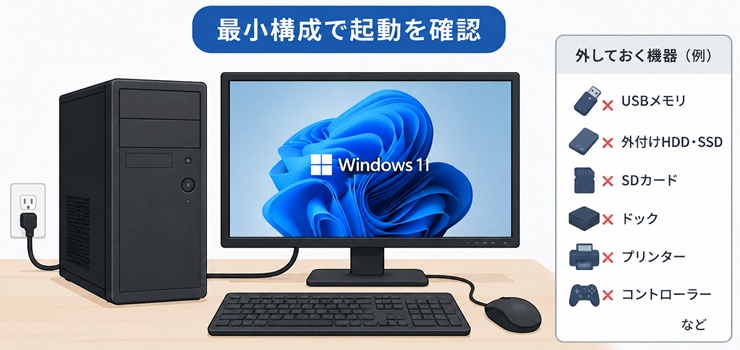
電源を切り、USB機器やSDカードを外します。
適切なACアダプターを接続し、コンセントを確認します。
電源ボタンを40秒間長押しして放します。
-
再度電源を入れます。20秒方式の機種は、高速点滅が止まったらボタンを放してください。
Windows回復環境でスタートアップ修復
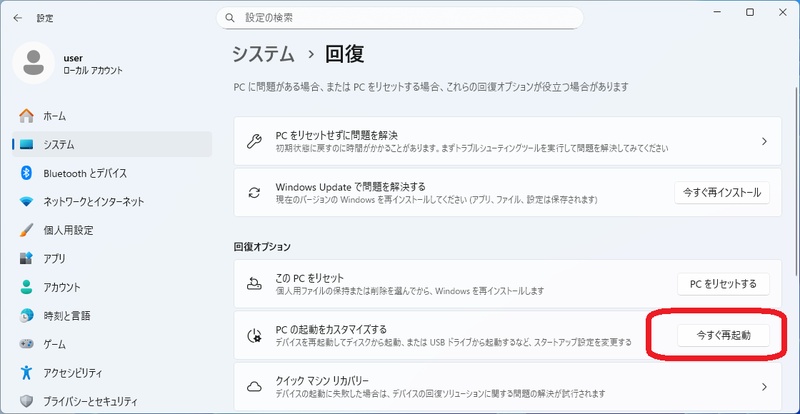
Windows11が起動しない場合は、標準の修復機能を試します。
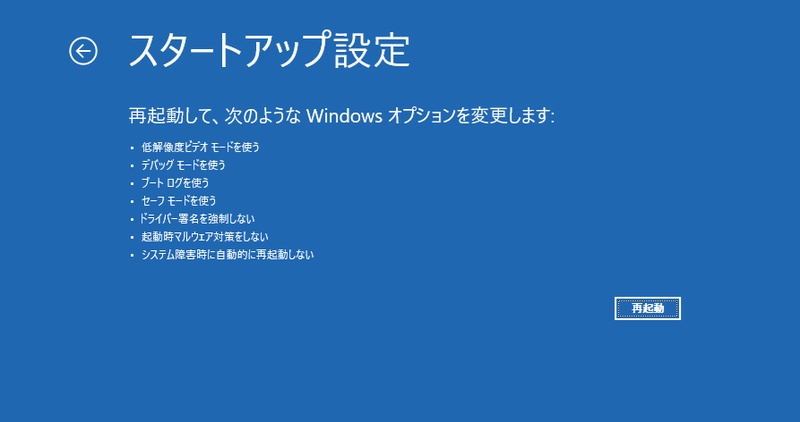
自動修復画面で「詳細オプション」を開きます。
-
表示されなければ、Windows読み込み完了前の強制終了を2回行い、3回目の起動で確認します。
-
「トラブルシューティング」→「詳細オプション」→「クイック マシン リカバリー」を選びます。
-
修復後に起動を確認します。

4DDiG Partition Managerで起動ブート修復
標準の修復で改善せず、起動情報の破損が疑われる場合は、4DDiG Partition Managerがおすすめです。EFI・MBRなどのブートローダー修復と、起動用のWinPEメディア作成に対応しています。
別の正常なパソコンでUSBメディアを作成し、対象のASUSノートパソコンをUSBから起動します。Windowsへ入れない状態でも、コマンドを手入力せず、画面上で修復を進められる点が特徴です。
 安全なダウンロード
-
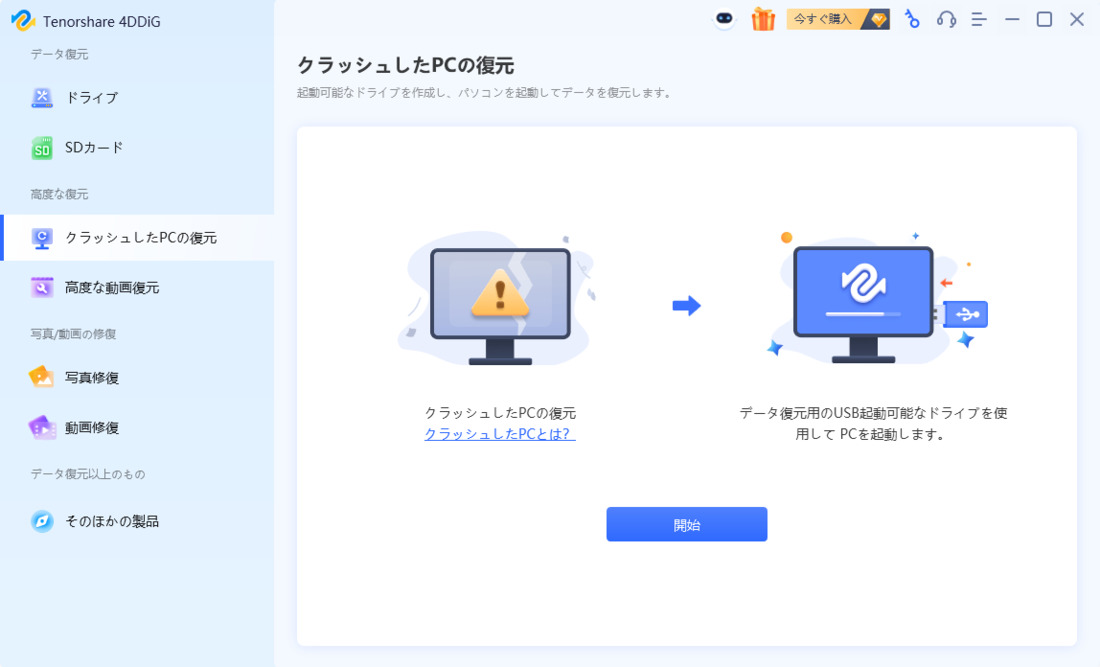
4DDiG Partition Managerを起動し、左側のメニューから「ツールボックス」を選択して「WinPE作成」をクリックし、「開始」を押すと、起動可能なUSBを作成できます。作成した起動可能USBを起動できないパソコンに挿入し、キーボード操作でブートメニュー(機種によって入り方は異なります)を開き、USBから起動を選択してPE環境に入ります。
-
PE環境では4DDiG Partition Managerを起動します。左のメニューバーで「ツールボックス」を選択し、「ブートセクタを修復する」を選択して進みます。
-
起動ディスクを選択し、修復が必要なシステムパーティションを選択します。
-
破損したブートローダーの修復には時間がかかりますので、しばらくお待ちください。ディスクの損傷を避けるため、ディスクを抜いたり、プログラムを終了したりしないでください。破損したブートローダーの修復に成功したら、「完了」をクリックします。
BIOSをアップデートする
BIOS画面を開けて、公式の更新内容が症状に合う場合に検討します。
-
機種に合うBIOSファイルを取得し、展開してFAT32形式のUSBへ保存します。
F2キーを押しながら電源を入れます。
BIOSの更新機能からファイルを選びます。
-
内容を確認して更新し、完了まで待ちます。
バッテリー残量20%以上とAC接続が必要です。BitLocker回復キーを確認し、更新中は電源を切らないでください。
まとめ
ASUSのノートパソコンが起動しないときは、電源とWindowsの問題を分けて確認します。電源接続から調べ、起動障害にはスタートアップ修復を試してください。
起動情報の破損には、4DDiG Partition ManagerのWinPE・ブート修復機能が便利です。初期化を急がないことが重要です。
安全なダウンロード
よくある質問
電源ボタンやランプの状態に関する疑問を整理します。
Q1. ASUSノートパソコンの電源ボタンを押しても反応しない場合はどうすればいいですか?
電源接続とECリセットを試します。ランプも点灯しなければ、ASUSサポートへ相談してください。
Q2. ASUSノートパソコンの電源は入るのにWindows 11が起動しないのはなぜですか?
起動情報や表示ドライバーの異常などが考えられます。画面表示を確認し、必要に応じてスタートアップ修復を試します。
Q3. ASUSの電源ランプが点滅して起動しない場合はどうすればいいですか?
ランプの種類と取扱説明書を確認します。ECリセットやBIOS復旧中の点滅もあるため、点滅だけで故障と判断しないでください。
💡 AIで記事の要点をまとめる
 ChatGPT
 Google AI モード
 Perplexity
 Grok
Grok