sfc /scannowを実行したのに、プログレスバーが途中で止まったまま進まない。そういった状況は珍しくありません。
原因の多くは「コマンドそのものの問題」ではなく、SFCが参照するシステムイメージやディスク側の問題です。そこを理解しておくと、対処の優先順位が整理できます。
sfc /scannowとは?
Windowsに標準搭載されているシステムファイルチェッカー(SFC)を起動するコマンドです。システムファイルの破損・欠落を検出して自動修復します。インストール不要で、管理者権限のコマンドプロンプトから実行できます。
ただし、SFCが修復の参照元として使うシステムイメージ(WIM)自体が壊れていると、コマンドを実行しても「修復できませんでした」という表示や途中停止になります。
sfc /scannowが進まない主な原因
以下のいずれかが単独、または重なっているケースが大半です。
- 別のプロセスがファイルをロックしている
- ディスクエラー・不良セクタ
- システムイメージ(WIM)の破損
- ファイルシステムの論理エラー
sfc /scannowが進まない時の対処法
コマンドラインに慣れていない方は、各手順を一行ずつ確認しながら進めてください。
対処法1.再起動して再試行
再起動でファイルのロックが解放され、再試行で正常に進む場合があります。
開いているファイル・アプリを保存・終了する
スタートメニューから「再起動」を選択
-
再起動後、スタートメニューで「cmd」と検索 → コマンドプロンプトを右クリック →「管理者として実行」

以下を入力してEnterを押す
sfc /scannow
対処法2.DISMコマンドを実行してシステムイメージを先に修復する
「修復できませんでした」や途中停止が続く場合、SFCの参照元(WIM)が壊れている可能性があります。DISMでイメージを先に修復してからSFCを実行するのが有効です。
-
管理者としてコマンドプロンプトを開き、以下を入力(インターネット接続が必要)
DISM /Online /Cleanup-Image /RestoreHealth
-
完了まで10〜30分程度。「操作は正常に完了しました。」と表示されたら、続けてSFCを実行
sfc /scannow
対処法3.セーフモードでWindowsを起動してからSFCを実行する
通常起動時にロックされているファイルに、セーフモードならアクセスできる場合があります。
Win + R を押して「msconfig」と入力してEnter
-
「ブート」タブ →「セーフブート」にチェック →「最小」を選択 →「OK」→ 再起動
-
セーフモードで起動後、管理者としてコマンドプロンプトを開き sfc /scannow を実行
-
完了後、再度 msconfig を開いてセーフブートのチェックを必ず外してから再起動する
 注意:
注意:
チェックを外し忘れると毎回セーフモードで起動します。必ず元に戻してください。
対処法4.チェックディスクの実行
ディスクの不良セクタや論理エラーが原因でSFCが止まる場合、ディスク側を先に修復します。
-
管理者としてコマンドプロンプトを開き、以下を入力
chkdsk C: /f /r
-
Y を入力してEnter → 再起動でディスクチェックが開始される(SSDで数分、HDDで30分〜数時間)
完了後に改めて sfc /scannow を実行する
対処法5.ファイルシステムを修復
ここまで試してもsfc /scannowが進まない場合、ファイルシステムやパーティション構造レベルの破損が疑われます。この領域はコマンドだけでは対処しきれないことがあります。
そういった場面で有効なのが 4DDiG Partition Manager です。RAWパーティションの修復・破損したブートローダーの修正・削除したパーティションの復元などに対応しており、操作はすべてGUI上で完結します。
DISMやchkdskが「ファイルシステムが正常に動いていること」を前提にしているのに対し、4DDiG Partition Managerはパーティション構造そのものにアプローチできる点が大きな違いです。
具体的な操作手順は次の通りです。
 安全なダウンロード
-
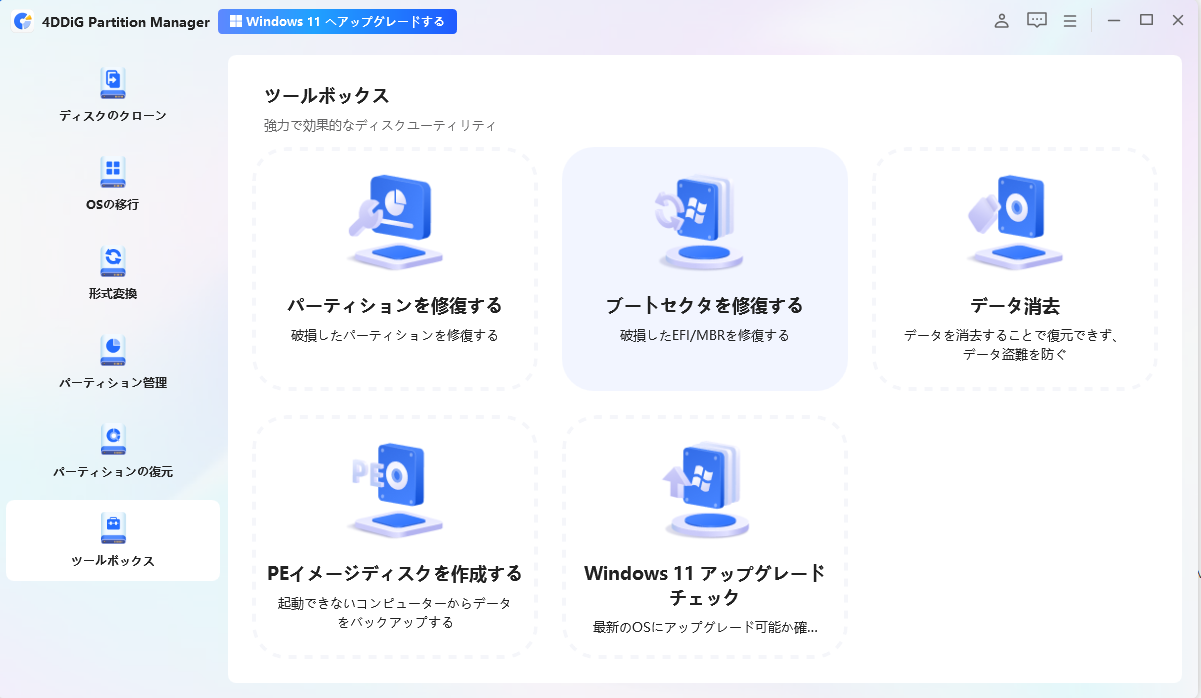
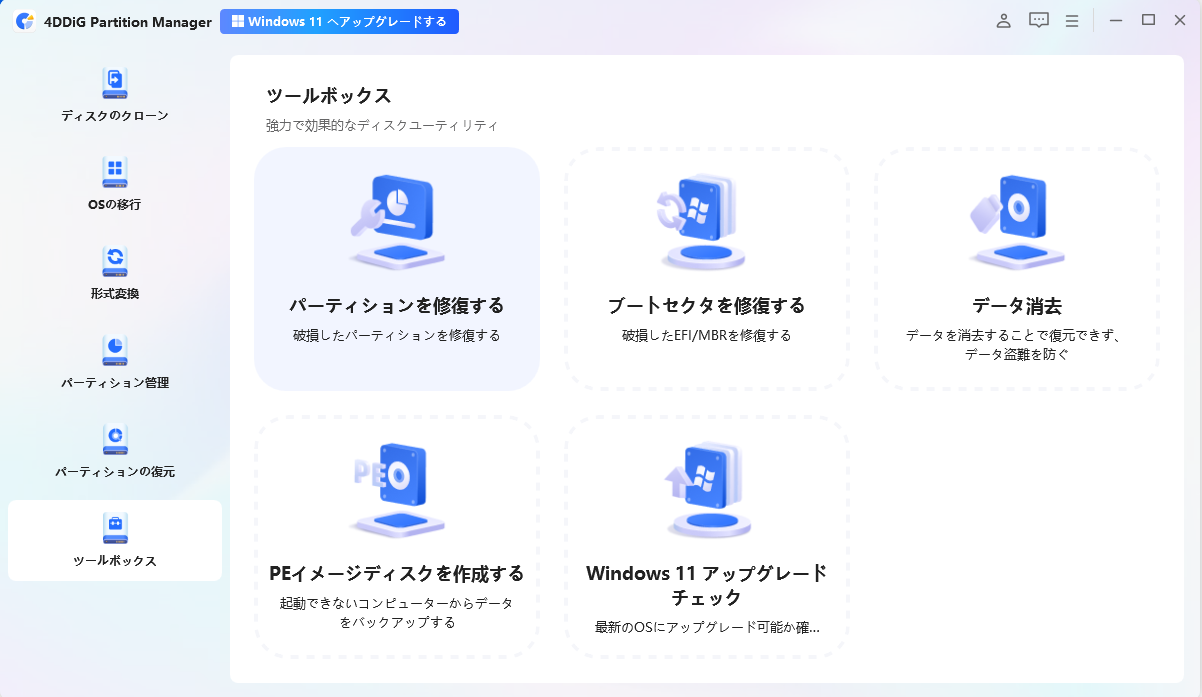
4DDiG Partition Managerをインストールして起動します。外付けハードドライブのパーティションを修復する必要がある場合は、外付けハードドライブをコンピュータに接続してください。左側のナビゲーションバーで「ツールボックス」を選択し、「パーティション修復」を選択して進めます。
-
修復したいパーティションがあるディスクを選択し、「今すぐ修復」をクリックして進めます。
-
パーティションの修復に成功したら、「完了」をクリックします。
まとめ
sfc /scannowが進まない問題の多くは、コマンド自体ではなく参照先のイメージやディスク側に原因があります。「再起動 → DISM → セーフモード → chkdsk」の順に試すと大半は解消します。それでも解決しない場合は、4DDiG Partition ManagerのようなGUIツールでパーティション構造の修復を試してみてください。
安全なダウンロード
よくある質問
sfc /scannowに関してよくある疑問を3点まとめました。
1.sfc /scannowの実行時間は通常どれくらいですか?
15分〜1時間程度が目安です。SSD搭載のPCなら15〜20分が多く、HDDや破損箇所が多い場合は1時間以上かかることもあります。プログレスバーが止まって見えても内部で処理が続いているケースが多いため、最低1時間は待ってから判断してください。
2.進まない時にコマンドプロンプトを途中で強制終了しても大丈夫?
基本的には推奨しません。 ファイルを書き換えている途中で強制終了すると、状態が中途半端になりかえって悪化するリスクがあります。30分以上待っても変化がなければ強制終了もやむを得ませんが、その後は必ず再起動してDISMを実行してからSFCを再試行してください。
3.sfc /scannowとDISMの違いは何ですか?どちらを先にやるべき?
順番は「DISM → SFC」が推奨です。SFCはシステムイメージを参照して動くため、イメージ自体が壊れていると何度SFCを実行しても失敗のループになります。DISMで参照元を修復してからSFCを走らせると、成功率が上がります。
💡 AIで記事の要点をまとめる
 ChatGPT
 Google AI モード
 Perplexity
 Grok
Grok