SDカードをパソコンに挿したのに「認識しない」「開けない」というトラブルは、原因が複数あるため何から手をつければいいかわかりにくいものです。
この記事では、PCでSDカードが読み込めない主な原因と修復方法を解説します。3DSやSwitch(スイッチ)、Android(アンドロイド)のmicroSDカードのトラブルにも共通する内容を含んでいます。
PCでSDカードが認識しない・読み込めない主な原因
SDカードが読み込めない場合、原因は主に以下に分類されます。どのカテゴリに当てはまるかを絞り込むことが、最短で解決するポイントです。
- 接続・物理的な問題
- ドライバーの問題
- ドライブ文字の未割り当て
- ファイルシステムの破損
- SDカード自体の物理的損傷
PCでSDカードが読み込めないときにまず確認すべきこと
修復ツールを使う前に、基本的な確認から始めましょう。これだけで解決するケースも少なくありません。
SDカードを再挿入する
一度取り出し、数秒待ってから再挿入してください。接触不良が原因であれば、これだけで認識されることがあります。
別のUSBポートやカードリーダーを試す
別のポートや外付けカードリーダーで試し、結果が変わるようであればハードウェア側の不具合が疑われます。
別のPCでSDカードを確認する
別のポートや外付けカードリーダーで試し、結果が変わるようであればハードウェア側の不具合が疑われます。
SDカードのロック状態を確認する
別のポートや外付けカードリーダーで試し、結果が変わるようであればハードウェア側の不具合が疑われます。
PCで読み込めないSDカードを修復する方法
基本確認を経てもまだ読み込めない場合は、以下の5つの方法を難易度の低い順に試してみてください。
対処法1.デバイスマネージャーでドライバーを更新する
ドライバーが古いか破損していると、SDカードリーダー自体が正常に動作しません。
Windowsキー + X を押し、「デバイスマネージャー」を開く
-
「ディスクドライブ」または「ユニバーサルシリアルバスコントローラー」を展開
SDカードリーダーを右クリックし、「ドライバーの更新」を選択
-
「ドライバーを自動的に検索」をクリックし、更新があれば適用してPCを再起動

対処法2.SDカードにドライブ文字を追加する
ドライブ文字が割り当てられていないことが原因となっている場合があります。
-
Windowsキー + X を押し、「ディスクの管理」を開く
-
SDカードのボリュームを右クリックし、「ドライブ文字とパスの変更」を選択
-
「追加」をクリックし、任意のドライブ文字(例:E:)を割り当てる
-
「OK」をクリックし、エクスプローラーで認識されているか確認
対処法3.破損したSDカードを修復する
ファイルシステム自体が破損している場合、手動での対処には限界があります。そのような状況で役立つのが、4DDiG Partition Managerです。
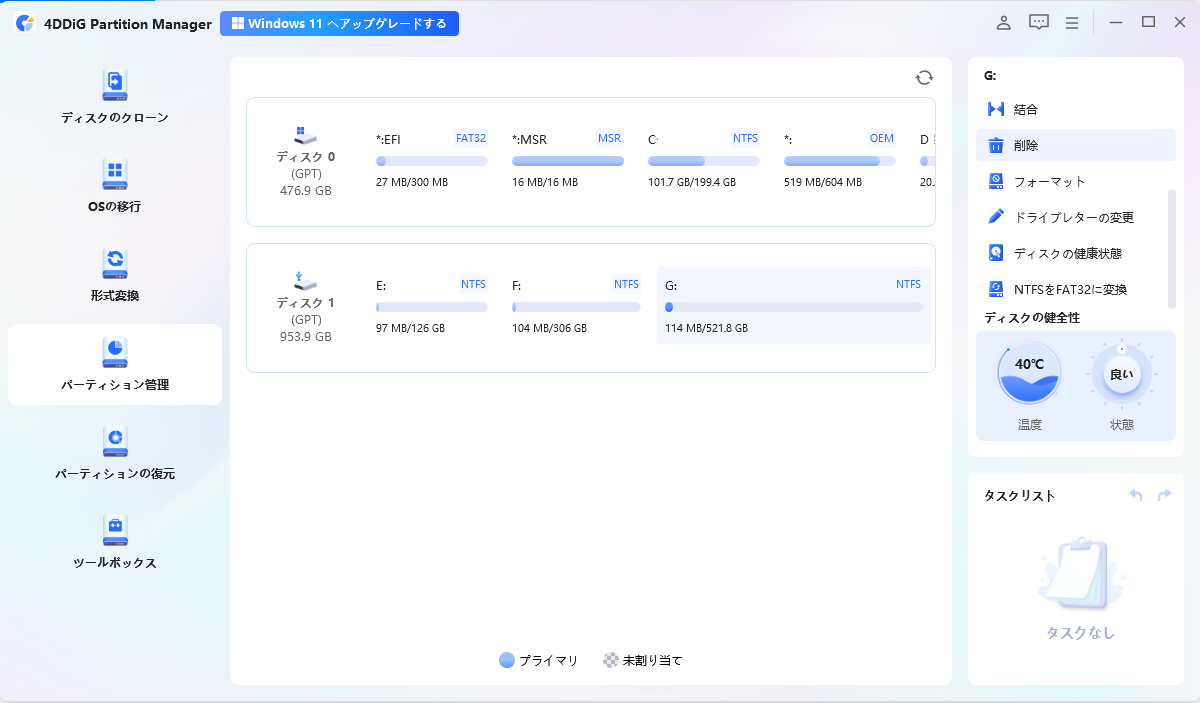
4DDiG Partition Managerはパーティションの管理・修復に特化したソフトウェアで、ファイルシステムの破損や認識できないドライブの修復に対応しています。コマンド操作に不慣れなユーザーでも直感的なUIで操作できる点が大きな利点です。
また操作前にディスクの状態をプレビューできるため、誤って重要なデータを消してしまうリスクを抑えられます。操作手順は簡単で、具体的には次のようになります。
 安全なダウンロード
-
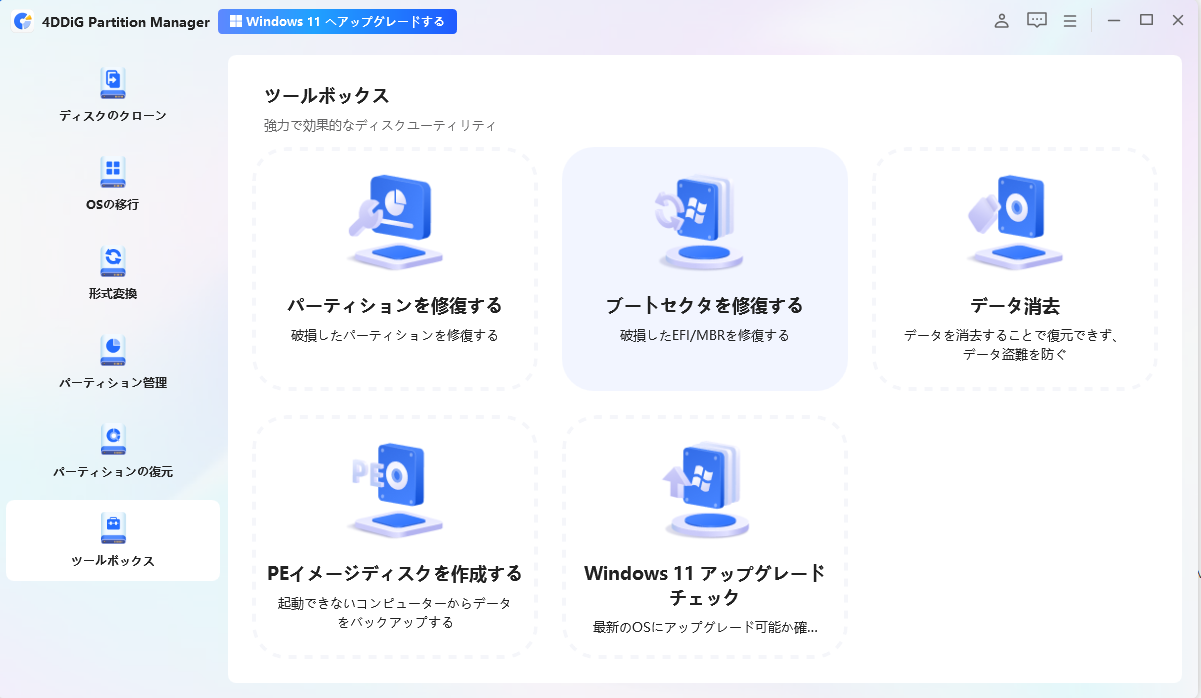
4DDiG Partition Managerをインストールして起動します。外付けハードドライブのパーティションを修復する必要がある場合は、外付けハードドライブをコンピュータに接続してください。左側のナビゲーションバーで「ツールボックス」を選択し、「パーティション修復」を選択して進めます。
-
修復したいパーティションがあるディスクを選択し、「今すぐ修復」をクリックして進めます。
-
パーティションの修復に成功したら、「完了」をクリックします。
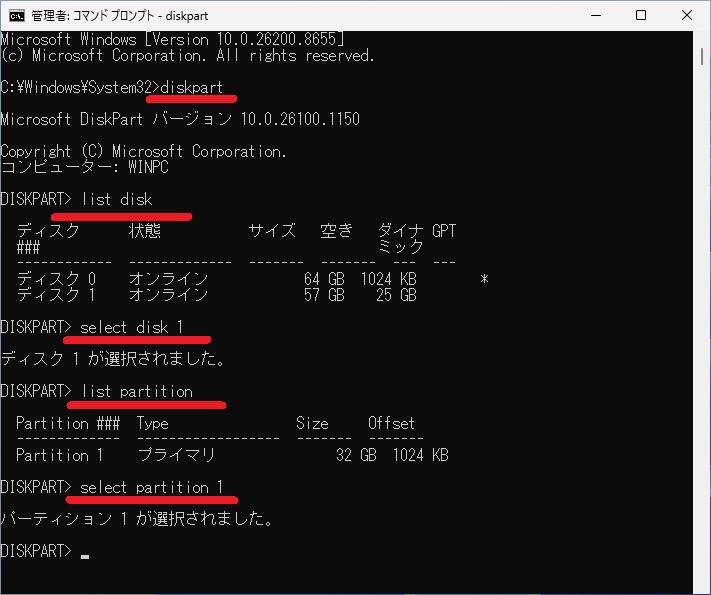
対処法4.DISKPARTコマンドでSDカードを修復する
コマンドプロンプトを使ってSDカードの属性をリセットする方法です。読み取り専用属性が付いている場合などに有効です。
-
検索バーに「cmd」と入力し、「管理者として実行」でコマンドプロンプトを開く
diskpart と入力してEnterキーを押す
-
list disk でディスク一覧を表示し、SDカードに対応するディスク番号を確認
-
select disk [番号] で対象ディスクを選択し、attributes disk clear readonly を実行
対処法5.CHKDSKコマンドで修復する
CHKDSKはWindowsに標準搭載されているディスク検査ツールで、ファイルシステムのエラーを自動的に検出・修正できます。
管理者権限でコマンドプロンプトを開く
-
chkdsk [ドライブ文字]: /f /r を入力してEnterキーを押す(例:chkdsk E: /f /r)
-
スキャンと修復が完了するまで待つ(SDカードの容量によっては数分かかる)
-
完了後、PCを再起動してSDカードが認識されるか確認
まとめ
SDカードが読み込めない原因は、接続の問題からファイルシステムの破損まで多岐にわたります。再挿入、ポート変更、ドライバー更新、ドライブ文字の割り当て、CHKDSKなどを試してみてください。
ファイルシステムの破損が疑われる場合やコマンド操作に不安がある場合は、4DDiG Partition Managerのようなツールがおすすめです。操作ミスのリスクを抑えながら修復を進められます。
安全なダウンロード
よくある質問
SDカードの読み込みトラブルに関して、よく寄せられる疑問をまとめました。
1.PCでSDカードを読み込みできないのはなぜですか?
主な原因はドライバーの不具合、ドライブ文字の未割り当て、ファイルシステムの破損、SDカード自体の損傷の4つです。別のPCやカードリーダーで試し、問題の切り分けを行うのが近道です。
2.SDカードが認識しない場合の対処法はありますか?
本記事の5つの方法を難易度の低い順に試してください。物理的な損傷がなければ、いずれかの方法で改善する可能性があります。
3.SDカードをPCで開くには?
カードリーダーまたはSDスロットに挿入し、エクスプローラーで対応するドライブ文字を開きます。表示されない場合は「ディスクの管理」でドライブ文字が割り当てられているか確認してください。
💡 AIで記事の要点をまとめる
 ChatGPT
 Google AI モード
 Perplexity
 Grok
Grok