Windows11で作業中に突然「対象のフォルダーへのアクセスは拒否されました」と出て、フォルダにアクセスできなくなった経験はないでしょうか。「このフォルダーにアクセスする許可がありません」と表示されるケースも同じ原因で起きることがほとんどです。
以下では原因の整理から、ファイルアクセスの拒否解除の手順までを順に解説します。
Windows11で「対象フォルダーへのアクセスは拒否されました」が発生する原因
このエラーが出る背景には、いくつかのパターンがあります。
-
所有権の不一致:
OSのアップグレードやアカウント再作成後、フォルダのオーナーが古いアカウントのまま残っている -
アクセス許可の設定ミス:
別PCからコピーしたフォルダや、セキュリティ設定変更後に現在のユーザーが許可リストから外れている -
ファイルシステムの論理エラー:
NTFSのメタデータが壊れると、アクセス権が正常に読み取れなくなる -
読み取り専用属性の固着:
属性を外しても次に確認すると元に戻っている -
ネットワーク共有の設定漏れ:
共有設定とNTFSのアクセス権が噛み合っていない -
実行ユーザーの権限不足:
標準ユーザーで管理者権限が必要なフォルダを開こうとしている
「対象フォルダーへのアクセスは拒否されました」が出た時の対処法5選
心当たりのある原因から試すのが最短です。順番通りに試す必要はありません。
対処法1.フォルダの所有権を取得してアクセス許可を変更する
「このフォルダーにアクセスする許可がありません」と表示されたら、まず試すべき方法です。
-
対象フォルダを右クリック →「プロパティ」→「セキュリティ」タブ →「詳細設定」
「所有者」の横にある 「変更」 をクリック
自分のアカウント名を入力して「名前の確認」→「OK」
-
「サブコンテナーとオブジェクトの所有者を置き換える」にチェック →「OK」
-
再度「セキュリティ」タブ →「編集」→「追加」から自分のアカウントを追加し「フルコントロール」を許可
-
「OK」→「適用」で完了

対処法2.管理者権限で実行・ログインする
標準ユーザーでログインしている場合、管理者として操作し直すだけで解決することがあります。
タスクバーの検索に「cmd」と入力
「コマンド プロンプト」を右クリック →「管理者として実行」
-
UACの確認ダイアログで「はい」をクリック
それでも開けない場合は、「設定」→「アカウント」→「他のユーザー」から管理者アカウントを追加してログインし直してください。
対処法3.ファイルシステムエラーを修復する
アクセス許可が正しく設定されているのに開けない場合、NTFS上のファイルシステムエラーが根本原因の可能性があります。
こうした場面で役立つのが 4DDiG Partition Manager です。通常の chkdsk はコマンド操作が必要で、システムドライブの場合は再起動も必要になります。4DDiG Partition ManagerならGUIから操作するだけで、RAWパーティションの修復・ファイルシステムエラーの検出・ブートローダーの修復まで一括処理できます。
WinPEのブータブルUSBを作成してWindowsが起動しない状態でも外部から修復を実行できる点も、他の方法にはない強みです。具体的な操作手順は次の通りです。
 安全なダウンロード
-
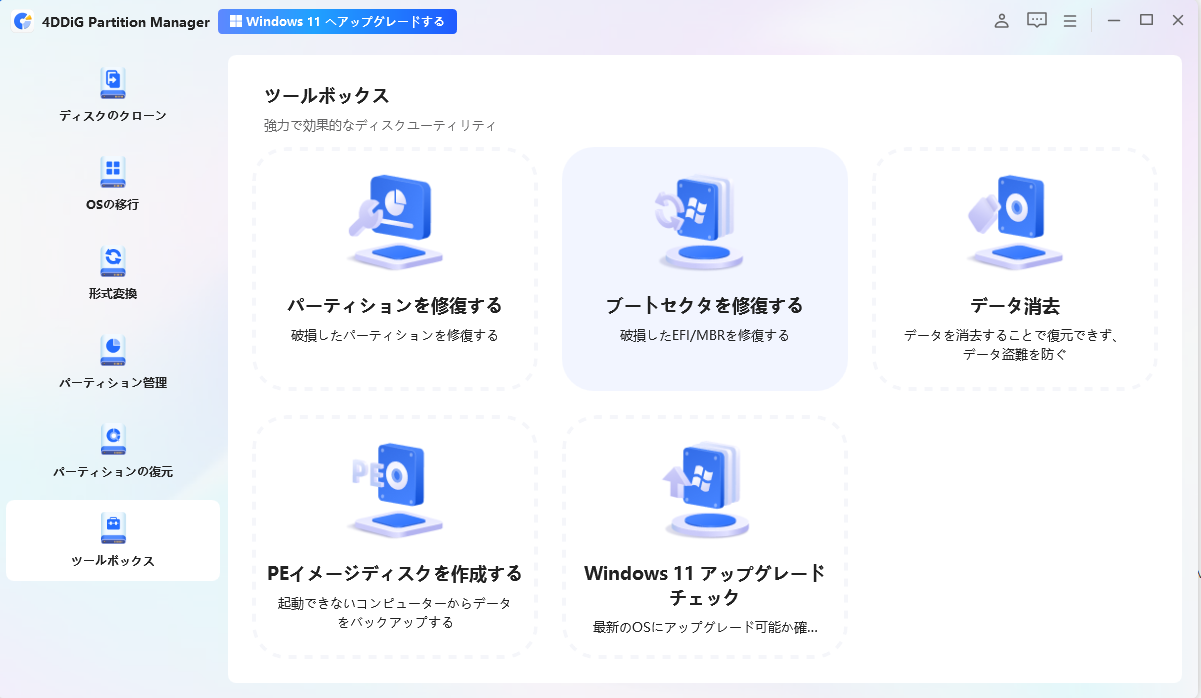
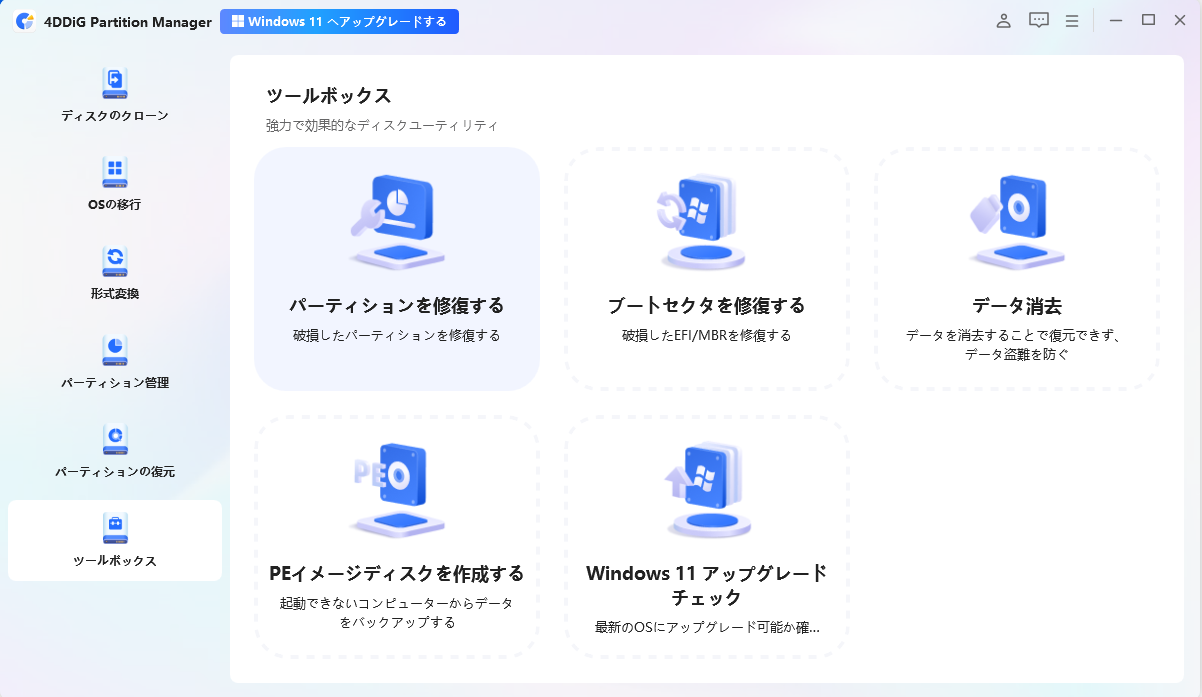
4DDiG Partition Managerをインストールして起動します。外付けハードドライブのパーティションを修復する必要がある場合は、外付けハードドライブをコンピュータに接続してください。左側のナビゲーションバーで「ツールボックス」を選択し、「パーティション修復」を選択して進めます。
-
修復したいパーティションがあるディスクを選択し、「今すぐ修復」をクリックして進めます。
-
パーティションの修復に成功したら、「完了」をクリックします。
対処法4.ネットワーク経由のアクセス許可を正しく再設定する
NASや共有フォルダへのアクセスが拒否される場合、「共有の許可」と「NTFSのアクセス権」という2つの設定が両方正しくないといけません。
-
共有フォルダを右クリック →「プロパティ」→「共有」タブ →「詳細な共有」
-
「アクセス許可」から該当ユーザーに「フルコントロール」または「変更」を許可
「セキュリティ」タブでも同様に権限を確認・追加
-
資格情報がずれている場合は「コントロールパネル」→「資格情報マネージャー」→「Windows 資格情報」から古い接続先の資格情報を削除し、再入力する
対処法5.読み取り専用を解除する
プロパティから外しても元に戻る場合は、コマンドプロンプトで強制解除します。
コマンドプロンプトを管理者として起動
以下を入力して実行(D:\FolderName は対象のパスに変更)
attrib -r -s -h "D:\FolderName" /s /d
 注意:
注意:
Windows や Program Files などシステムフォルダへの実行は動作に影響が出る場合があります。対象がユーザーデータの範囲内であることを確認してから行ってください。
まとめ
「対象フォルダーへのアクセスは拒否されました」というメッセージが表示された際、ファイルシステム自体が損傷している場合は手動の chkdsk では対応しきれないことがあります。
そのような場面では、GUIで操作できる 4DDiG Partition Manager が役立ちます。WinPEからの外部修復にも対応しており、Windowsが起動しない状態でも使えます。
安全なダウンロード
よくある質問
アクセス拒否に関してよくある疑問をまとめました。
1.管理者権限があるのに「アクセスが拒否されました」と出るのはなぜですか?
管理者権限とフォルダの所有権は別の概念です。Administratorsグループに所属していても、ACL(アクセス制御リスト)に許可エントリがなければアクセスは拒否されます。また、UACが有効な環境では管理者アカウントでも別途確認が求められます。
2.アクセス権限を変更しても開けないフォルダはどうすればいいですか?
親フォルダの「継承」設定が個別設定を上書きしているケースがあります。「詳細なセキュリティ設定」で継承を無効化した上で許可エントリを設定し直してみてください。それでも解決しない場合は、4DDiG Partition Managerのパーティション修復機能で診断・修復することを検討してください。
3.特定のフォルダだけ「読み取り専用」が解除できない原因は?
主な原因は2つです。
① グループポリシーやシステムが意図的に維持している
② 別プロセスがフォルダをロックしている
が代表的です。②は「リソースモニター」→「CPU」→「関連付けられたハンドル」でフォルダパスを検索し、ロックしているプロセスを終了させることで解決できます。
💡 AIで記事の要点をまとめる
 ChatGPT
 Google AI モード
 Perplexity
 Grok
Grok