- 1 完全無料・無制限を優先するなら、PhotoRecまたはTestDisk。ただしCUI操作が前提。
- 2 GUIで手軽にかつ無料で実際に復元したいなら、4DDiG Mac Freeが現状最もバランスがよい。2GBまで無料で復元可能、日本語・Appleシリコン完全対応。
- 3 Disk Drill・iBoysoft・R-Studioは「スキャン・プレビューは無料、復元は有料」という構造。無料では最後まで完結しない点に注意。
- 4 Softtote・LazesoftはIntel Macのみ対応で、2021年以降のMacでは動作しない可能性がある。
「USBのファイルが消えた」と気づいたとき、多くの人はまず「無料で復元できるソフト」を探します。ところが検索上位に並ぶソフトの多くは、スキャンやプレビューは無料でも、実際にデータを保存する段階で課金を求める設計になっています。
この記事では、Macで使えるUSBデータ復元ソフト8本を「実際に無料無制限で復元できるか」という軸でわかりやすく整理しました。自分の環境と用途に合ったツールを選ぶ参考にしてください。
Mac向けUSBデータ復元ソフトおすすめ8選比較表
「無料」の中身はソフトによって大きく異なります。スキャンまでなのか、復元まで無料なのか、まず全体像を確認してください。
| ソフト名 | 無料枠の制限 | 日本語対応 | 操作難易度 | 特徴・強み |
|---|---|---|---|---|
| ① PhotoRec | 制限なし(完全無料) | △ | 高(CUI) | オープンソース。300種類以上のファイル形式に対応 |
| ② TestDisk | 制限なし(完全無料) | △ | 高(CUI) | パーティション修復に特化。PhotoRecと同梱 |
| ③ Disk Drill | スキャン・プレビューのみ | ○ | 低 | UIが洗練されている。復元には有料版が必要 |
| ④ 4DDiG Mac Free | 最大500MBまで復元可 | ○ | 低 | 2,000種以上対応・Appleシリコン対応 |
| ⑤ R-Studio for Mac | 1MB未満のファイルのみ | △ | 高 | RAID対応など業務・上級者向け |
| ⑥ iBoysoft Mac Data Recovery | プレビューのみ | ○ | 低〜中 | M1〜M3・T2チップ対応 |
| ⑦ Softtote Data Recovery | 最大1GBまで復元可 | △ | 低〜中 | Intel Macのみ対応 |
| ⑧ Lazesoft Mac Data Recovery | 制限なし(個人利用に限り) | △ | 中 | 個人利用は完全無料。Intel Macのみ |
【完全無料・無制限】おすすめソフト2選
コストをかけたくない、かつターミナル操作に慣れている方向けの2本です。
PhotoRec

1.概要: CGSecurityが開発するオープンソースのファイル復元ツール。画像専用ではなく、PDF・ZIP・Officeファイルを含む300種類以上に対応。Homebrewで brew install testdisk と打てば即使えます。
2.無料機能: 全機能が無料・無制限。データ量の上限もなし。
3.長所・短所:
- 長所
- 短所
-
- 完全無料・完全無制限
- 300種類以上のファイル形式に対応
- 古いmacOSにも対応
-
- GUIなし(ターミナル操作のみ)
- ファイル名・フォルダ構造が復元されない
- 復元後のファイル整理に手間がかかる
4.結論: コストゼロで大量のデータを取り出したい場合には今でも十分通用します。ただしファイル名が失われるため、復元後の整理に手間がかかります。M1以降のMacを使っている場合は対象外です。
TestDisk
1.概要: PhotoRecと同じCGSecurityが開発するパーティション復旧ツール。「USBが認識されない」「マウントできない」「フォーマットを求められる」といったドライブ構造が壊れたケースへの対処が主な用途です。
2.無料機能: 全機能無料・無制限。
3.長所・短所:
- 長所
- 短所
-
- 完全無料・完全無制限
- パーティションテーブルの修復ができる
- PhotoRecと組み合わせて使える
-
- GUIなし(CUI操作のみ)
- 操作を誤るとデータをさらに消すリスクがある
- ドライブ構造の基礎知識が必要
4.結論: USBが認識されない状況での第一手として有効です。ただしパーティション操作は誤ると取り返しがつかない場合もあるため、操作に不安があればGUIツールと組み合わせて判断することをおすすめします。
【高機能・使いやすさ重視】一部制限ありの無料ソフト6選
いずれもGUIで操作できますが「復元まで無料か」は製品によって異なります。その差が選択の分かれ目になります。
③ Disk Drill
1.概要: CleverFiles社が開発する、Mac向けデータ復元ソフトの中では知名度が高い製品。Finderに近いUIで操作しやすいのが特徴です。
2.無料機能: スキャン・プレビューは無料。復元には有料版(10999円/年)が必要。
3.長所・短所:
- 長所
- 短所
-
- UIが洗練されており使いやすい
- スキャン精度が安定している
-
- 復元は有料版のみ
- 無料での実用性は低い
4.結論: 「復元できるかどうかを事前確認したい」用途には使えますが、最終的に復元まで完結させるには課金が前提です。
④ 4DDiG Mac Free
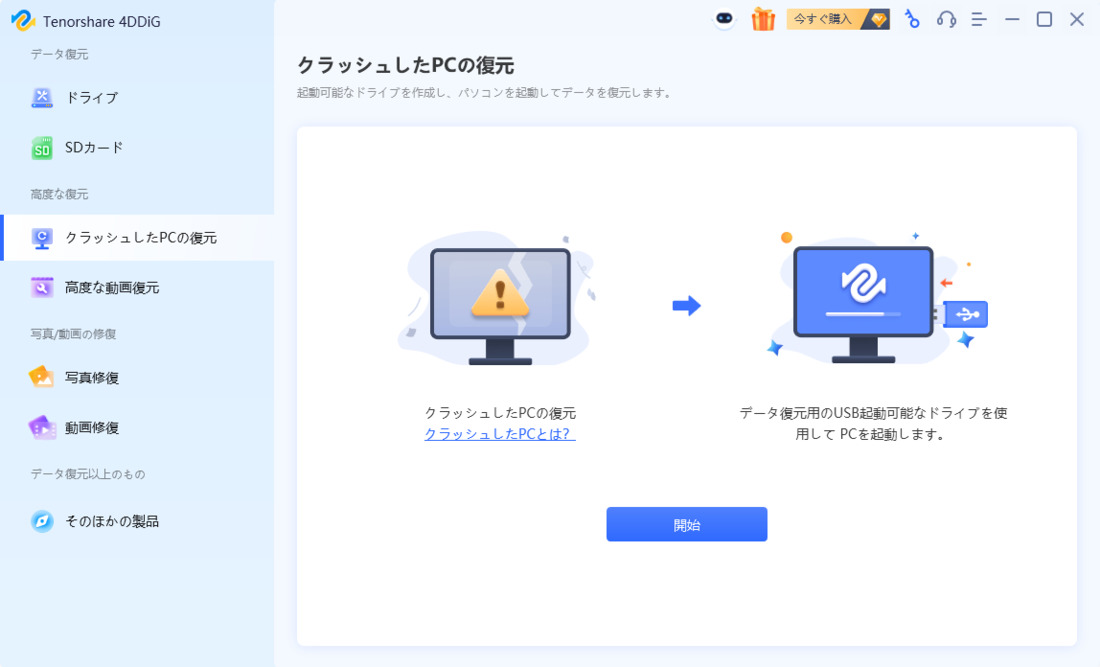
1.概要: Tenorshare社が提供する4DDiG Mac Freeは、無料版でも実際にデータを取り出せる数少ないGUIツールです。2,000種類以上のファイル形式に対応し、macOS 26 Tahoeまで幅広くサポート。Apple M1〜M5チップ搭載機でも動作します。
2.無料機能: 500MBまで実際に復元可能。スキャン・プレビューも無料。操作は「対象を選ぶ>スキャン>復元」の3段階で完結し、ターミナルは一切不要です。
3.長所・短所:
- 長所
- 短所
-
- 無料で500MBまで復元可能
- 最新のAppleシリコンに対応
- 日本語インターフェース完備
- 最新のmacOSに完全対応
-
- 500MB超は有料版が必要
- 大容量ドライブのスキャンは時間がかかる場合がある
4.結論: 「スキャンだけ無料・復元は有料」が多い中で、500MBまで実際に取り出せる点は実用上の大きな差です。USBメモリ上の写真・書類・動画であればこの範囲に収まるケースが多く、日常的なUSB復元用途であれば無料版で十分完結できます。最新Appleシリコン・日本語・macOS最新版対応の三拍子が揃った、現在のMacユーザーに最も役立つソフトです。
⑤ R-Studio for Mac
1.概要:RAID構成のストレージや業務用途を想定したプロ向けツール。個人のUSB復元用途よりもIT管理者やシステム担当者向けの製品です。
2.無料機能: 1MB未満のファイルのみ無料で復元可能。
3.長所・短所:
- 長所
- 短所
-
- RAID対応など業務向け機能が豊富
- スキャン精度が高い
-
- 無料で復元できるのは1MB未満のみ
- UIが古く初心者には難しい
4.結論: 個人のUSB復元には無料枠が実用的ではなく一般ユーザーが選ぶ理由は少ないです。
⑥ iBoysoft Mac Data Recovery
1.概要: Mac専用のデータ復元ソフト。Appleシリコン搭載の新しいMacにも対応しています。スキャン結果を保存して後から再開できる機能が便利です。
2.無料機能: スキャン・プレビューが無料。復元には有料版($89.95/月)が必要。
3.長所・短所:
- 長所
- 短所
-
- Appleシリコン対応
- スキャン結果の保存・再開が可能
-
- 復元は有料版のみ
- 最終復元に到達するまで課金が必要
4.結論: Appleシリコン対応は評価できますが、無料で復元まで完結しない点でDisk Drillと同様の制限があります。
⑦ Softtote Data Recovery
1.概要: シンプルなGUIのMac向け復元ソフト。無料版で1GBまで復元できますが、Intel Mac・macOS 10.14(Mojave)以降のみ対応でAppleシリコンには非対応です。
2.無料機能: 1GBまで無料で復元可能。スキャン・プレビューも含まれます。
3.長所・短所:
- 長所
- 短所
-
- 1GBまで無料で復元可能
- 有料版は$59.99とやや安価
-
- Appleシリコン(M系)非対応
- 最新Macへの対応が遅れている
4.結論: Intel MacでmacOS Mojave〜Ventura環境であれば使えますが、2021年以降のMacは対象外です。
⑧ Lazesoft Mac Data Recovery
1.概要: 個人利用に限り容量制限なく無料で使えるデータ復元ソフト。ただし64bit Intel Macが前提で、Appleシリコンへの正式対応はアナウンスされていません。
2.無料機能: 個人利用なら容量制限なく無料。商用利用には別途ライセンスが必要。
3.長所・短所:
- 長所
- 短所
-
- 個人利用なら完全無料・無制限
- 対応macOSのバージョン範囲が広い
-
- Intel Macのみ(Appleシリコン非対応)
- 日本語インターフェースなし・UIが古い
4.結論: 古いIntel MacBookで「買い替え前にデータを取り出したい」という場面では候補になります。現行Macでは優先度が下がります。
MacでUSBメモリを復元する3ステップ
4DDiG Mac Freeを使えば、少ないステップでターミナルを一切使わずに完結します。復元先は元のUSBメモリ本体ではなく、MacのSSDや別の外付けドライブを指定することが重要です。これにより、スキャン中の上書きリスクを避けることができます。無料版でも2GBまで復元できるため、USB上のデータ救出は多くのケースで対応可能です。
具体的な使い方は次の通りです。
 安全なダウンロード
4DDiG Mac Freeを起動し、削除したファイルが存在するハードディスクやパーティションを選択し、スキャンします。
しばらく待つと、消してしまったファイルが表示されます。復元前に、写真、ビデオ、音楽、ドキュメントなどのファイルをダブルクリックすることによりプレビューが可能です。
復元したいファイルを選択し、保存場所を選択します。例えばGoogle DriveまたはDropboxなどのクラウドディスクに保存することを検討してください。(500MBまで無料)
 注意:
注意:
保存パスを元の場所を選択すれば、データが上書きして復元できない恐れがあります。
まとめ
MacでUSBのデータを復元したいとき、選択肢は「無料無制限・CUI操作」か「GUI・一部有料」かに大きく分かれます。
GUIで操作でき、かつ無料の範囲で実際にデータを取り出せるツールを探しているなら、現時点では4DDiG Mac Freeが最も実用的です。最新のAppleシリコンとmacOS対応・日本語完全対応・2GBまで無料復元という条件が揃っており、お試しにも緊急の復元用途にも応えられます。
💡 AIで記事の要点をまとめる
 ChatGPT
 Google AI モード
 Perplexity
 Grok
Grok