USBメモリがRAWパーティションになるとパソコンはUSBメモリへアクセスできなくなります。RAWパーティションになるのは、ファイルシステムの破損やウイルス感染などが原因です。Windowsのツールや専門の復旧ツールなどを活用すれば、USBメモリを復旧できます。
本記事ではUSBメモリがRAWパーティションになる原因と復旧方法について詳しく解説します。
USBメモリがRAWパーティションになる原因
USBメモリがRAWパーティションの状態になるのは多くの原因が考えられます。それぞれの原因ごとに適切な対処を取るのが重要です。
ここではUSBメモリがRAWパーティションになる原因を解説します。
ファイルシステムが破損したため、正常に読み込めない
USBメモリのファイルシステムが破損すると正常に読み込めなくなるため、RAWパーティションになります。ファイルシステムが破損されたUSBメモリはパソコンに認識されなくなり、画面上にはRAWと表示されます。
ファイルシステムが破損したとしてもUSBメモリ上のデータは残っている場合が多いです。さまざまな方法によってファイルシステムを正常に復旧できれば、USBメモリのデータを読み込めるようになります。
誤操作や不正な取り外しにより、論理構造が壊れた
USBメモリの誤操作や不正な取り外しによって論理構造が壊れると正常に読み込めなくなり、RAWと表示されます。USBメモリの論理構造が壊れるとファイルシステムやデータに問題が生じるため、パソコンに認識されません。
たとえば、USBメモリへファイル転送中に誤って取り外しすると論理構造が壊れやすいです。壊れた論理構造は専用のツールなどを使用すれば復旧できる可能性があります。論理構造が修復されれば、USBメモリのデータを取り出すことが可能です。
ウイルス感染でディスク構造が書き換えられてしまった
ウイルス感染によりUSBメモリのディスク構造が書き換えられてRAWパーティションになるケースがあります。USBメモリは持ち運びに便利であり、さまざまな場所で使われることが多いです。自宅外の環境でUSBメモリを利用するとウイルスに感染するリスクがあるため注意しましょう。
たとえば、すでにウイルスが感染しているパソコンにUSBメモリを挿入すると、USBメモリに感染が拡大します。信頼できないサイトへのアクセスやウイルスが仕込まれたファイルのダウンロードなども感染の原因です。
ウイルスを駆除してディスク構造を修復すればデータを取り戻せる可能性があります。
パーティションテーブルが壊れて、OSから認識できなくなった
USBメモリのパーティションテーブルが壊れているとOSから認識されずにRAWと表示されます。
パーティションテーブルとは、USBメモリ内の領域を複数の区画に分割する際の構成情報のことです。パーティションテーブルが壊れているとOSはUSBメモリ上のパーティションを見つけられないため、RAWパーティションとして扱われます。
パーティションテーブルの復元ができるツールを活用すれば復旧は可能です。
WindowsでRAWになったUSBを復旧する方法
WindowsでRAWになったUSBメモリを復旧させるための方法を紹介します。
修正1. エラーチェックユーティリティを使用する
Windowsにはディスクのエラーを検出して修復できる「エラーチェックユーティリティ」という機能が搭載されています。
-
まずはスタートメニューやデスクトップからマイコンピュータを開きましょう。
-
復旧したいUSBメモリを右クリックしてメニューからプロパティを選択します。

-
プロパティの画面が開いたならば、「ツール」タブを選択します。次に「ツール」タブ内にある「エラーチェック」の欄の「チェック」をクリックしましょう。
-
自動的にドライブのスキャンとエラーチェック、修復が行われます。
修復完了後にUSBメモリがパソコンに正しく認識されていれば復旧は成功です。
修正2. CHKDSKを実行する
Windowsにはディスクのエラーをチェック・修復する機能として「CHKDSK」が用意されています。コマンドプロンプト上で「CHKDSK」を実行すると自動的に指定したディスクのエラーチェック・修復が行われます。
-
まずは「Win+R」を同時に入力して「ファイル名を指定して実行」のウィンドウを起動させましょう。「cmd」と入力してOKをクリックすれば、コマンドプロンプトが起動します。
-
コマンドプロンプトを開いた後は「CHKDSK X: /f /r」と入力します。「X」の部分は、USBメモリのドライブ文字に置き換えてください。
自動的にUSBメモリのエラーチェックと修復が実行されます。作業が完了した後は、USBメモリが正常に認識されているか確認しましょう。
修正3. Diskpartを使用する
Diskpartを用いてUSBをフォーマットするとパソコンで認識できるようになります。Diskpartはディスクのフォーマットができるツールです。Diskpartはコマンドプロンプト上で実行できます。
-
まずは「Win+R」で「ファイル名を指定して実行」の画面を表示して、「cmd」と入力しましょう。
-
次にコマンドプロンプト上で「discpart」「list disk」を順番に入力します。パソコンに接続されているディスクが一覧表示されます。
-
「Select Disk
」(nはUSBメモリのディスク番号)と入力し、さらに「clean」と入力すれば、ディスクの構成情報がすべて削除されます。
最後に「create partition primary」と入力すればプライマリパーティションが作成されます。後は通常の手順によってUSBメモリのフォーマットが可能です。ただし、フォーマットするとUSBメモリ上のデータはすべて削除されます。
修正4. RAW USBをフォーマットする
RAWパーティション状態になったUSBメモリはフォーマットすればパソコンにUSBメモリとして認識されるようになります。コマンドプロンプトを使用しなくても、「ディスクの管理」の画面上で簡単にフォーマットが可能です。
-
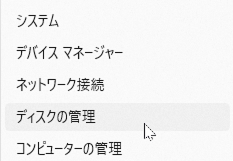
まずは「Win+X」のキーを押して、メニューから「ディスクの管理」を選択しましょう。
-
「ディスクの管理」画面上でUSBメモリを右クリックしてメニューから「フォーマット」を選択します。
フォーマットの設定メニューが表示されるため、ファイルシステムを選択して「OK」をクリックすれば自動的にフォーマットが実行されます。
修正5.4DDiGでRAWパーティションを復旧する
「Tenorshare 4DDiG」はRAWパーティションからのデータ復元が可能なツールです。パーティションの復旧に対応できて、壊れたUSBメモリのデータ復元もできます。多くのファイル形式に対応していて、プレビュー機能もあるため事前に復元対象を確認できて便利です。
 安全なダウンロード
安全なダウンロード
Tenorshare 4DDiG を起動し、RAWになったパーティションを選択し、スキャンします。
しばらく待つと、消してしまったファイルが表示されます。復元前に、写真、ビデオ、オーディオ、音楽、ドキュメントなどのファイルをダブルクリックすることによりプレビューが可能です。
復元したいファイルを選択し、保存場所を選択します。例えばOneDriveまたはGoogle Driveなどのクラウドディスクに保存することを検討してください。
 注意:
注意:
保存パスを元の場所を選択すれば、データが上書きして復元できない恐れがあります。
まとめ
USBメモリはファイルシステムの破損や論理障害などによりRAWパーティションの状態になりやすいです。Windowsに標準搭載されたツールを用いれば、USBメモリをRAW状態から復旧できます。
RAW状態になったUSBメモリから安全にデータを取り戻したいならば、「Tenorshare 4DDiG」の利用がおすすめです。初心者でも使いやすいため、ぜひとも試してみましょう。
安全なダウンロード
安全なダウンロード
💡 AIで記事の要点をまとめる
 ChatGPT
 Google AI モード
 Perplexity
 Grok
Grok