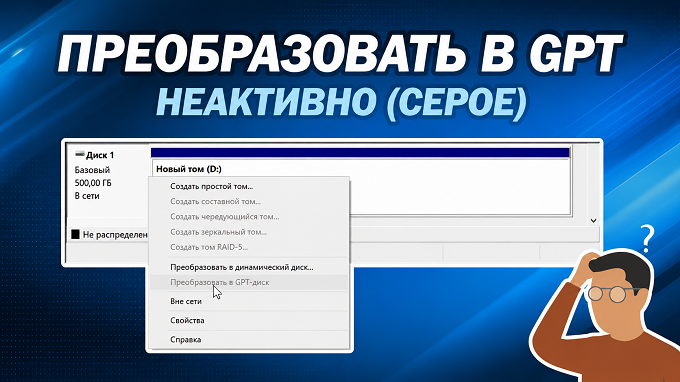
MBR2GPT: ошибка проверки структуры диска — причины и преобразование MBR в GPT без потери данных
Пытались запустить утилиту MBR2GPT от Microsoft, но столкнулись с разочаровывающей ошибкой «Проверка структуры диска MBR2GPT не удалась для диска 0 (или 1, 2, 3 и т. д.)»? В настоящее время эта ошибка активно обсуждается. Многие пользователи Windows сталкиваются с этой проблемой при попытке преобразовать системный диск из MBR (Master Boot Record) в GPT (GUID Partition Table).
Эта ошибка обычно препятствует успешному преобразованию и может оставить вас в тупике, особенно если вы хотите обновиться до Windows 11 или включить режим загрузки UEFI. К счастью, эту проблему можно решить. В этой статье объясняется, почему возникает ошибка проверки MBR2GPT, как её исправить, а также предлагается более удобная альтернатива для преобразования.

Часть 1. Что означает ошибка «Проверка структуры диска MBR2GPT не удалась для диска 0/1/2/3»?
Утилита MBR2GPT — это инструмент командной строки, представленный Microsoft в Windows 10 (версия 1703 и новее). Он позволяет пользователям преобразовывать системный диск из MBR в GPT без необходимости форматирования диска.
При выполнении команд, таких как:
mbr2gpt /validate /disk:0 /allowFullOS или
mbr2gpt /convert /disk:0 /allowFullOS, вы можете столкнуться с ошибкой:
-
«Проверка структуры диска MBR2GPT не удалась для диска 0» (или другого номера диска — 1, 2, 3 и т. д.)
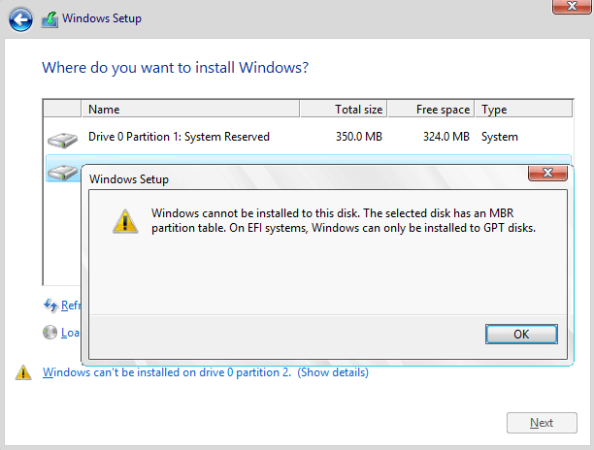
Это означает, что процесс проверки обнаружил, что текущая структура диска не соответствует требованиям для преобразования. Другими словами, преобразование mbr2gpt не удалось, потому что структура разделов несовместима с GPT.
Часть 2. Что вызывает ошибку проверки MBR2GPT [Распространённые причины]
Прежде чем перейти к решениям, давайте разберёмся в основных причинах этой ошибки. Вот основные из них:
-
Слишком много основных разделов: MBR поддерживает до четырёх основных разделов, тогда как GPT требует места для новых системных разделов (например, EFI). Если на вашем диске уже есть четыре основных раздела, MBR2GPT не сможет создать новые необходимые разделы.
-
Недостаточно места для системного раздела EFI (ESP): Для преобразования требуется небольшой объём нераспределённого пространства в начале или в конце диска для системного раздела EFI. Если его нет, проверка не удаётся.
-
Несовместимые типы разделов: Некоторые нестандартные или сторонние разделы восстановления препятствуют проверке.
-
Неправильный размер сектора: Иногда инструмент сообщает о таких проблемах, как «ошибка проверки структуры диска: размер сектора 512 байт», если обнаруживает несоответствия в выравнивании секторов или неподдерживаемые размеры секторов.
-
Отсутствует или неактивен системный раздел: Ещё одна распространённая проблема — «MBR2GPT не удаётся найти раздел ОС», что означает, что инструмент не смог найти активный системный раздел.
-
Повреждённая таблица разделов: Если структура MBR повреждена, MBR2GPT может её отклонить.
Часть 3. Как преобразовать MBR в GPT без потери данных
Обычно MBR2GPT.exe имеет интерфейс командной строки, требующий технических знаний, что сложно для новичков. Кроме того, если вы не знакомы с командами, вы можете потерять ценные данные. В этой ситуации 4DDiG Partition Manager становится более безопасной и простой альтернативой.
В отличие от MBR2GPT, 4DDiG Partition Manager предлагает удобный интерфейс и исключает риск потери данных. Он может преобразовать MBR в GPT всего за несколько кликов, а также позволяет заранее создавать резервные копии всей системы, разделов или файлов. Это гарантирует сохранность ваших данных во время преобразования. Кроме того, при необходимости вы можете восстановить разделы или системные резервные копии в любое время.
 Безопасная загрузка
Почему стоит выбрать 4DDiG Partition Manager?
- Проще, чем MBR2GPT, без сложных команд и ручных исправлений.
- Возможность преобразования стиля диска между MBR и GPT без форматирования или удаления разделов.
- Дополнительные функции: создание резервных копий файлов, дисков и всей системы; восстановление Windows или файлов из резервных копий в любое время.
- Универсальный инструмент для управления разделами, изменения размера томов, миграции ОС и многого другого.
- Современный интерфейс делает управление дисками доступным для всех.

Как преобразовать MBR в GPT с помощью 4DDiG Partition Manager
-
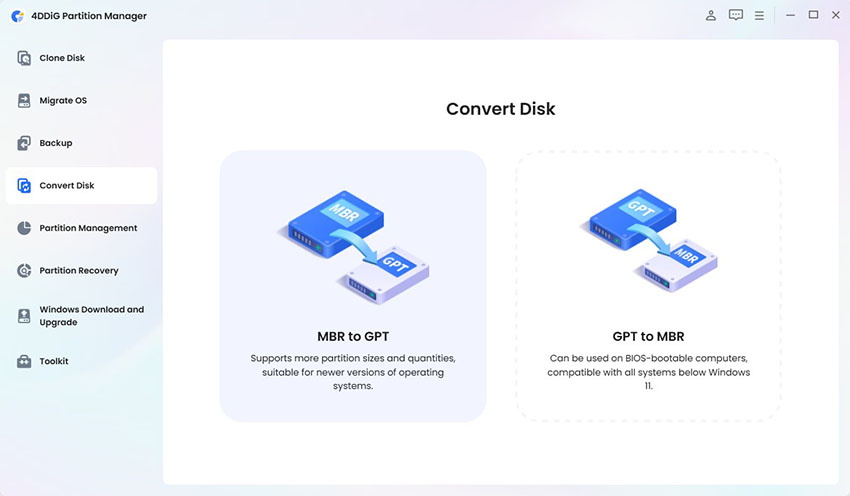
Сначала установите 4DDiG Partition Manager на ПК. Откройте его, перейдите в «Convert Disk» (Преобразовать диск) и выберите «MBR to GPT», чтобы начать.
-
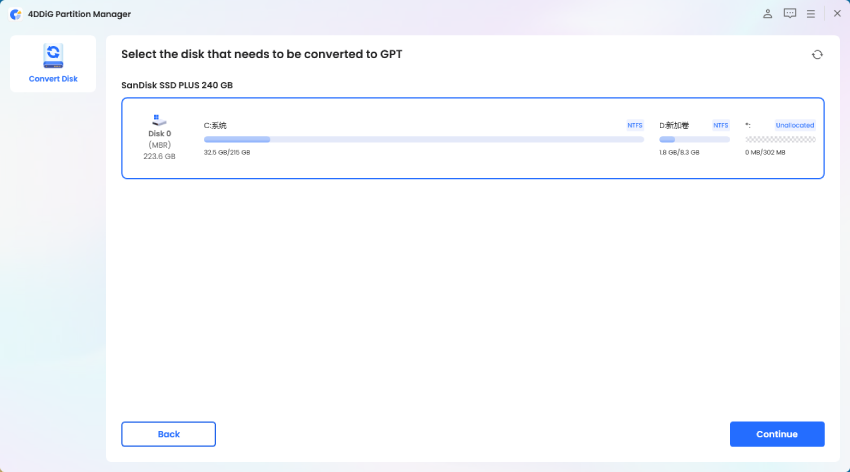
Выберите диск в стиле MBR, который нужно преобразовать в GPT, и нажмите «Continue» (Продолжить). Если это системный диск, программа загрузит компонент PE.
На этом этапе убедитесь, что файлы сохранены, а питание стабильно, затем нажмите «Sure» (Подтвердить) для перезагрузки в среду PE.
-
После перезагрузки программа откроется в среде PE. Снова выберите «Convert MBR to GPT», чтобы продолжить преобразование.
-
Затем снова выберите нужный диск, нажмите «Continue» (Продолжить) и подтвердите. В режиме PE отображается только системный диск.
-
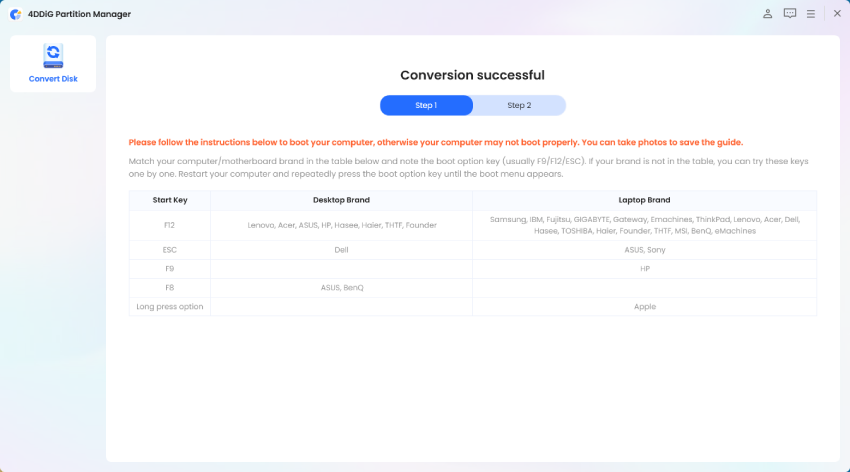
Теперь 4DDiG Partition Manager начнёт преобразование MBR в GPT. Продолжительность зависит от количества разделов на диске. По завершении вы увидите сообщение «Conversion Successful» (Преобразование выполнено). Когда процесс завершится, внимательно следуйте инструкциям на экране, иначе ПК может не загрузиться.
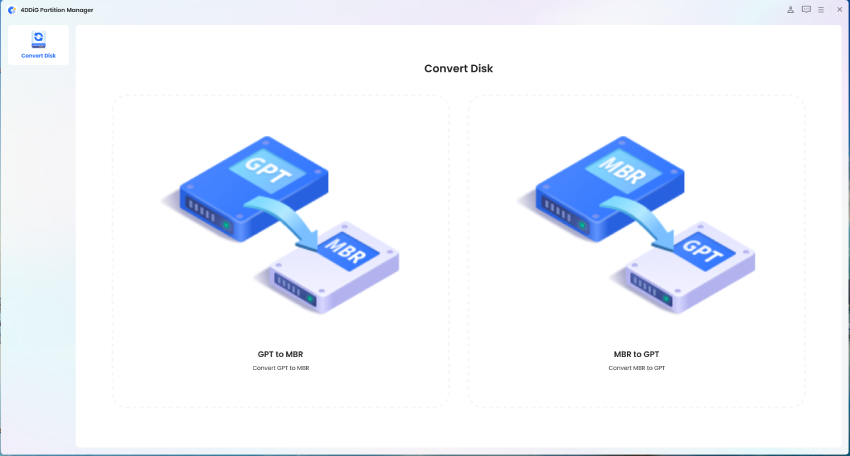
Часть 4. Общие шаги для исправления ошибки «Проверка структуры диска MBR2GPT не удалась для диска»
Если вы всё же предпочитаете использовать инструмент Microsoft, вот подробные шаги по устранению неисправностей.
Шаг 1. Проверка структуры разделов диска
Наиболее распространённая причина этой ошибки — слишком много основных разделов (более 3) или недостаточно места для системного раздела EFI (ESP). Прежде чем что-либо делать, проверьте, использует ли диск MBR или GPT, а также количество разделов.
-
Нажмите Windows + R → введите
cmd→ нажмите Enter, чтобы открыть командную строку. -
Затем введите следующие команды и нажимайте Enter для пошаговой проверки структуры разделов:
diskpart— запуск утилиты DiskPartlist disk— отображение всех дисков-
select disk X— заменитеXна номер нужного диска, например 0, и нажмите Enter -
list partition— просмотр структуры разделов. Проверьте наличие системного раздела EFI (помечен как «System» или размером 100–300 МБ). Также убедитесь, что основных разделов не более трёх.
 Примечание:
Для преобразования MBR в GPT требуется 3 или менее основных разделов. Если основных разделов 4, MBR2GPT не сможет создать дополнительные ESP и MSR, необходимые для GPT. Если проверка не работает, обратите внимание на
Что делать, если у вас 4 основных раздела? Вам нужно либо удалить один раздел, либо объединить два раздела с помощью 4DDiG Partition Manager, чтобы уменьшить количество. Будьте осторожны: при удалении данные теряются. Всегда создавайте резервную копию перед изменениями.
Шаг 2. Удаление/сжатие основного раздела для освобождения места
MBR2GPT требует не менее ~300 МБ нераспределённого пространства (260 МБ для ESP, 16 МБ для MSR плюс запас). Если у вас более 3 разделов или недостаточно нераспределённого пространства в начале и конце диска, возникает ошибка проверки структуры. В этом случае необходимо сжать или удалить разделы, чтобы соответствовать требованиям и избежать сбоя преобразования.
Вариант A: Сжатие раздела ОС (без удаления данных):
-
В 4DDiG Partition Manager нажмите на вкладку «Partition Management» (Управление разделами) слева. Затем выберите целевой раздел ОС, который нужно сжать, чтобы освободить место для раздела UFI. После выбора нажмите «Extend/Shrink» (Расширить/сжать) на правой панели.
-
В диалоговом окне «Extend/Shrink» перетащите ползунок выбранного раздела ОС влево, чтобы уменьшить его размер. После завершения нажмите кнопку «OK» в правом нижнем углу, чтобы добавить задачу сжатия.
Примечание:
Если в выбранном разделе ОС находится загрузочная система, загрузка системы будет затронута. Подтвердите действие и нажмите Sure.
-
Теперь задача сжатия добавлена. Нажмите «Execute 1 Task(s)» (Выполнить задачу) в правом нижнем углу, чтобы начать сжатие. При появлении запроса выберите «OK» для продолжения.
-
Дождитесь завершения задачи. Чтобы избежать потери данных, не закрывайте программу 4DDiG до окончания процесса.
Вариант B: Удаление раздела:
-
Запустите 4DDiG Partition Manager и выберите «Partition Management» (Управление разделами).
-
Выберите целевой раздел для удаления, чтобы освободить место. После выбора нажмите «Delete» (Удалить) на правой панели. При появлении запроса выберите «Yes», если вы подтверждаете действие.
-
После этого задача удаления отобразится в разделе «Task List» (Список задач) в правом нижнем углу. Нажмите «Execute Task(s)» (Выполнить задачу), чтобы продолжить.
-
При появлении окна «Pending Operations» (Ожидающие операции) просмотрите детали задачи удаления и нажмите «OK», если всё верно.
-
Подождите некоторое время. Когда процесс удаления завершится, нажмите «Done» (Готово).
 Важно:
Нераспределённое пространство должно находиться рядом с разделом ОС. Если оно далеко, MBR2GPT не сможет его использовать.
Шаг 3. Проверка размера сектора диска и его совместимости
Ещё одна распространённая проблема — неподдерживаемый логический размер сектора на некоторых дисках. MBR2GPT в основном поддерживает диски с размером сектора 512 байт (512n или 512e). Если ваш диск имеет размер 4K (4096 байт логического сектора), инструмент завершится ошибкой. Вот как проверить размер сектора и совместимость.
Шаги:
-
Откройте командную строку от имени администратора, нажав Win+R, введите cmd и нажмите Enter.
-
Выполните в командной строке: fsutil fsinfo sectorinfo C:
Проверьте строку «Bytes Per Sector» (Байт на сектор):
-
Если отображается 512, ваш диск поддерживается. Если 4096, это, вероятно, причина сбоя преобразования.
 Советы:
Что делать, если ваш диск 4Kn (4096)? Некоторые корпоративные/NVMe-диски поддерживают только 4Kn. MBR2GPT не может работать с ними. Решение — клонировать данные на диск 512e или использовать 4DDiG Partition Manager для преобразования диска.
Шаг 4. Проверка активности системного раздела
Если раздел Windows или системный зарезервированный раздел не помечен как активный, вы также получите ошибку «Ошибка проверки MBR2GPT: не удаётся найти ОС». Установка правильного раздела в качестве активного гарантирует, что операционная система будет распознана во время преобразования.
Шаги по исправлению:
-
Откройте Diskpart, выполнив команду diskpart в командной строке.
-
Введите
list diskи нажмите Enter, чтобы просмотреть все доступные диски. -
Введите
select disk 0и нажмите Enter. -
Введите
list partitionи нажмите Enter, чтобы просмотреть все разделы. -
Введите «
select partition Y», заменив Y на номер раздела, и нажмите Enter. -
Введите
activeи нажмите Enter, чтобы сделать выбранный раздел активным.
-
Выйдите из
DiskPartи перезагрузите компьютер.
Это указывает BIOS распознать загрузочный раздел Windows, чтобы MBR2GPT мог продолжить.
Шаг 5. Запустите команду MBR2GPT снова
После того как вы настроили разделы, освободили место, проверили размер сектора и убедились, что правильный раздел активен, попробуйте снова.
-
Сначала запустите проверку: mbr2gpt.exe /validate /disk:0 /allowFullOS
- Если проверка успешна, продолжайте.
- Если всё ещё не удаётся, просмотрите setupact.log для выявления точных причин.
-
Запустите преобразование: mbr2gpt.exe /convert /disk:0 /allowFullOS
После преобразования:
- Перезагрузите ПК.
- Войдите в настройки BIOS/UEFI (обычно Del или F2 при запуске).
- Измените режим загрузки с Legacy/CSM на UEFI.
- Сохраните изменения и перезагрузитесь.
Теперь Windows должна загружаться в режиме UEFI с GPT.
Заключение
Когда вы видите «Проверка структуры диска MBR2GPT не удалась для диска 0 (или другого номера, например 1, 2, 3...)», не паникуйте. Обычно это связано с несовместимыми разделами или размерами секторов. Проверив количество разделов, освободив место для EFI, убедившись, что размер сектора 512, и пометив системный раздел как активный, вы часто можете исправить это вручную. Но ручные исправления рискованны и сложны. Самый надёжный способ преобразовать MBR в GPT без потери данных — 4DDiG Partition Manager. Он обходит технические ошибки, защищает ваши файлы и делает всё за несколько кликов.
Безопасная загрузка