На выбранном диске находится таблица разделов MBR: как это исправить?
При установке Windows вы видите ошибку «На выбранном диске находится таблица разделов MBR»? Попробуйте 4DDiG Partition Manager, чтобы преобразовать MBR в GPT за несколько минут!
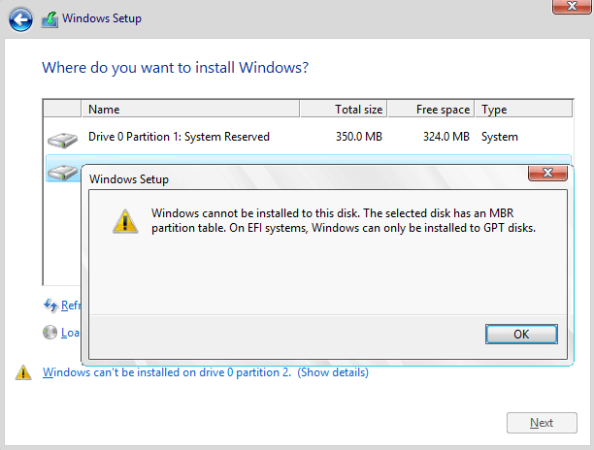
Вы столкнулись с ошибкой "Windows не может быть установлена на этот диск, на выбранном диске находится таблица разделов MBR"? Если да, то вы, вероятно, раздражены и ищете способ избавиться от этой ошибки.
В этом случае вы попали по адресу, поскольку мы расскажем о различных способах решения этой проблемы. В этом руководстве мы предоставим различные методы с пошаговыми инструкциями, чтобы вы могли быстро выйти из затруднительного положения.
Итак, приступим.
Часть 1: Обзор ошибки «На выбранном диске находится таблица разделов MBR»
При использовании компьютера иногда возникает необходимость изменить способ хранения и организации данных на жёстком диске или накопителе. Это помогает улучшить работу компьютера и сохранить файлы в безопасности. Но иногда при попытке внести такие изменения появляется сообщение об ошибке «на выбранном диске находится таблица разделов MBR».
Аналогично, при попытке установить Windows на компьютер также может появиться ошибка «Windows не может быть установлена на этот диск MBR», и вы остаётесь ни с чем.
По сути, «таблица разделов» — это карта, которая указывает компьютеру, где в хранилище находятся все части ваших файлов. Это что-то вроде карты сокровищ для данных вашего компьютера.
Аббревиатура «MBR» расшифровывается как «Master Boot Record» (главная загрузочная запись) — это более старый способ организации таблиц разделов. Это как старая версия карты сокровищ.
Когда вы видите это сообщение об ошибке, это означает, что ваш компьютер пытается выполнить какое-то действие с этой картой, но не знает, как правильно обработать старую версию (карту MBR), которую он обнаружил. Это может произойти при попытке установить новую операционную систему или выполнить серьёзные манипуляции с хранилищем.
Но не волнуйтесь, мы здесь, чтобы помочь. Давайте разбираться.
✅ Вам также может быть интересно: Как проверить, MBR или GPT ваш диск
Часть 2: Как исправить ошибку «На выбранном диске находится таблица разделов MBR»?
Существует несколько способов исправить ошибки «Windows не может быть установлена на этот диск» или «на выбранном диске находится таблица разделов MBR Windows 10».
Рассмотрим их подробнее.
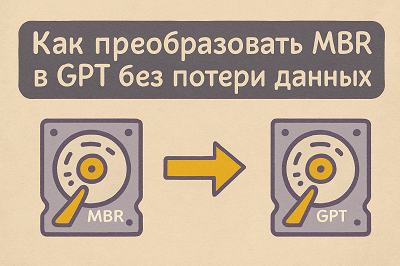
Метод 1. Преобразование MBR в GPT без потери данных
Если ваш компьютер находится в рабочем состоянии и при попытке установки Windows появляется ошибка «Windows не может быть установлена на этот диск, на выбранном диске находится таблица разделов MBR», лучшее решение — преобразовать MBR в GPT.
Но как это сделать без потери данных?
Не волнуйтесь, 4DDiG Partition Manager готов помочь. Это специальное программное обеспечение, предназначенное для упрощения управления дисками. Вот некоторые ключевые возможности 4DDiG Partition Manager, которые стоит знать.
- Простое преобразование из MBR в GPT или GPT в MBR с сохранением всех данных.
- Быстрое и безопасное управление разделами для систем Windows.
- Перенос ОС и клонирование дисков, позволяющее легко обновить диск и создать резервную копию данных.
- Удобный интерфейс, подходящий для пользователей любого уровня.
Теперь давайте разберём, как использовать этот инструмент для преобразования MBR в GPT, чтобы избавиться от ошибки «на выбранном диске находится таблица разделов MBR Windows 10».
 Безопасная загрузка
-
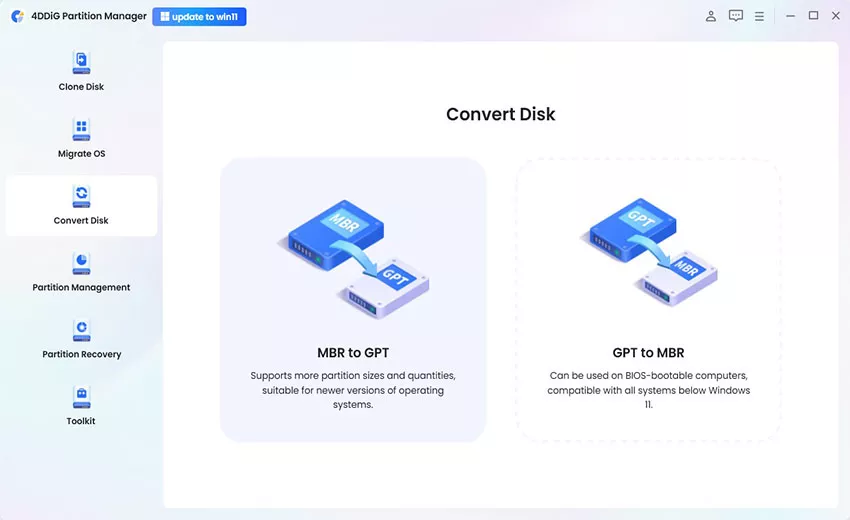
Начните с загрузки и установки 4DDiG Partition Manager на компьютер. На левой панели выберите «Convert Disk» (Преобразовать диск). Теперь нажмите «Convert MBR to GPT».

-
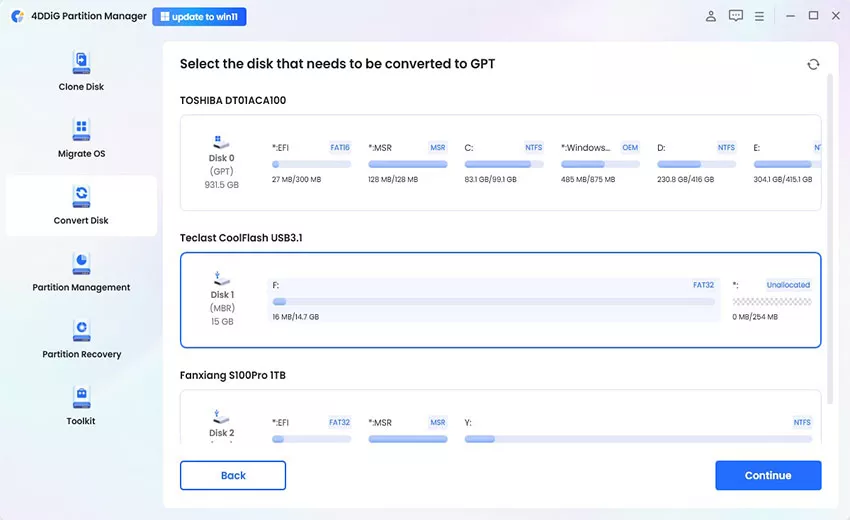
Выберите диск, который нужно преобразовать из MBR в GPT. Нажмите «Continue» (Продолжить), чтобы перейти к интерфейсу выполнения.
 Примечание:
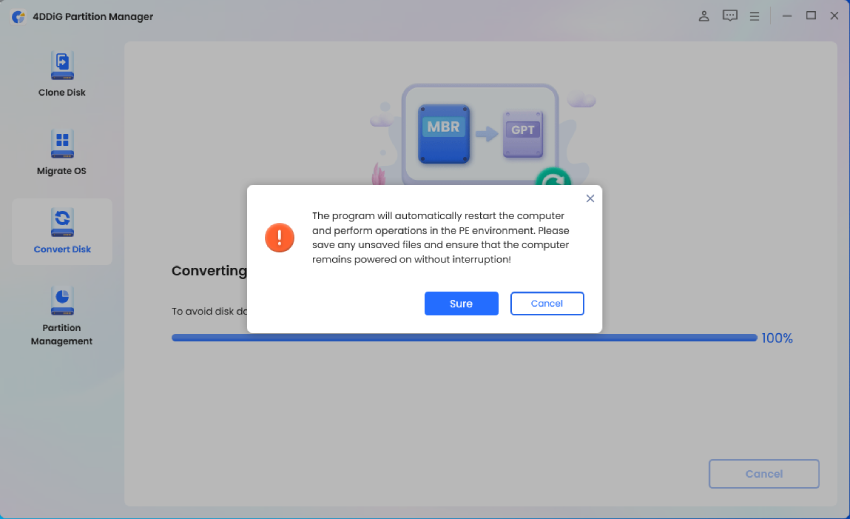
Если преобразуемый диск является системным, программе потребуется загрузить специальный компонент PE. После успешной загрузки появится окно с запросом, нажмите «Sure» (Подтвердить). Компьютер автоматически перезагрузится и войдёт в среду PE.
В среде PE выберите «Convert MBR to GPT», чтобы продолжить процесс.
-
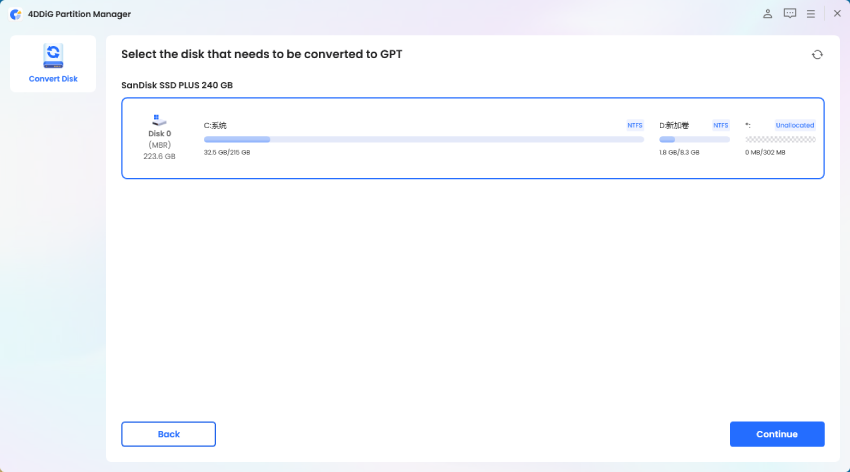
Вас попросят снова выбрать диск. Нажмите «Continue» (Продолжить).
Примечание:
В среде PE отображается только системный диск.
-
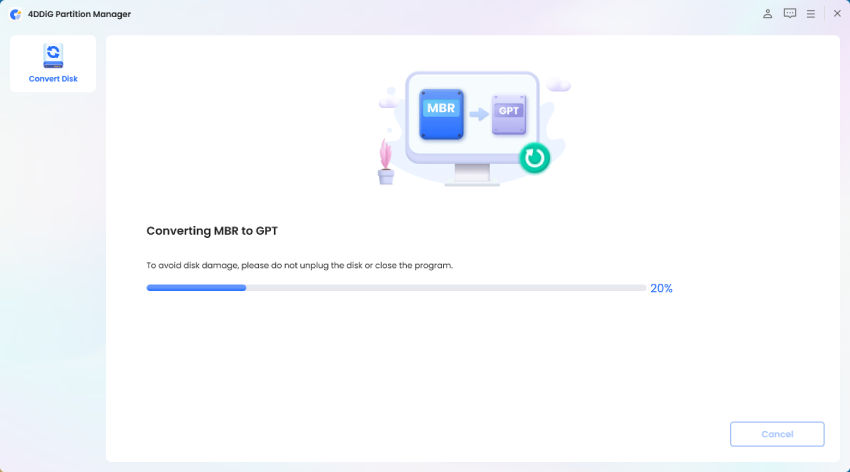
На этом этапе 4DDiG Partition Manager выполняет преобразование MBR в GPT. Скорость преобразования зависит от количества разделов на диске.
-
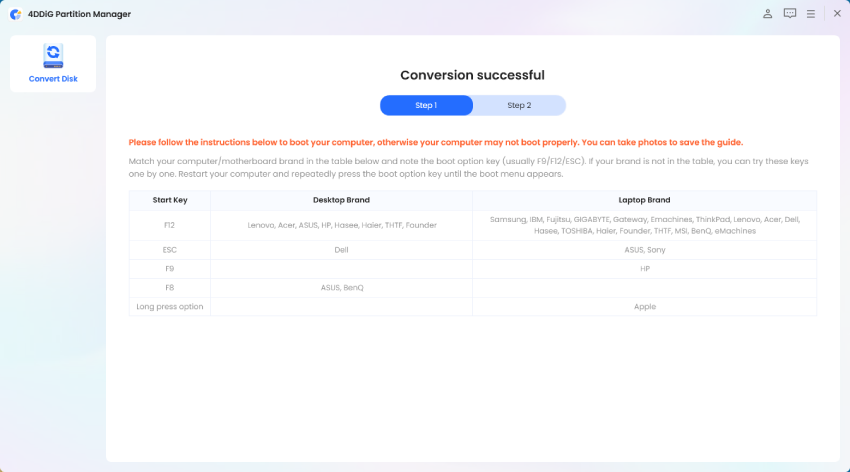
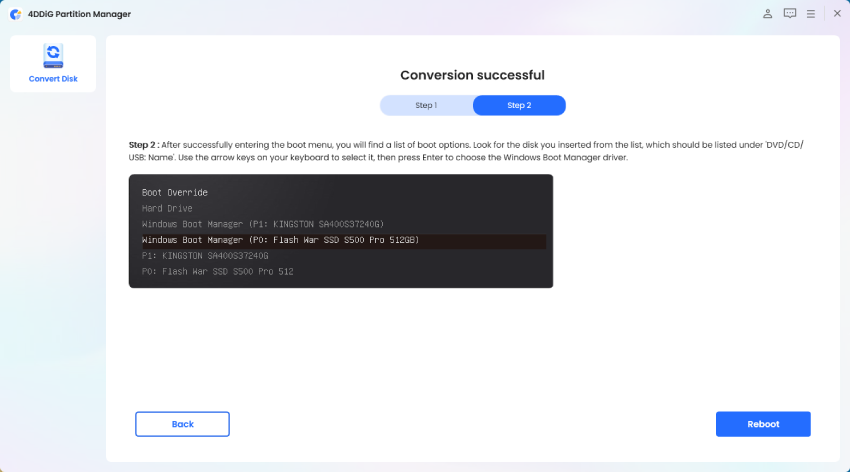
После завершения процесса следуйте инструкциям ниже, чтобы загрузить компьютер.
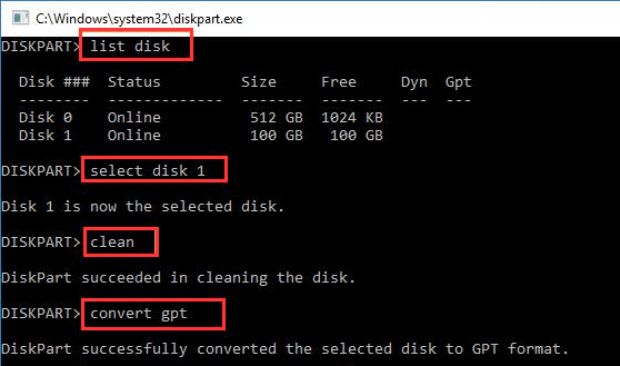
Метод 2. Преобразование MBR в GPT с помощью Diskpart
Если вы ищете другой способ преобразования MBR в GPT, в Windows есть встроенный инструмент Diskpart, который может помочь.
Выполните следующие шаги:
-
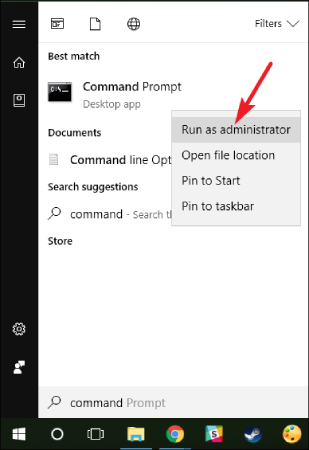
Введите «Командная строка» в поиске Windows. Нажмите правой кнопкой мыши и выберите «Запуск от имени администратора».
- В окне командной строки введите diskpart и нажмите Enter. Это запустит инструмент Diskpart.
- Введите list disk и нажмите Enter. Отобразится список всех дисков, подключённых к компьютеру.
- Введите select disk X, где X — номер диска, который нужно преобразовать из MBR в GPT. Замените X на фактический номер диска.
-
Теперь введите convert gpt и нажмите Enter. Начнётся процесс преобразования выбранного диска из MBR в GPT.
- После завершения процесса снова введите list disk, чтобы увидеть обновлённый статус диска. Теперь должно отображаться, что диск использует стиль разделов GPT.
Метод 3. Изменение настроек загрузки BIOS
Если ошибка «Windows не может быть установлена на этот диск» появляется даже после преобразования MBR в GPT, возможно, проблема в настройках загрузки BIOS.
Выполните следующие шаги, чтобы убедиться, что всё настроено правильно:
- Перезагрузите компьютер и во время загрузки нажмите соответствующую клавишу (чаще всего F2, F10 или Delete), чтобы войти в настройки BIOS или UEFI.
- Перейдите в раздел загрузки. Найдите настройки, связанные с режимами загрузки UEFI и Legacy.
- Выберите режим UEFI вместо Legacy или CSM. Это обеспечит загрузку компьютера с использованием стиля разделов GPT.
- Сохраните изменения и выйдите из BIOS/UEFI. Компьютер перезагрузится.
Вот так можно исправить ошибку «на выбранном диске находится таблица разделов MBR в системах EFI».
Часто задаваемые вопросы о таблице разделов MBR
1. Что лучше: использовать MBR или GPT?
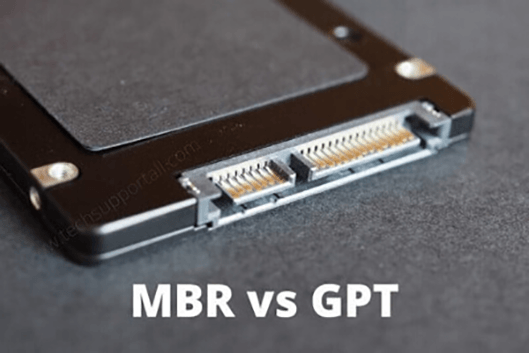
MBR и GPT — это два способа организации хранения данных. GPT считается более предпочтительным для современных компьютеров, так как поддерживает диски большего объёма, позволяет создавать больше разделов и более надёжен. Это выбор для систем с UEFI вместо старого BIOS. Если ваш компьютер поддерживает UEFI, лучше выбрать GPT.
2. Как изменить диск с MBR на GPT?
Вы можете воспользоваться любым из двух методов, описанных выше. Оба надёжны, но если вы ищете более быстрый способ, используйте 4DDiG Partition Manager.
Заключение
Вот так можно избавиться от ошибки «на выбранном диске находится таблица разделов MBR». Просто следуйте инструкциям, и вы сможете установить новую операционную систему Windows самостоятельно.
Вы можете использовать любой из описанных методов для преобразования MBR в GPT. Однако рекомендуется использовать 4DDiG Partition Manager, так как он проще в использовании, особенно если вы никогда не работали с Diskpart.