Как объединить диски C и D в Windows 11/10 без потери данных
Когда на диске C заканчивается место, а диск D почти пуст, их объединение может сразу снять предупреждения о нехватке места для обновлений Windows, программ и игр. Однако встроенные средства Windows не умеют напрямую объединять разделы без предварительного удаления диска D.
В этом руководстве вы узнаете:
- Способ без потери данных: как напрямую объединить диски C и D с помощью профессионального менеджера разделов, не удаляя файлы.
- Встроенные методы Windows: пошаговые инструкции по «Управлению дисками» и Diskpart (требуется резервная копия и удаление тома D).
- Важные меры предосторожности: основные советы по управлению дисками, чтобы расширение раздела прошло безопасно, стабильно и без ошибок.
1. Можно ли объединить диски C и D?
Да, обычно диски C и D можно объединить, если оба раздела находятся на одном физическом диске. Однако доступный способ зависит от расположения разделов.
Буквы дисков сами по себе не доказывают, что два тома относятся к одному накопителю. Диск C может быть на «Диск 0», а D — на «Диск 1»; в таком случае пространство D нельзя добавить к обычному системному разделу Windows.
Важен и порядок разделов. «Управление дисками» расширяет C только за счёт нераспределённого пространства сразу справа от него. Если между C и D есть другой раздел, пункт «Расширить том» может оставаться серым.
Проверьте, находятся ли C и D на одном физическом диске
-
Щёлкните правой кнопкой мыши по «Пуск» и выберите Управление дисками. Найдите C и D в нижней графической панели.
-
Посмотрите метку диска слева. Оба раздела должны быть в одной строке, например Диск 0.

-
Проверьте порядок разделов. Обратите внимание, нет ли между C и D раздела восстановления, EFI, OEM или другого раздела.
⚡ 3. Как объединить диски C и D без форматирования с помощью Drive Merger?
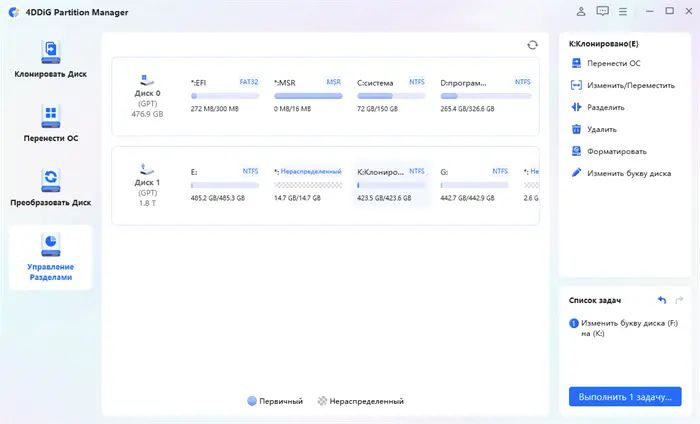
4DDiG Partition Manager предлагает функцию Merge (Объединение) для совместимых разделов на одном диске — без предварительного удаления D. Это удобно, если на D нет «неперемещаемых» файлов, «Управление дисками» не может расширить C, пока D существует, или нужен наглядный предпросмотр изменений перед применением.
Перед началом сделайте резервную копию D, закройте запущенные программы, подключите ноутбук к питанию и при необходимости приостановите BitLocker.
-
Скачайте и установите 4DDiG Partition Manager. Откройте раздел управления разделами и выберите C как раздел, который должен получить дополнительное место. Выберите операцию Merge (Объединение).
СКАЧАТЬ БЕСПЛАТНО Безопасная загрузка
-
Выберите D как соседний раздел для объединения с C и нажмите OK.
-
Проверьте предлагаемую разметку: номер диска, буквы томов и объёмы. Затем запустите операцию.
-
Не выключайте компьютер и не отключайте питание во время объединения. После успешного завершения нажмите Finish (Готово).
После запуска Windows проверьте новый размер диска C в «Проводнике» и в «Управлении дисками».
4. Как объединить диски C и D через «Управление дисками» в Windows 10/11?
Шаг 1. Подготовьте диск D
- Перенесите все личные файлы.
- Удалите или перенесите программы, установленные на D.
- Измените пути библиотек Windows, OneDrive, игровых лаунчеров или файла подкачки, если они указывают на D.
- Сохраните ключ восстановления BitLocker и при необходимости отключите защиту на D.
- Убедитесь, что D расположен сразу справа от C.
Шаг 2. Удалите диск D
-
Нажмите Windows + X и откройте Управление дисками.
Ещё раз проверьте номер диска и порядок разделов.
-
Щёлкните правой кнопкой мыши по D и выберите Удалить том.
Подтвердите предупреждение только после проверки резервной копии.
-
Дождитесь, пока пространство отобразится как Не распределено.
Буква диска D исчезнет. Если вы удалили не тот том, прекратите запись новых данных на этот диск.
Шаг 3. Расширьте диск C
-
Щёлкните правой кнопкой мыши по C и выберите Расширить том.
-
В мастере нажмите Далее. Выберите объём соседнего нераспределённого пространства для добавления. Чтобы полностью объединить локальные диски C и D, укажите максимальный объём.
-
Нажмите Далее > Готово. После этого проверьте увеличенный объём диска C.
Если пункт «Расширить том» серый, возможно, диск D ещё существует и не стал нераспределённым пространством, либо файловая система или разметка диска не поддерживаются. Попробуйте эти способы, чтобы решить проблему.
Частые вопросы об объединении дисков C и D
1. Можно ли объединить диски C и D?
Да, если C и D — разделы одного физического диска. Менеджер разделов часто может объединить соседние тома с сохранением данных. «Управление дисками» требует сначала удалить D, а затем расширить C. Если буквы относятся к разным физическим накопителям, их нельзя объединить в один обычный системный раздел Windows этим способом.
2. Безопасно ли объединять диски C и D?
Обычно это безопасно, если диск исправен, выбраны правильные разделы и процесс не прерывается. Тем не менее сделайте резервную копию D, сохраните данные BitLocker и не изменяйте разделы EFI или восстановления. «Управление дисками» намеренно удаляет D, поэтому используйте этот способ только после проверки резервной копии.
Заключение
Понимание того, как объединить диски C и D, начинается с проверки: оба тома на одном физическом диске и нет ли между ними другого раздела, блокирующего пространство. «Управление дисками» бесплатно, но требует удаления D перед расширением C. Тем, кто предпочитает более прямой сценарий, 4DDiG Partition Manager предлагает наглядную операцию Merge и предпросмотр разметки. Какой бы способ вы ни выбрали, проверьте резервную копию, избегайте отключения питания и после изменения разделов проверьте пути программ и настройки BitLocker.
Безопасная загрузка