Как исправить ошибку «MBR2GPT не может найти раздел ОС» в Windows 11/10
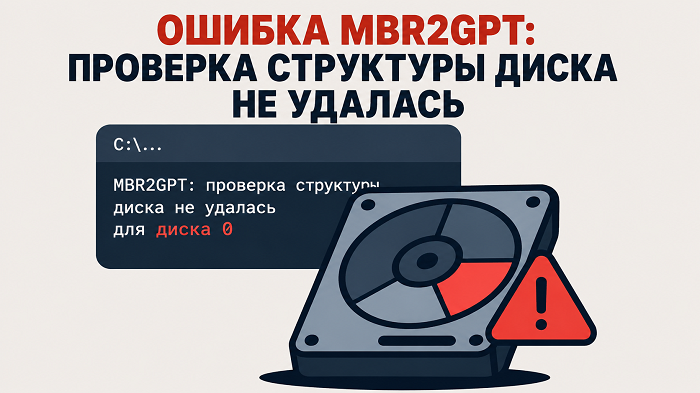
Вы получаете ошибку MBR2GPT не может найти раздел ОС для диска? Она возникает при переходе между Legacy BIOS и UEFI в Windows 10 или Windows 11 с помощью встроенной команды MBR2GPT от Microsoft. Это означает, что инструмент не может обнаружить системный раздел и, следовательно, не может выполнить преобразование.
Это не повод для беспокойства; проблема распространённая и решаемая. В этом руководстве мы расскажем, почему это происходит, и предложим решение без потери данных.

Часть 1. Почему MBR2GPT не может найти раздел ОС для диска 0 (или 1, 2, 3...)
Когда вы вводите команду: «mbr2gpt /convert /allowfullos», Windows проверяет ваш диск на наличие системного раздела. Если он не может обнаружить его должным образом, вы увидите ошибку «MBR2GPT не может найти раздел ОС».
1. Распространённые причины
К распространённым причинам ошибки относятся:
- MBR2GPT по умолчанию ищет диск Windows 0. Если система установлена на другом диске, возникает ошибка.
- Потенциально повреждённый или отсутствующий файл конфигурации загрузки (BCD) мешает MBR2GPT обнаружить системный раздел.
- Если Windows не помечена должным образом, инструмент пропускает её.
- MBR2GPT иногда зависит от среды восстановления Windows (WinRE).
- Чрезмерное количество разделов или недопустимая структура также могут запутать MBR2GPT.
2. Требования перед запуском MBR2GPT
Перед попыткой преобразования убедитесь, что:
Вы используете Windows 10 версии 1703 или новее, либо Windows 11.
Диск имеет MBR и содержит менее 4 разделов.
-
Доступно не менее 200 МБ свободного места для создания раздела EFI.
-
Windows установлена на диске 0 (или вы должны указать правильный номер диска).
Если какое-либо из этих условий не выполнено, вы, скорее всего, увидите ошибку «MBR2GPT не может найти раздел ОС для диска».
Часть 2. Более простой способ преобразования MBR в GPT без потери данных и ошибок MBR2GPT
Встроенный метод в первую очередь предназначен для ИТ-специалистов и довольно сложен для новых пользователей. Если вы не хотите рисковать потерей данных или тратить время на исправление ошибок командной строки, лучший способ — воспользоваться удобным инструментом, таким как 4DDiG Partition Manager.
Этот инструмент не удаляет данные для преобразования MBR в GPT, а работает через простой графический интерфейс, избегая всех ошибок, которые может выдать MBR2GPT. Кроме того, этот универсальный менеджер разделов позволяет создавать резервные копии файлов, разделов диска и даже всей ОС для защиты данных в случае сбоя ПК. После создания резервной копии вы можете восстановить Windows из резервной копии в любое время.
 Безопасная загрузка
Шаги по преобразованию MBR в GPT с помощью 4DDiG Partition Manager
Выполните следующие шаги, чтобы легко преобразовать MBR в GPT с помощью 4DDiG Partition Manager.
-
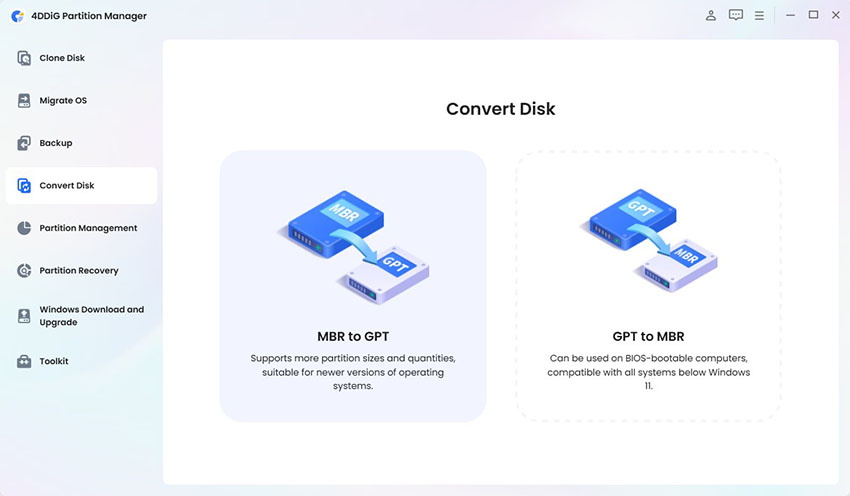
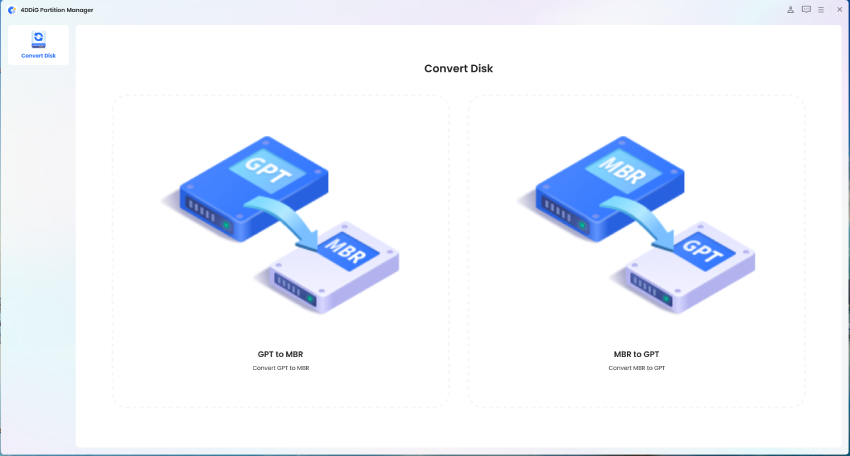
Скачайте и установите 4DDiG Partition Manager на компьютер. Запустите программу и нажмите «Convert Disk» (Преобразовать диск), затем выберите «MBR to GPT».
-
Выберите диск для преобразования и нажмите «Continue» (Продолжить), затем «Sure» (Подтвердить), чтобы добавить его в список задач.
-
Теперь вы входите в среду PE. В 4DDiG Partition Manager выберите «Convert Disk» → «MBR to GPT», выберите раздел и нажмите «Continue», чтобы автоматически устранить ошибку «MBR2GPT не может найти раздел ОС для диска».
-
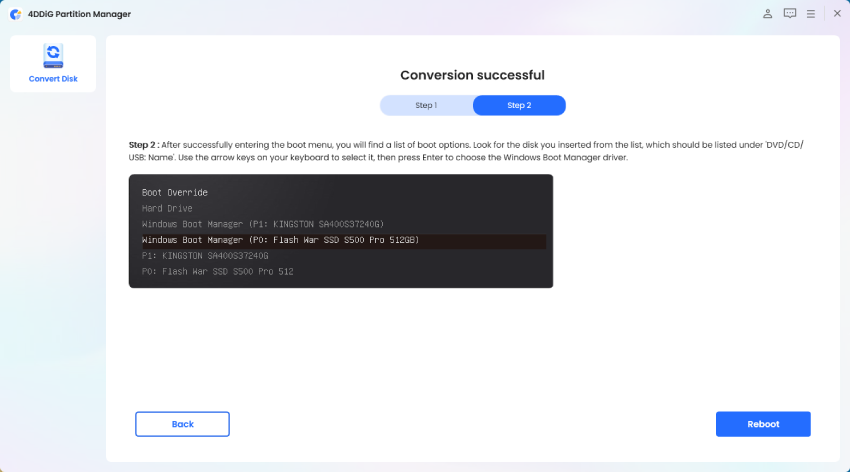
После успешного преобразования раздела с помощью 4DDiG перезагрузите компьютер, следуя инструкциям на экране.
Часть 3. Как исправить ошибку «MBR2GPT не может найти раздел ОС»
Эта ошибка, скорее всего, связана с неправильным указанием системного раздела, отключённой средой восстановления Windows (WinRE) или тем, что операционная система находится на диске, который MBR2GPT не ожидает. Эти проблемы легко решаются с помощью нескольких команд и правильных настроек.
1. Восстановление BCD на диске C и пометка его как системного раздела
Одна из самых частых причин, по которым MBR2GPT не может определить раздел ОС, — проблема с файлом конфигурации загрузки (BCD). Без правильных загрузочных файлов системный раздел может не отображаться при преобразовании.
Это решается восстановлением BCD на диске C и пометкой его как системного раздела. Процесс занимает всего несколько минут, требует одной простой команды и не удаляет данные.
-
Введите «CMD» в поиске Windows, нажмите правой кнопкой мыши на Командную строку и выберите «Запуск от имени администратора».
Выполните команду: bcdboot C: Windows /s C:
2. Включение WinRE и запуск MBR2GPT из среды восстановления Windows
Ещё одна причина ошибки — отключённая среда восстановления Windows (WinRE). Иногда для успешного выполнения преобразования MBR2GPT требуется включённая WinRE. Проверьте статус WinRE и включите её, если она отключена.
Запуск MBR2GPT в командной строке из WinRE позволяет избежать конфликтов, которые могут возникнуть при запуске инструмента в полноценной операционной системе. Это также обеспечивает чистоту среды преобразования и снижает вероятность проблем с распознаванием разделов.
-
Откройте командную строку от имени администратора и проверьте статус WinRE с помощью: reagentc /info
Если отображается «отключена», включите её с помощью: reagentc /enable
-
Затем загрузитесь в среду восстановления Windows (WinRE): перейдите в Параметры Windows → «Система» → «Восстановление» и нажмите «Перезагрузить сейчас» в разделе «Дополнительные параметры запуска».
-
В WinRE откройте командную строку и введите: mbr2gpt /convert /disk:0
 Примечание:
Если возникнет ошибка, укажите диск явно: сначала определите его с помощью diskpart и list disk, затем выполните mbr2gpt /convert /disk:X (замените X на номер диска).
-
После успешного выполнения инструмент подтвердит преобразование диска в GPT. Закройте командную строку и выберите «Продолжить», чтобы перезагрузить ПК.
3. Убедитесь, что Windows находится на указанном диске
Если операционная система находится не на диске 0, MBR2GPT может не найти её автоматически. Многие пользователи с несколькими дисками сталкиваются с этой проблемой, поскольку инструмент по умолчанию ищет диск 0. Чтобы решить это, укажите правильный диск, содержащий ОС, и выполните MBR2GPT с правильным номером диска.
-
Откройте командную строку и введите: «diskpart», затем «list disk».
-
Определите, какой диск содержит установку ОС. Если это не диск 0 (например, диск 1), выполните MBR2GPT с правильным номером диска: «mbr2gpt /convert /disk:1 /allowfullos».
Часто задаваемые вопросы о MBR2GPT
Вопрос 1: Безопасен ли MBR2GPT?
Да, MBR2GPT безопасен при правильном использовании, но ошибки, такие как «MBR2GPT не может найти раздел ОС», могут появляться, если системный раздел отсутствует или неактивен.
Вопрос 2: Удаляет ли MBR2GPT данные?
MBR2GPT никогда не удаляет данные. Если вы столкнулись с ошибкой «MBR2GPT не может найти раздел ОС на диске», преобразование остановится, пока вы не исправите структуру диска.
Вопрос 3: Сколько времени занимает MBR2GPT?
Преобразование обычно занимает несколько минут. При возникновении ошибки, например «MBR2GPT.exe не может найти раздел ОС для диска 0» (или другого номера), процесс завершается сбоем и требует дополнительного времени на устранение.
Вопрос 4: Как пометить раздел ОС как активный, чтобы MBR2GPT мог его обнаружить?
Используйте DiskPart, чтобы пометить системный раздел как активный. Это часто решает проблему преобразования.
Вопрос 5: Нужно ли удалять разделы восстановления для исправления этой ошибки?
Удаление разделов восстановления может быть полезным, но такие ошибки, как «MBR2GPT /validate не может найти раздел ОС», обычно требуют восстановления BCD или включения WinRE.
Вопрос 6: Можно ли преобразовать MBR в GPT без потери данных, если MBR2GPT не работает?
Если ошибка продолжает появляться, используйте 4DDiG Partition Manager для безопасного преобразования.
Заключение
Ошибка MBR2GPT не может найти раздел ОС для диска возникает, когда MBR2GPT не может распознать системный раздел. Причины могут включать повреждённый BCD, отключённую WinRE или наличие ОС на другом диске. Вы можете исправить её, восстановив BCD, включив WinRE или указав правильный номер диска.
Для более простого и безопасного решения без проблем мы рекомендуем 4DDiG Partition Manager. За несколько кликов он преобразует MBR в GPT без риска потери данных.
Безопасная загрузка