質問
「Windows 11のアップデート後、急にOutlookが使えなくなった。メールを受信しようとするとフリーズして、『応答なし』と表示されてしまう。どうすればいいのでしょうか?」
ーMicrosoft Q&A
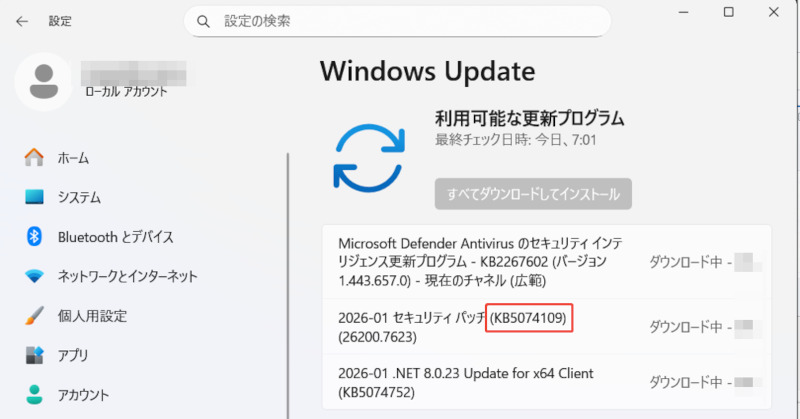
Windows 11ユーザーの皆さん、最近の更新後にOutlookが突然不具合を起こしていませんか? 特に、2026年1月13日にリリースされたセキュリティ更新プログラムKB5074109を適用した後、Outlookが応答なしが頻発する、Outlookが開かない、または急にOutlookが使えなくなったという報告が急増しています。これはOutlook障害速報として注目されており、多くのユーザーがWindowsアップデートによるOutlook不具合に悩まされています。
この記事では、Outlookが応答なしが頻発する問題の技術的背景から解決方法、Microsoftの対応状況までを詳しく解説します。万一のデータ損失に備えた対策もお伝えしますので、ぜひ参考にしてください。

Outlookが応答なしが頻発する原因(技術的背景)
Windows 11のセキュリティ更新プログラム「KB5074109」がインストールされた環境で、Outlook(クラシック)が正常に動作しなくなる問題が発生しています。Microsoft社は1月15日(現地時間)、Windows 11バージョン24H2/25H2の2026年1月セキュリティパッチ「KB5074109」を適用した環境でPOPアカウントプロファイルを利用している場合に、クラシック版Outlookが正常に終了しない問題を認識していると発表しました。
特に「クラシック版Outlook」でPOPアカウントを利用している環境において、以下の技術的な不具合が確認されています:
- プロセスの終了不全:Outlookを閉じてもバックグラウンドで「OUTLOOK.EXE」が残り続け、PSTファイル(データファイル)の終了処理が正しく完了しません。
- リソースの競合:バックグラウンドに残ったプロセスが干渉し、次に起動しようとしても「Outlookが開かない」あるいは起動直後に「応答なし」が頻発する状態に陥ります。
- メール受信時のフリーズ:新着メールを受信したタイミングでアプリケーションが固まる現象も報告されています。
Outlookが応答しない場合の解決方法
KB5074109による不具合が発生し、急にOutlookが使えなくなった場合は、以下の手順を順番に試してください。。
タスクマネージャーでOutlookを強制終了する
Outlookが閉じているように見えても、裏側で古いプロセスが動いていると正常に再起動できません。
キーボードの「Ctrl」+「Shift」+「Esc」を同時に押して、タスクマネージャーを開きます。
「プロセス」タブから「Microsoft Outlook」を探します。
該当するプロセスを選択し、「タスクの終了」をクリックします。
Outlookのプロセスが完全に終了したことを確認してから、再度Outlookを起動します。
KB5074109をアンインストールする
現時点でMicrosoftは公式の回避策を提示しておらず、タスクの終了でも改善しない場合、根本的な原因である更新プログラム「KB5074109」を一時的に削除するのが最も確実な回避策です。
「スタート」>「設定」>「Windows Update」を開きます。
「更新の履歴」から「更新プログラムをアンインストールする」をクリックします。
一覧から「2026-01 セキュリティ パッチ (KB5074109)」を探し、「アンインストール」を実行します。
再起動後、再度インストールされないよう「更新の一時停止」を設定しておくことを推奨します。
Microsoftの対応状況(2026年1月現在)
現在、Microsoftはこの問題を「調査中」の障害として公式に認識しています。最新のOutlook障害速報によると、Windows Teamsと連携して修正プログラムの開発が進められていますが、完全な修正パッチの配布時期は未定です。
企業ユーザーなど、セキュリティ上の理由でKB5074109のアンインストールが難しい場合は、修正されるまでの間、ブラウザ版(Webメール)を利用することが推奨されています。
2026年1月22日現在、Microsoft社から公式の修正パッチはまだリリースされていません。修正パッチのリリースが待たれている状況です。最新の対応状況については、Microsoft社の公式サポートページをご確認ください。
万が一、パソコントラブルでお困りの時は
Windows Update不具合への対処中に誤って重要なメールデータを削除してしまったり、システムエラーでファイルが破損したりすることがあります。
もし、Windows11 アップデートの不具合対応中にデータが消えてしまった場合は、専門のデータ復元ソフト「Tenorshare 4DDiG」の利用を検討してください。
Tenorshare 4DDiGは、Windows 11対応の強力なデータ復元ソフトで、削除されたファイル、フォーマットされたドライブ、または破損したPSTファイルを簡単に復元できます。
 安全なダウンロード
安全なダウンロード
Tenorshare 4DDiG を起動し、消えたメールデータが存在するハードディスクやパーティションを選択し、スキャンします。
しばらく待つと、消してしまったメールが表示されます。復元前に、写真、ビデオ、ムービー、オーディオ、音楽、ドキュメントなどのファイルをダブルクリックすることによりプレビューが可能です。
復元したいメールを選択し、保存場所を選択します。例えばOneDriveまたはGoogle Driveなどのクラウドディスクに保存することを検討してください。
 注意:
注意:
保存パスを元の場所を選択すれば、データが上書きして復元できない恐れがあります。
 もっと詳しくはこちらをご覧ください
よくある質問(FAQ)
セーフモードで起動すれば直りますか?
Ctrlキーを押しながらOutlookを起動する「セーフモード」で一時的に開ける場合がありますが、今回のKB5074109による不具合はプログラム自体のバグであるため、根本解決にはアンインストールが必要なケースが多いです。
アンインストールしても大丈夫ですか?
KB5074109はセキュリティ更新を含むため、削除すると脆弱性リスクが高まります。業務に支障が出ている場合のみの一時的な措置とし、修正プログラムが出次第、再度アップデートを適用してください。
全てのWindows 11ユーザーに発生しますか?
主に「クラシック版Outlook」で「POP接続」を利用しているユーザーに集中して発生しています。
まとめ
Windows 11のKB5074109更新によるOutlook応答なし頻発や開かないトラブルは、POPアカウントユーザーにとって深刻ですが、タスク終了やアンインストールで対処可能です。Microsoftの調査が進む中、急にOutlookが使えなくなった場合は落ち着いて対応を。
また、こうしたシステムトラブル時には予期せぬデータ消失のリスクが伴います。大切なメールや資料を守るために、Tenorshare 4DDiGのような信頼できる復元ツールを準備しておくことも、有事の際の備えとして非常に有効です。無料版でまずはお試しを! 安全なPC環境を維持するために、定期的なバックアップをお忘れなく。
安全なダウンロード
安全なダウンロード
💡 AIで記事の要点をまとめる
 ChatGPT
 Google AI モード
 Perplexity
 Grok
Grok