- 1 WMFはWindows標準のベクター形式画像ファイルで、拡大しても画質が劣化しない
- 2 Windows標準機能や無料ソフトで開くことができる
- 3 PNG・JPEGなど一般的な形式への変換も比較的簡単
- 4 削除・紛失したWMFファイルはデータ復元ソフトで取り戻せる可能性がある
「WMFファイルを開こうとしたら、対応するアプリがない」「古いデザインデータをフォルダから探したら、WMFファイルが見当たらない」。こうした場面で困った経験はないでしょうか。WMFはやや古い形式であるため、情報が少なく、扱いに迷う方も多いです。
この記事では、WMFファイルの基本知識から、開く方法・変換方法、そして削除・紛失時の復元方法まで、順を追って解説します。

WMFファイルとは
まずはWMFファイルについて、基本から紹介します。
WMFファイルの意味と特徴
WMF(Windows Metafile)はMicrosoftが開発したベクター形式の画像フォーマットで、拡張子は「.wmf」です。
ピクセルではなく描画命令の集合体として画像を保持するため、拡大・縮小しても画質が劣化しません。1990〜2000年代のOfficeクリップアートはこの形式で配布されており、現在も多くのWindowsアプリが対応しています。
メリット・デメリット
WMFファイルには、実務で使う上で知っておくべき利点と弱点があります。
-
メリット:
拡大しても画質が落ちない、ファイルサイズが小さい、Officeとの互換性が高い -
デメリット:
フルカラー写真には不向き、スマートフォンや最新ブラウザでは開けない場合がある、過去にセキュリティ脆弱性が報告されており、不明な送信元からのファイルには注意が必要
WMFファイルとEMFファイルの違い
EMF(Enhanced Metafile)はWMFの後継フォーマットで、拡張子は「.emf」です。それぞれの特徴を表にまとめます。
- 項目
- WMF
- EMF
- 登場時期
- Windows 3.x世代
- Windows NT以降
- カラー対応
- 16ビット
- 32ビット(フルカラー)
- 透過処理
- 非対応
- 対応
EMFはWMFの上位互換です。新規作成ならEMFやSVGを選ぶ方が互換性・機能面で有利です。ただし既存のWMFを扱う場面も依然多く、両者の違いを把握しておく価値はあります。
WindowsでWMFファイルを開く方法
WMFファイルは無料ツールで開くことができます。特別なソフトを購入せずに対応できるケースがほとんどです。実際の開き方は以下のようになります。
WMFファイルを右クリックし、「プログラムから開く」を選択する
「ペイント」または「フォト」を選ぶ
-
表示されない場合は、無料の画像ビューア「IrfanView」をインストールしてドラッグ&ドロップで開く
WMFファイルの作り方と変換方法
WMFをPNG・JPEGに変換する場合はIrfanViewが便利で、WMFファイルを作りたい場合はLibreOffice Drawが有効です。WMF形式を選択して書き出すだけで良く、無料で利用できます。
IrfanViewでPNG・JPEGに変換する手順:
IrfanViewでWMFファイルを開く
「File」→「Save Pictures As...」を選択
保存形式で「PNG」または「JPEG」を選ぶ
-
ファイル名と保存先を指定して「保存」をクリック
削除・紛失してしまったWMFファイルを復元する方法
WMFファイルを誤って削除してしまったり、フォーマット後に消えてしまったりするケースは珍しくありません。ゴミ箱にも見当たらない場合、データ復元ソフトでファイルを取り戻せる可能性があります。
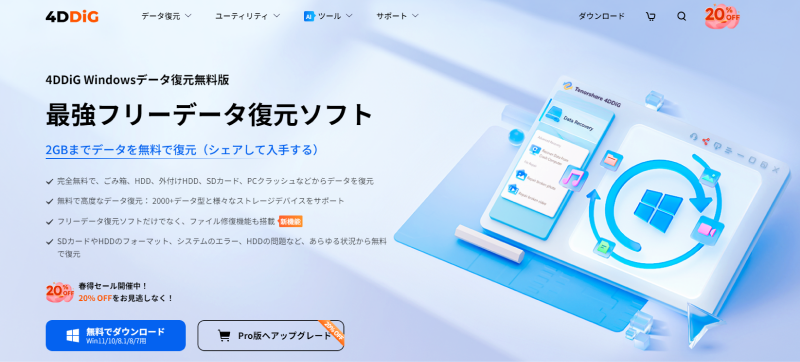
こうした場面で有効なのが、Tenorshare 4DDiGです。Windowsに対応したデータ復元ソフトで、誤削除・フォーマット・クラッシュなど幅広い原因に対応しています。WMFを含む2000種類以上のファイル形式の復元に対応しており、スキャンから復元まで簡単な操作で進められます。
専門的な知識がなくても使いやすいUIが特徴です。また「どのファイルが復元できるか」をスキャン後にプレビューで確認してから操作できる点も安心です。具体的な操作手順は次の通りです。
 安全なダウンロード
Tenorshare 4DDiG を起動し、削除したWMFファイルが存在するハードディスクやパーティションを選択し、スキャンします。
しばらく待つと、消してしまったWMFファイルが表示されます。復元前に、写真、ビデオ、音楽、ドキュメントなどのファイルをダブルクリックすることによりプレビューが可能です。
復元したいWMFファイルを選択し、保存場所を選択します。例えばOneDriveまたはGoogle Driveなどのクラウドディスクに保存することを検討してください。
 注意:
注意:
※データの上書きを防ぐため、元の保存場所とは異なるドライブや、OneDrive・Googleドライブなどのクラウドストレージを保存先に選ぶことを推奨します。
WMFファイルに関するよくある質問
WMFファイルの扱い方で特につまずきやすいポイントを、Q&A形式でまとめました。
Q1. WMFファイルがスマホ(iPhone / Android)で開けません。どうすればいいですか?
iOSおよびAndroidの標準アプリはWMFに対応していません。PCでPNGやJPEGに変換してからスマホに転送するのが確実です。
Q2. WMFファイルをWordやExcelに貼り付けると、画質が粗くなりますか?
WMFはベクター形式のため、基本的に拡大・縮小で画質は劣化しません。ただし、貼り付け時にラスタライズされる場合があります。「形式を選択して貼り付け」でWMFまたはEMFを明示的に指定すると確実です。
Q3. WMFファイルを編集したいのですが、おすすめの無料ソフトはありますか?
LibreOffice DrawとInkscapeが使いやすいです。前者はWMFのインポート・エクスポートに対応、後者はベクター編集に優れており、どちらも無料でダウンロードできます。
まとめ
WMFはOfficeとの互換性が高く、拡大しても劣化しないベクター形式の画像ファイルです。
万が一WMFファイルを削除・紛失してしまった場合は、Tenorshare 4DDiGを早めに試すことが重要です。幅広いファイル形式に対応し、プレビュー確認後に復元できる設計は、はじめての方でも扱いやすい構成です。
💡 AIで記事の要点をまとめる
 ChatGPT
 Google AI モード
 Perplexity
 Grok
Grok