- 1 JSONファイルは、テキストエディタやブラウザで手軽に開ける
- 2 Windows・Mac・スマホそれぞれに適した開き方がある
- 3 開けない原因の多くは文字コードか構文エラー
- 4 編集にはVS Code、確認にはオンラインJSONエディタが便利
JSONファイル(拡張子 .json)を開くことができない、中身が読めない、という声をよく耳にします。結論から言えば、特別なアプリは不要です。Windowsならメモ帳、Macならテキストエディット、スマホならブラウザで開けます。
この記事ではJSONファイルとは何かという基本から、デバイス別の開き方、編集ツールの選び方、そして開けないときの対処法まで説明します。JSONに初めて触れる方でも、すぐ行動できる構成にしています。

JSONファイル(拡張子.json)とは?
JSONはシステム間でデータをやり取りするための形式として広く普及しています。
JSONの基本的な意味と由来
JSONは「JavaScript Object Notation」の略です。特定の言語に依存せず、現在はほぼすべての言語で扱えます。Web APIの通信形式や設定ファイルとして、開発者以外の場面でも触れる機会が増えています。
JSONファイルの中身と構造
キーと値のペアで構成されたテキストファイルです。
例:
{
  "name": "田中太郎",
  "age": 30,
  "skills": ["Excel", "Python", "SQL"]
}- {} はオブジェクト、\ は配列
- 文字列はダブルクォーテーションで囲む
- 末尾のカンマ不要などのルールを守らないと構文エラーになる
JSONとXMLとの違い
データを構造化して扱う形式として、JSONの前はXMLが主流でした。両者の違いを整理すると以下のとおりです。
- 比較項目
- JSON
- XML
- 可読性
- 高い(シンプル)
- やや複雑
- ファイルサイズ
- 小さい
- 大きくなりやすい
- 用途
- Web API・設定ファイル
- 文書構造・レガシーシステム
JSONには優れた点が多く、モダンなWebサービスではXMLよりJSONが選ばれることが多くなっています。
【デバイス別】JSONファイルを開く方法
専用の高価なソフトは不要です。標準搭載のアプリで、どのデバイスでも対応できます。
Windowsで開く場合
Windowsでは、Notepad(メモ帳)を使うのが最もシンプルな方法です。
エクスプローラーで .json ファイルを右クリックする
「プログラムから開く」を選択する
-
「Notepad」を選択する
見づらい場合はChromeやEdgeのアドレスバーにファイルをドラッグするだけでも確認できます。
Macで開く場合
Macでは、標準アプリの「テキストエディット」または「Safari」を使って開くことができます。
-
Finder で .json ファイルを右クリック(または control+クリック)する
「このアプリケーションで開く」を選択する
「テキストエディット」を選ぶ
-
テキスト形式でJSONの内容が表示される
ターミナルに慣れている方であれば、
cat ファイル名.jsonで即座に内容を確認することもできます。
より見やすく表示したい場合は
python3 -m json.tool ファイル名.jsonで整形表示も可能です。
スマホ(iPhone / Android)で開く場合
スマホでJSONファイルを確認したい場合は、以下のようにします。
iPhoneの場合: ファイルアプリで .json を長押し→「共有」→ Safariなどで開く
Androidの場合: ファイルマネージャーで .json をタップ→テキスト系アプリで開く
JSONファイルを編集・作成するツール
用途に合ったツールを選ぶことで、作業の効率と正確性が大きく変わります。
VS Code(Visual Studio Code)
Microsoftが無料で提供するコードエディタです。シンタックスハイライトによる視覚的な構造把握、リアルタイムの構文エラー検出、大きなファイルの折りたたみ表示など、JSON編集に必要な機能が揃っています。JSON作成ツールとしても長く使えます。
オンラインJSONエディタ(例:jsoneditoronline.org)
インストール不要で、ブラウザ上でJSONの確認・整形・構文チェックができます。ツリー表示とテキスト表示を切り替えられるため、JSONビューアとしても便利です。ただし業務上の機密データを貼り付ける際はセキュリティに注意が必要です。
JSONファイルが開けないときの対処法
開けない原因はほぼ2つに絞られます。順番に確認しましょう。
文字コード(UTF-8)の問題
JSONはUTF-8が推奨仕様です。Shift-JISで保存されたファイルは日本語が文字化けします。VS Codeの右下ステータスバーで文字コードを確認し、UTF-8で保存し直すと解消されます。
手順:
右下の文字コードをクリック→「エンコード付きで再度開く」→「UTF-8」を選択。
構文エラー(カンマ漏れ・括弧ミス)の確認
よくあるミスは以下のとおりです。
- 末尾のカンマが残っている
- {} や \ の開閉が合っていない
- シングルクォーテーション(')を使っている
VS Codeやオンラインエディタに貼り付けると、エラー箇所を自動で検出してくれます。
【追加】JSONファイルを復元する方法
誤ってJSONファイルを削除してしまった、またはストレージのトラブルで開けなくなってしまった場合は、データ復元ツールを使って取り戻せる可能性があります。
こうした場面で選択肢の一つとして挙がるのが、Tenorshare 4DDiG です。誤削除・フォーマット・システムクラッシュなど、さまざまな原因で失われたファイルを対象に、スキャンと復元を行えるツールです。JSONファイルのような小さなテキストベースのファイルも復元対象に含まれており、操作はGUIで完結するため、コマンド操作に慣れていない方でも扱いやすい設計になっています。
具体的な操作手順は次の通りです。
 安全なダウンロード
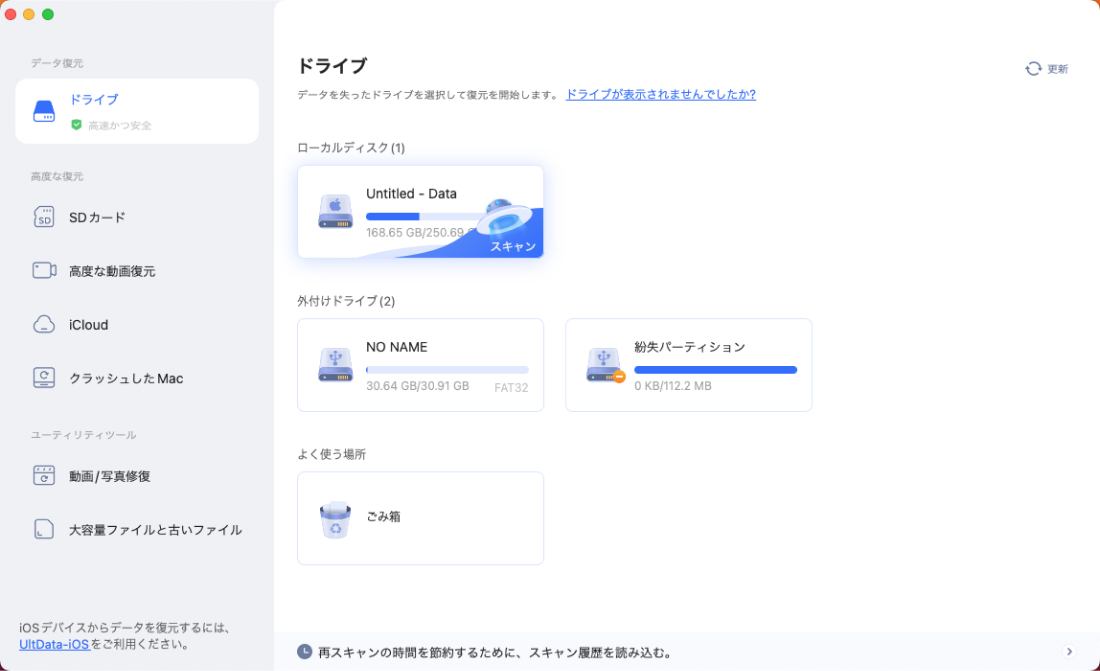
Tenorshare 4DDiG を起動し、削除したファイルが存在するハードディスクやパーティションを選択し、スキャンします。
しばらく待つと、消してしまったファイルが表示されます。復元前に、JSON、XML、HTMLなどのファイルをダブルクリックすることによりプレビューが可能です。
復元したいファイルを選択し、保存場所を選択します。例えばOneDriveまたはGoogle Driveなどのクラウドディスクに保存することを検討してください。
 注意:
注意:
※データの上書きを防ぐため、元の保存場所とは異なるドライブや、OneDrive・Googleドライブなどのクラウドストレージを保存先に選ぶことを推奨します。
まとめ
JSONファイルはメモ帳やブラウザで開くことができます。編集にはVS Code、素早い確認にはオンラインエディタが適しています。開けない場合は文字コードか構文エラーの確認から始めましょう。
万一ファイルを失った際は、Tenorshare 4DDiGのようなデータ復元ツールが役に立ちます。バックアップと合わせて、いざというときの備えとして覚えておくと安心です。
💡 AIで記事の要点をまとめる
 ChatGPT
 Google AI モード
 Perplexity
 Grok
Grok