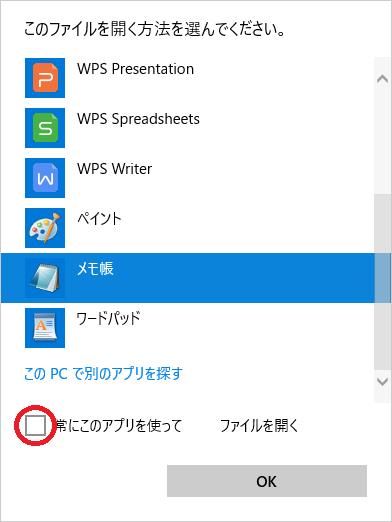
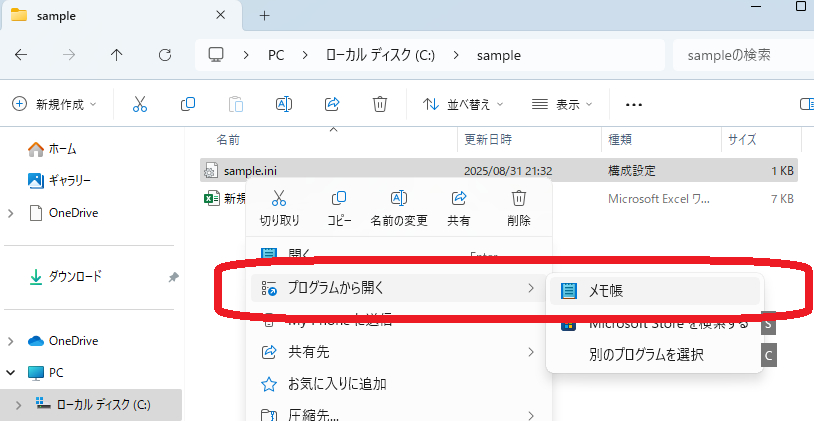
- 1 .dbファイルはデータベース形式のファイルであり、ダブルクリックでは開けません
- 2 フリーソフト「DB Browser for SQLite」や「PupSQLite」を使えば、Windowsで中身を無料で閲覧できます
- 3 誤って削除した.dbファイルは、データ復元ソフトで取り戻せるケースがあります
Windowsを使っていると、フォルダの中に見慣れない拡張子「.db」のファイルが存在することがあります。ダブルクリックしてみると「このファイルを開くアプリが見つかりません」というメッセージが表示されるだけで、中身を確認できずに困った経験がある方も少なくないはずです。
.dbファイルはデータベース形式のファイルであり、特定のフリーソフトを使えば特別な知識がなくても中身を確認できます。
この記事では、.dbファイルの基本的な意味から、Windowsでの具体的な開き方まで順を追って解説します。

そもそも「.dbファイル」とは?
.dbファイルの正体を把握しておくと、ツール選びや誤操作の防止に役立ちます。
データベースファイルの略称
「.db」は"database"の略で、構造化されたデータを複数のテーブルに分けて格納するファイル形式です。最も広く採用されているのはSQLiteという軽量なエンジンで、多くのアプリがデータ保存にSQLite形式の.dbファイルを利用しています。
ただし独自フォーマットで.dbという拡張子を使うアプリもあります。
ダブルクリックで開けない理由
Windowsは拡張子を見てアプリを判断しますが、.dbは標準で紐付けられたアプリがありません。テキストエディタで強制的に開いても、バイナリ形式のデータは文字化けするだけです。正しく閲覧するには専用ツールが必要になります。
よくある.dbファイルの例(Thumbs.dbなど)
Windowsによくある.dbファイルの例を挙げます。
-
Thumbs.db:
Windowsが自動生成する画像サムネイルのキャッシュ。削除しても再生成されます -
Androidのシステムデータ:
連絡先(contacts2.db)や通話履歴(calllog.db)など -
デスクトップアプリのデータ:
家計管理ソフトやパスワードマネージャーなどが.dbファイルを利用します
Windowsで.dbファイルを開くおすすめフリーソフト
ここではフリーソフトを使った.dbファイルの開き方を紹介します。
DB Browser for SQLite
オープンソースのSQLiteビューア兼エディタで、Windows・Mac・Linuxに対応しています。閲覧のほか編集やSQL検索も可能で、日本語のインターフェースが利用できます。
▼ 基本的な使い方
公式サイト(sqlitebrowser.org)からインストーラーをダウンロードしてインストールします。
「データベースを開く」ボタンから.dbファイルを選択して開く
-
テーブル一覧で確認したいテーブルを右クリックし、「テーブルを閲覧」を選択
-
「データ閲覧」タブでデータが表形式で表示される
閲覧のみが目的であれば「データ閲覧」タブだけで十分です。誤ってデータを変更しないよう、編集操作には注意してください。
PupSQLite
窓の杜から入手できる日本語対応のSQLiteビューアです。閲覧に特化したシンプルな設計で、初めての方でも操作に迷いにくい点が特徴です。
▼ 基本的な使い方
窓の杜で「PupSQLite」を検索し、ダウンロードしてインストールします。
-
起動後、「ファイルを開く」または.dbファイルをドラッグ&ドロップして読み込む
左側のテーブル一覧から確認したいテーブルを選ぶ
-
右側にデータが表示される
DB Browser for SQLiteより機能は限られますが、「中身を確認したい」用途には必要十分です。Macには非対応のため、Macユーザーは前者を使ってください。
.dbファイルを扱う際の注意点
.dbファイルの閲覧自体に問題はありませんが、いくつかの注意点を把握しておくことで思わぬトラブルを未然に防げます。
-
バックアップを先に取る:
アプリのデータが詰まった.dbファイルを直接編集する場合は、必ず別の場所にコピーを保存してから作業します。 -
対象アプリを先に終了させる:
アプリが動作中の.dbファイルを別のツールで開こうとすると、ロックがかかってアクセスできないことがあります。 -
システム関連ファイルを安易に削除しない:
Thumbs.dbのようなキャッシュファイルは削除しても再生成されます。しかしアプリのデータを管理する.dbファイルを削除すると、設定が失われたりアプリが起動しなくなったりする可能性があります - ファイル形式によっては開けないこともある: 独自フォーマットで作られたものはSQLiteビューアで正常に表示されないため、ファイルを生成したアプリを特定してから対応ツールを探す必要があります
削除した.dbファイルを復元する方法
アプリのデータを管理している.dbファイルを誤って削除してしまうと、設定の消失やアプリの動作不良といった問題が生じることがあります。こうしたケースに対応できるのが、データ復元ソフトです。
Tenorshare 4DDiGは、Windowsのローカルドライブはもちろん、外付けHDD・USBメモリ・SDカードなど幅広いメディアから削除されたファイルを検索・復元できるソフトウェアです。
.dbファイルを含む2000種類以上のファイル形式に対応しており、削除・誤フォーマット・パーティション消失といった多様な状況に対応しています。特に、スキャンとファイルのプレビューを無料で実行できる点は大きな強みです。
このソフトを使ってファイルを復元する具体的な手順は以下の通りです。
 安全なダウンロード
Tenorshare 4DDiG を起動し、削除したファイルが存在するハードディスクやパーティションを選択し、スキャンします。
しばらく待つと、消してしまったファイルが表示されます。復元前に、写真、ビデオ、ムービー、オーディオ、音楽、ドキュメントなどのファイルをダブルクリックすることによりプレビューが可能です。
復元したいファイルを選択し、保存場所を選択します。例えばOneDriveまたはGoogle Driveなどのクラウドディスクに保存することを検討してください。
 注意:
注意:
※データの上書きを防ぐため、元の保存場所とは異なるドライブや、OneDrive・Googleドライブなどのクラウドストレージを保存先に選ぶことを推奨します。
.dbファイルに関するよくある質問
ありがちな疑問に絞って答えます。
Q1. .dbファイルは削除しても大丈夫ですか?
Thumbs.dbのようなキャッシュファイルであれば削除してもほぼ問題ありません。ただしアプリが使用するデータベースファイルの場合は、設定の消失や動作不良につながる可能性があります。
Q2. .dbファイルをエクセル(Excel)で開くことはできますか?
直接は開けません。DB Browser for SQLiteでCSV形式にエクスポートしてからExcelで開く方法が現実的です。
Q3. スマホ(Android / iPhone)の中にも.dbファイルがあるのですが、スマホでも開けますか?
Androidにはビューアアプリが存在しますが、アプリデータへのアクセスにroot権限が必要なケースがあります。iPhoneは直接アクセスが難しく、PCに転送したうえでPC上のツールを使う方法が現実的です。
まとめ
.dbファイルはデータベース形式のファイルです。開き方については、SQLite形式であればDB Browser for SQLiteやPupSQLiteを使うとWindowsなら無料で中身を確認できます。
誤って削除してしまった場合は、Tenorshare 4DDiGで復元できる可能性があります。スキャンとプレビューは無料で試せるため、ファイルが見つかるかどうかを確認するところから始めてみてください。
💡 AIで記事の要点をまとめる
 ChatGPT
 Google AI モード
 Perplexity
 Grok
Grok