- 1 WMVはMicrosoftが開発した動画フォーマットで、Windows環境との親和性が高い
- 2 削除されたWMVは、ごみ箱・ファイル履歴・データ復元ソフトの3つの方法で復元できる
- 3 ゴミ箱を空にした後はデータ復元ソフトが最も有効
- 4 WMVが再生できない場合は、コーデック追加やMP4変換で解決できるケースが多い
大切な動画ファイルをうっかり削除してしまった経験は、誰にでもあるのではないでしょうか。特にWMV形式の動画は、古いカムコーダーで撮影した映像や、過去のプレゼン動画などに多く使われており、「削除してしまったが、もう一度見たい」という声は少なくありません。
この記事では、Windows11でWMVファイルを復元するための方法を状況別に整理して解説します。またWMVファイルの基本的な仕組みや、再生できないときの対処法についても触れます。

WMVファイルとは?
WMVはMicrosoftが開発した動画形式です。
WMVファイルの拡張子
拡張子は「.wmv」で、Windows Media Videoの略です。Windows標準環境での再生を前提に設計されており、古いPCやカムコーダーで作成された動画データに多く見られます。
WMVとMP4の違い
表にまとめると次のようになります。
- 項目
- WMV
- MP4
- 開発元
- Microsoft
- ISO標準規格
- 互換性
- Windows中心
- ほぼ全環境対応
- 主な用途
- 旧Windows環境の動画
- 現在の主流形式
互換性の広さではMP4が優れており、WMVをMP4に変換して扱う場面も増えています。
WMVをMP4に変換する方法
フリーソフト「HandBrake」を使うのが手軽です。
HandBrake公式サイトからインストール
「変換元」からWMVファイルを選択
出力形式で「MP4」を選ぶ
-
「エンコード開始」をクリックして変換を開始
WMVファイルを復元する方法
削除直後であれば比較的高い確率で取り戻せます。
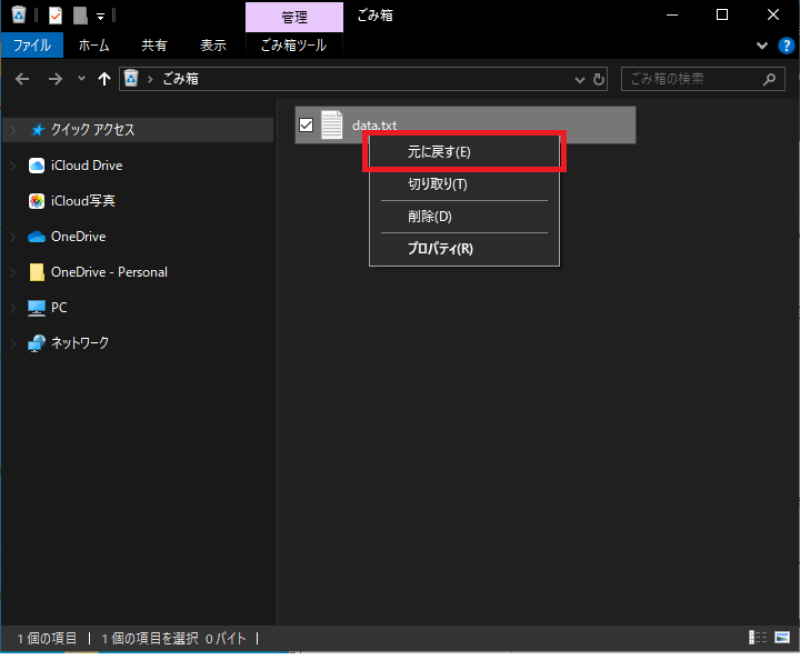
方法1.ゴミ箱からWMV動画を復元する
WMVファイルを削除した直後であれば、ゴミ箱に残っている可能性があります。最もシンプルな確認方法です。
デスクトップの「ゴミ箱」をダブルクリックして開く
検索バーに「.wmv」と入力してファイルを絞り込む
対象ファイルを右クリックし「元に戻す」を選択する
-
元の保存場所に復元されたことを確認する
方法2.ファイル履歴から復元する
この方法はあらかじめ「ファイル履歴」を有効にしていた場合のみ使えます。
元々ファイルがあったフォルダを開く
-
空白部分を右クリックし「その他のオプション」→「以前のバージョンの復元」を選ぶ
「以前のバージョン」タブから復元したい日時を選択
-
「復元」をクリック
方法3.データ復元ソフトを使ってWMVを復元する
ゴミ箱にもなく、ファイル履歴も未設定だった場合は、データ復元ソフトが役立ちます。OSが「削除済み」と認識していても、ストレージに痕跡が残っている間はファイルを取り出せる可能性があります。そのため上書きが起きる前に、早めに試みることが重要です。
Tenorshare 4DDiGは、WMVを含む動画ファイルに対応したデータ復元ソフトです。復元前にプレビューで内容を確認できる点が実用的です。誤削除・フォーマット・システムクラッシュなど幅広い状況に対応しており、技術的な知識がなくても操作できる設計になっています。
具体的な操作手順は次の通りです。
 安全なダウンロード
Tenorshare 4DDiG を起動し、削除したWMV動画が存在するハードディスクやパーティションを選択し、スキャンします。
しばらく待つと、消してしまったWMV動画が表示されます。復元前に、写真、ビデオ、音楽、ドキュメントなどのファイルをダブルクリックすることによりプレビューが可能です。
復元したいWMV動画を選択し、保存場所を選択します。例えばOneDriveまたはGoogle Driveなどのクラウドディスクに保存することを検討してください。
 注意:
注意:
※データの上書きを防ぐため、元の保存場所とは異なるドライブや、OneDrive・Googleドライブなどのクラウドストレージを保存先に選ぶことを推奨します。
WMVファイルが再生できない場合の対処法
復元後にWMVファイルを再生できない場合の対処法をまとめます。コーデック不足、動画ファイルやプレーヤーの破損または非対応が主な原因として考えられます。
対処法1:別のプレーヤーやコーデックパックを導入する
VLC Media Playerのような別のプレーヤーを使うと解決することが多いです。また、「K-Lite Codec Pack」などの無料コーデックパックを公式サイトからインストールし、PC再起動後に再生できるか確認する方法も試してみてください。
対処法2:メディア プレーヤーを修復する
-
設定→アプリ→インストールされているアプリ→メディア プレーヤー→右側の「...」から「詳細オプション」を選択
-
「修復」や「リセット」をクリックし、再度メディア プレーヤーで再生を試す
-
それでも再生できない場合は次の手順へ進む
対処法3:MP4に変換してから再生する
HandBrakeでMP4に変換し直すことで、再生できるようになるケースがあります。
WMVファイルに関するよくある質問
WMVファイルを扱う上でよくある疑問をまとめます。
Windows11でWMVを再生できないのはなぜですか?
Windows11ではメディアプレイヤーの役割が新アプリへ移行しているため、以前と同じ操作では再生できない場合があります。VLCメディアプレイヤーの導入が最も手軽です。
スマホ(iPhoneやAndroid)でWMVファイルを再生することはできますか?
iOSもAndroidもWMVを標準サポートしていません。「VLC for Mobile」などの対応アプリを使うか、あらかじめMP4に変換してからスマホに転送するのが現実的な方法です。
WMVファイルを編集できる無料のソフトはありますか?
いくつかのフリーソフトでWMVの編集が可能です。
- DaVinci Resolve(無料版):プロ仕様の機能を持ちWMVに対応。習得に時間はかかる
- Shotcut:オープンソースでWMVを含む多形式に対応。シンプルな編集に向いている
- Clipchamp:ブラウザで実行するMicrosoft製の動画編集ツール。軽い編集用途には十分だが、WMVのインポートには一部制限がある場合がある
まとめ
WMVファイルの復元は、まずゴミ箱を確認し、次にファイル履歴を試みる順番が基本です。
どちらでも復元できなかった場合は、Tenorshare 4DDiGのようなデータ復元ソフトが有力な手段となります。
再生トラブルはVLCの導入やMP4変換で多くのケースが解消できるため、あわせて試してみてください。
💡 AIで記事の要点をまとめる
 ChatGPT
 Google AI モード
 Perplexity
 Grok
Grok