USBメモリは手軽に持ち運べる便利な記録媒体。しかし、よく使うだけに突然データが読み取れなくなるトラブルも起こりがちです。大切な書類や写真が保存されている場合、何とかしてデータを取り戻したい人も多いでしょう。本記事では、USBメモリ内のデータが破損する主な原因と復元方法を紹介します。あわせて、復旧作業を行う際の注意点についても解説します。
USBデータが破損するのはなぜ?
USBメモリのデータが破損する主な原因は、次のとおりです。
- 不適切な取り外し: 読み書き中にUSBメモリを抜くと、正常に保存ができずデータが壊れることがあります。
- 物理的な破損: 落下による衝撃や抜き差しでの力の入れすぎなどによって、破損することがあります。
- 寿命: USBメモリには書き換え回数に限界があり、丁寧に使っていてもやがて読み書き不能になります。
頻度は高くありませんが、次のような原因も考えられます。
- 静電気や電圧異常: 静電気や電圧の異常により、内部の回路が損傷する場合があります。
- ウイルス感染: ウイルスに感染し、データが破壊・消去される場合があります。
- 長期間の放置: 長く(目安は5年以上)通電しないと、データが消えることがあります。
このように、USBメモリのデータはさまざまな原因で失われる可能性があります。そのため、USBメモリの使用は一時的なデータの保存にとどめることをおすすめします。あわせて、日頃の定期的なバックアップが重要です。
USBメモリからデータを復元する方法
ここでは、破損したUSBメモリからデータを復元する代表的な方法2つを解説します。
方法1. 自分でUSBから破損したデータを復元する
パソコンにUSBメモリを接続して認識されるのであれば、ファイルが見えなくても、エラーメッセージが表示されていても、復元ソフトを利用してデータを取り戻せる可能性があります。
データ復元ソフトは、USBメモリ内をスキャンしてファイルの痕跡を解析し、削除されたデータを復元します。そのため、見た目上はファイルが消えているように見えても、USBメモリが認識されていれば復元できるケースがあります。
以下では、おすすめのデータ復元ソフト「Tenorshare 4DDiG」を使ったUSBメモリの復元手順をご紹介します。4DDiGはSSDやHDD、メモリーカードなど幅広いストレージに対応しており、USBメモリのデータ復元にも適しています。操作はシンプルで、初心者でも3ステップで復元が可能です。さらに、2GBまで無料で試せるため、安心して利用できます。
 安全なダウンロード
Tenorshare 4DDiG を起動し、復元したいUSBメモリをパソコンに接続し、スキャンします。

しばらく待つと、USBメモリから消してしまったファイルが表示されます。復元前に、写真、ビデオ、音楽、ドキュメントなどのファイルをダブルクリックすることによりプレビューが可能です。
復元したいファイルを選択し、USBメモリ以外の保存場所を選択します。例えばOneDriveまたはGoogle Driveなどのクラウドディスクに保存することを検討してください。
 注意:
注意:
保存パスを元の場所を選択すれば、データが上書きして復元できない恐れがあります。
方法2. 専門業者に依頼してUSBデータを修復する
USBメモリがまったく認識されない、端子が変形している、異常な発熱が見られるといった場合は、物理的な損傷が強く疑われます。このような状態では個人での対応は難しいため、データ復元を考えるのであれば、ただちに使用を中止し、専門のデータ復旧業者への依頼を検討しましょう。
データ復旧業者では、専用の設備や技術を用いてUSBメモリを解析し、可能な範囲でデータの取り出しを行います。時間や費用はかかるものの、無料見積もりに対応している業者も多くあります。重要なデータが保存されている場合には、十分に検討する価値があるでしょう。
USBメモリーのデータを復旧する際の注意点
復旧作業を行う前に、いくつか注意しておきたいポイントがあります。以下のような操作を行うときは慎重に判断してください。
USBメモリーをフォーマットしないこと
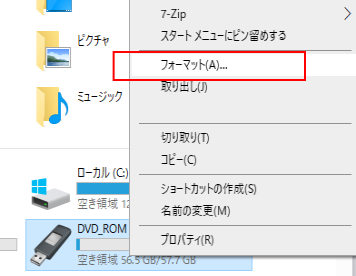
USBメモリを挿すとすぐにフォーマットを促されることがありますが、実行するとデータが消去され、復元ソフトでの復旧が難しくなります。データが必要な場合は、フォーマットを行う前に復元ソフトを試すようにしましょう。
USBメモリーに新たなデータを保存しないこと
USBメモリに新たにデータを書き込むと、復元したいデータが上書きされる可能性があります。一度上書きされると復元は非常に困難になるため、不要な操作は避け、できるだけ早く復旧ソフトを利用しましょう。
USBメモリーに衝撃を与えないこと
落下による衝撃や強い圧力が加わると、内部チップや基板が損傷するおそれがあります。とくに物理的な故障が疑われる場合は、状態を悪化させやすいため、より慎重な取り扱いが必要です。
よくある質問
最後に、USBメモリのデータ復旧について、よくある疑問にお答えします。
USBメモリの物理破損は復旧できますか?
物理的に故障している場合、個人での復旧は非常に困難です。一方、専門のデータ復旧業者であれば対応できる可能性があります。ただし、損傷の程度によって復旧の成功率や費用が大きく変わります。
USBメモリが反応しなくなった時の直し方は?
まずは別のUSBポートや別のパソコンに接続し、認識されるか確認して、接続不良や給電不足といった単純な原因を切り分けましょう。接続不良が疑われる場合は、端子に付着したホコリなどを取り除いたうえで、再度接続してみてください。
それでも改善しない場合は、コントロールパネルの「デバイスとプリンター」からUSBデバイスのトラブルシューティングを実行したり、デバイスマネージャーでドライバーの更新や一度デバイスをアンインストールして再認識させたりする方法も有効です。
これらの対処法で解決しない場合は、データ復元ソフトの利用や、専門業者への依頼を検討するとよいでしょう。
壊れたUSBメモリからデータを取り戻すことは可能ですか?
データの不整合などによる論理的な障害であれば、復元ソフトで取り戻せる可能性が十分にあります。物理的な故障の場合でも、専門業者に依頼すれば復旧できるケースがあります。
まとめ
破損したUSBメモリからデータを復元できるかどうかは、障害の種類によって大きく異なります。軽度な論理障害であれば「Tenorshare 4DDiG」のようなデータ復元ソフトを利用して自力で復元できる可能性が十分にあります。重要なデータが含まれるときや物理的な破損が疑われる場合は専門業者への依頼をおすすめします。
本記事が破損したUSBメモリからのデータ復元に役立ちましたら、ぜひSNSなどの「いいね」やコメントでシェアしてください。ご意見は励みになるとともに、今後の記事作成の参考にさせていただきます。
💡 AIで記事の要点をまとめる
 ChatGPT
 Google AI モード
 Perplexity
 Grok
Grok