質問
「Windows 10で復元ポイントは正常に作成されましたとひょうじされますが、システムの復元ポイントのリストには表示されていません。」
ーMicrosoft コンミュニティ
Windows10のシステムの復元は、PCの動作がおかしくなった時の強い味方です。しかし、いざという時に「復元ポイントがない」という状況ではその機能も役に立ちません。その原因は意外と多岐にわたり、設定の見落としから容量不足まで様々です。
本記事では、Windows10で復元ポイントがないという問題の原因を解説し、対処法をわかりやすくご説明します。また万が一の際のデータ復元ソフトについてもご紹介します。
Windows10の復元ポイントはどこにある?
復元ポイントは、Windowsのファイルやレジストリの状態を特定の時点で保存したものです。
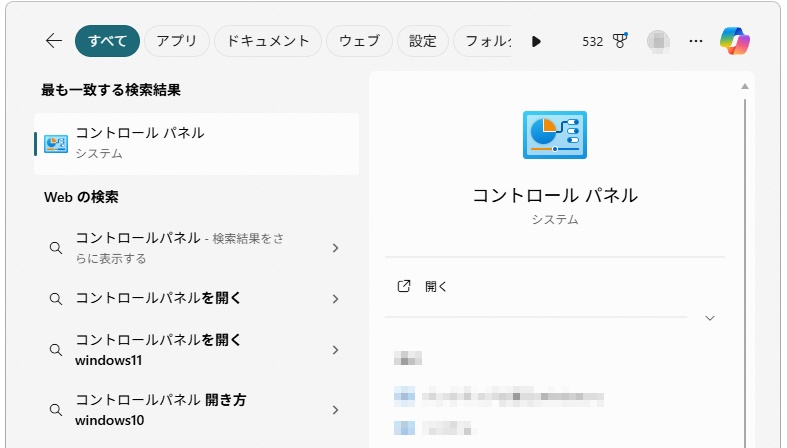
どこにあるかを確認するには、「コントロールパネル」から「システム」>「システムの保護」を開きます。ここで「システムの復元」を選択すると、作成済みの復元ポイントの一覧が見られます。
物理的な保存場所は、各ドライブの「System Volume Information」フォルダ内なのですが、セキュリティ設定により通常はアクセスできません。復元ポイントのファイルサイズや作成日時は、「システムの保護」で確認するのが一般的です。
Windows10の復元ポイントがないときの原因
このような状況は複数の要因が重なって発生することがあります。主な原因を見ていきましょう。
システムの保護が無効になっている
これが最も多い原因です。デフォルトで「システムの保護」がオフであるケースがあります。
また最適化ソフトなどを使った際に、意図せずシステムの保護が無効化されることもあります。
ディスク容量が不足している
復元ポイントの作成には一定のディスク容量が必要です。そのためシステムの保護用に割り当てられた容量が不足すると、新しい復元ポイントを作成できません。
手動で復元ポイントが作成されていない
自動作成の条件を満たさない限り、復元ポイントは作成されません。Windows Updateのインストール時や一部のソフトウェアのインストール時には自動作成されますが、それ以外のタイミングでは手動作成が必要です。
古い復元ポイントが削除されている
古い復元ポイントが自動で消えることがあります。Windowsは割り当てられた容量がいっぱいになると、古いものから順に削除していきます。
また「ディスク クリーンアップ」機能でもすべての復元ポイントが一括で消去されます。
レジストリ設定の問題
レジストリの特定のキーが破損していたり、不適切な値になっていたりすると、復元ポイントが正常に作成されないことがあります。
システムファイルにエラーがある
Volume Shadow Copy Service(VSS)はWindowsのスナップショット機能を提供するサービスです。このサービスが停止していたり、関連するシステムファイルが破損していると、復元ポイントが無くなるという状況が発生します。
Windows10の復元ポイントがないときの対処法
復元ポイント問題を解決する効果的な対処法をご紹介します。
方法1.システムの保護を有効にする
「システムの保護」が有効になっているか確認し、無効の場合は有効化します。
-
スタートボタンを右クリックし、「システム」>「システムの詳細設定」>「システムの保護」を選択
保護設定でCドライブ(システム)を選択し、「構成」をクリック
「システムの保護を有効にする」にチェックを入れる
-
「OK」をクリック

方法2.ディスク容量を確認・増加させる
復元ポイント用のディスク容量が不足していないか確認します。
-
前述の「システムの保護」タブ>対象ドライブを選択し、「構成」をクリック
現在の使用量と最大使用量を確認
-
スライダーを右に動かして、使用量を増やす(通常は全体の5〜10%が適切)
-
「OK」をクリック
容量が極端に少ない(1〜2%程度)場合は、少なくとも5%以上に設定することをお勧めします。
方法3.手動で復元ポイントを作成する
復元ポイントを手動で作成する方法です。
「システムの保護」を開く
画面下部の「作成」をクリック
復元ポイントの説明を入力し、「作成」をクリック
-
作成プロセスが完了するまで待つ
重要なソフトウェアのインストール前や、システム設定の大幅な変更前には、この手順で手動作成することを習慣化すると安心です。
方法4.システムファイルのエラーを修復する
SFCコマンドとDISMコマンドを使用して、システムファイルの整合性を確認・修復します。
スタートメニューで「cmd」と入力
コマンドプロンプトを右クリックし、「管理者として実行」を選択
「sfc /scannow」と入力してEnterキーを押す
スキャンが完了するまで待つ
-
「DISM /Online /Cleanup-Image /RestoreHealth」と入力してEnterキーを押す
-
処理が完了したら、PCを再起動
方法5.古い復元ポイントを削除・整理する
ディスク容量を確保するために、不要な復元ポイントを削除します。
「ディスク クリーンアップ」を起動
「システムファイルのクリーンアップ」を選択
「その他のオプション」を選択
-
「システムの復元とシャドウコピー」セクションで「クリーンアップ」をクリック
-
確認メッセージで「削除」をクリック
方法6.レジストリ設定を確認する
レジストリの設定を確認し、システムの復元が無効化されていないかチェックします。
「regedit」と入力してレジストリエディタを管理者権限で起動
-
以下のパスに移動:
HKEY_LOCAL_MACHINE\SOFTWARE\Microsoft\Windows NT\CurrentVersion\SystemRestore
右側のペインで「DisableSR」という値を探す
-
「DisableSR」が存在し「1」になっている場合は、ダブルクリックして「0」に変更
-
レジストリエディタを閉じて、PCを再起動
レジストリの編集は慎重に行う必要があります。誤った変更を防ぐため、編集前にレジストリのバックアップを取っておくことを強く推奨します。
Windows10の復元ポイントがないときの復元方法
Windowsの復元ポイントが完全に失われてしまった場合、従来の方法では元に戻すことができません。
こうした状況で威力を発揮するのが、データ復元ソフト「Tenorshare 4DDiG」です。このソフトは、復元ポイントの有無に関係なく、削除したファイルやシステムクラッシュで失われたデータを直接復元できます。
2000種類以上のファイル形式に対応しており、復元前にファイルをプレビューできるため、本当に必要なデータだけを選んで復元できます。復元率も非常に高く、緊急時の最終手段として手元に用意しておくと安心です。
使用手順は次のとおり、とても簡単ですので初めてでも迷うことなく使用することができます。
 安全なダウンロード
Tenorshare 4DDiG を起動し、削除したファイルが存在するハードディスクやパーティションを選択し、スキャンします。
しばらく待つと、消してしまったファイルが表示されます。復元前に、写真、ビデオ、ムービー、オーディオ、音楽、ドキュメントなどのファイルをダブルクリックすることによりプレビューが可能です。
復元したいファイルを選択し、保存場所を選択します。例えばOneDriveまたはGoogle Driveなどのクラウドディスクに保存することを検討してください。
 注意:
注意:
保存パスを元の場所を選択すれば、データが上書きして復元できない恐れがあります。
よくある質問
Windows10の復元ポイントに関して、よくある質問をまとめました。
Windows10で復元ポイントが自動作成されないのはなぜですか?
Windows10で復元ポイントが自動作成されない主な理由は、システムの保護が無効になっているか、ディスク容量が不足しているケースです。また、Windows10の一部のエディション(特にHome Edition)では、自動作成の頻度が低いことがあります。
復元ポイントは何GB必要ですか?
一般的な目安は以下の通りです。
- 最小限:ドライブ全体の2〜3%(約5〜10GB程度)
- 推奨:ドライブ全体の5〜10%(約15〜30GB程度)
- 複数保持したい場合:10〜15%
容量を多めに割り当てるほど通常使用できる領域が減るため、バランスを考慮して設定してください。
復元ポイントの復元にどれくらい時間がかかりますか?
一般的な目安は以下の通りです。
- HDDの場合:20分〜1時間程度
- SSDの場合:10分〜30分程度
復元プロセス中は、ファイルの置き換えやレジストリの書き戻し、複数回の再起動が発生します。途中で中断するとシステムが不安定になる可能性があるため、時間に余裕がある時に実行してください。
まとめ
Windows10で復元ポイントがない問題は段階的なアプローチで解決できます。
復元ポイントが完全に失われた場合でも、Tenorshare 4DDiGのような専門的なデータ復元ソフトを活用することで、失われたファイルを直接救出できます。緊急時の保険としてこうしたツールの存在を知っておくことは、データを扱う全てのユーザーにとって価値があります。
💡 AIで記事の要点をまとめる
 ChatGPT
 Google AI モード
 Perplexity
 Grok
Grok