ネットワーク上でファイルのやり取りが簡単にできる「共有フォルダ」は便利ですが、よく使うだけに操作を誤って削除してしまうことも。とくに削除したフォルダが他の人にとって重要なものだった場合、困ってしまいますよね。そこで本記事では、共有フォルダの基本的な知識や、誤って削除してしまった場合の復元方法を解説します。あわせて、今後同じトラブルを防ぐためのポイントも紹介します。
共有フォルダとは?
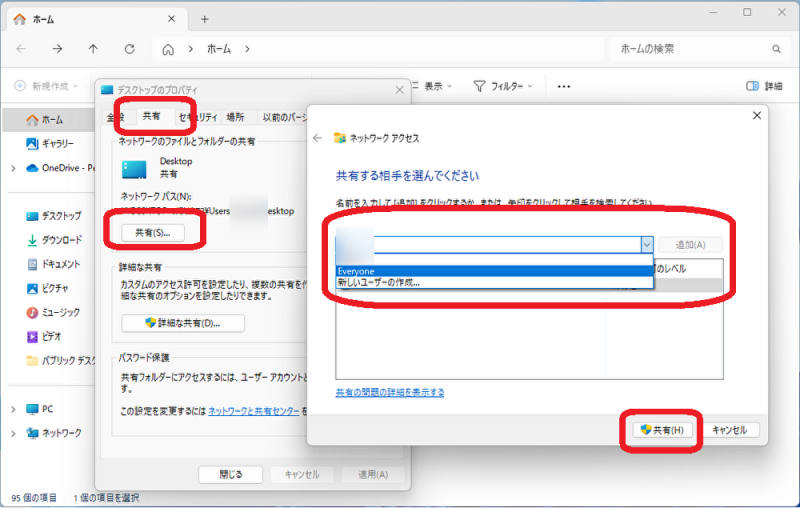
共有フォルダとは、ネットワーク上で複数のユーザーがアクセスできるように設定されたフォルダのことです。Windows11では、特定のユーザーやグループに対して閲覧や編集の権限を付与し、同じファイルを共同で利用できます。
ただし、共有されているだけで、実体としては一般的なフォルダと変わりません。そのため、通常のフォルダのように削除できます。
共有フォルダ削除時の基本対処法
共有フォルダを削除してしまった場合でも、状況によっては復元できる可能性があります。慌てて新しいデータを書き込む前に、次の方法を順に確認してみましょう。
方法1.データ復元ソフトを使って共有フォルダを復元する
通常のフォルダの削除とは異なり、ネットワーク経由で共有フォルダを削除した場合、操作したパソコンのゴミ箱には残らず、直接削除されるのが一般的です。
ただし、削除されたフォルダが直ちに消去されるわけではなく、ストレージ上にデータが残っています。そのため、データ復元ソフトを利用すれば、フォルダを復元できる可能性があります。
さまざまなデータ復元ソフトの中でも、共有フォルダの復元におすすめなのが「Tenorshare 4DDiG」です。4DDiGは初心者でも使いやすく、わずか3ステップで復元作業が完了。Tenorshare 4DDiGは、PCのローカルデータだけでなく、OneDrive上の削除されたデータも復元可能です。しかもスキャンが高速で検索機能も充実しているため、大容量のサーバーでも目当てのファイルがすぐに見つかります。
 安全なダウンロード
Tenorshare 4DDiG を起動し、削除したフォルダ・ファイルが存在するハードディスクやパーティションを選択し、スキャンします。

しばらく待つと、消してしまったファイルが表示されます。復元前に、写真、ビデオ、ドキュメントなどのファイルをダブルクリックすることによりプレビューが可能です。
復元したいファイルを選択し、保存場所を選択します。例えばOneDriveまたはGoogle Driveなどのクラウドディスクに保存することを検討してください。
 注意:
注意:
保存パスを元の場所を選択すれば、データが上書きして復元できない恐れがあります。
方法2.「以前のバージョン」やシャドウコピーから復元する
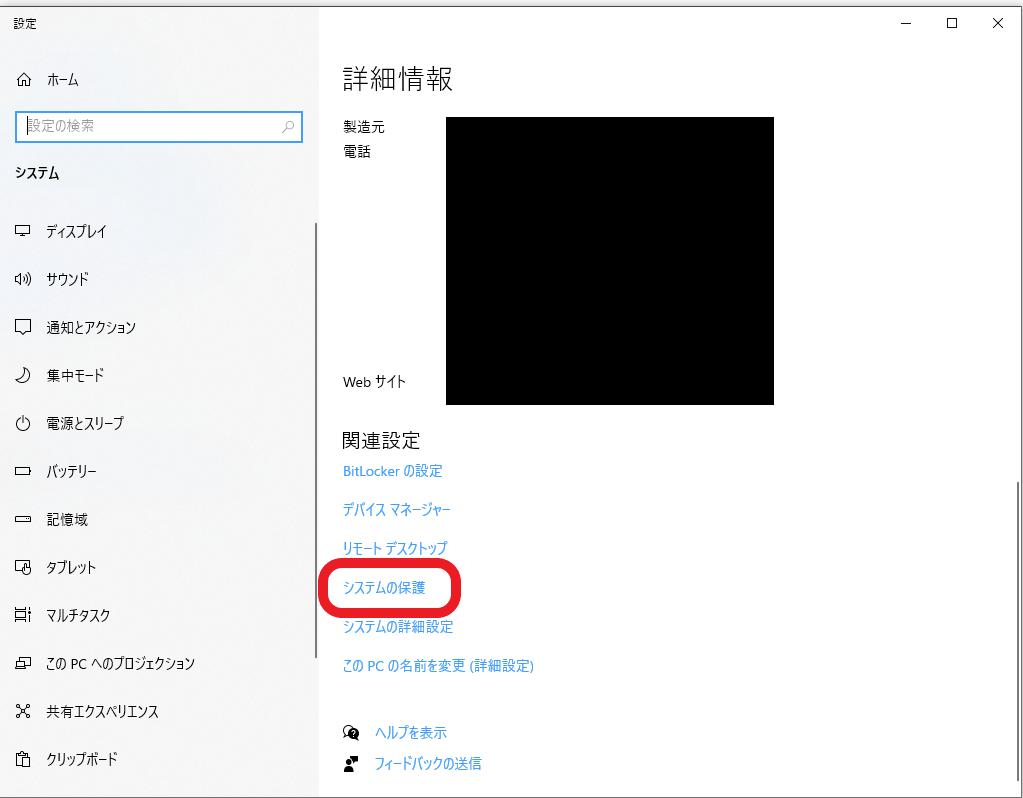
あらかじめサーバー側で「システムの保護」や「共有フォルダのシャドウコピー」が有効になっていれば、フォルダの「以前のバージョン」から復元できることがあります。Windows11での手順は次のとおりです。
-
削除されたフォルダが保存されていた上の階層のフォルダの中のなにもない場所を右クリックし、メニューから「プロパティ」を表示させます。
-
「以前のバージョン」タブで、削除前の日付のフォルダを選んで復元ボタンを押します。復元ボタンの下矢印を押せば、復元先を選ぶことも可能です。
方法3.ファイル履歴から復元する
サーバー側でファイル履歴機能を有効にしていれば、共有フォルダ内のファイルもバックアップ対象になっている場合があります。Windows11でファイル履歴からフォルダを復元するには、次の手順をサーバー側のパソコンで行います。
-
ツールバーの検索窓に「ファイル履歴」と入力し、検索結果からファイル履歴を立ち上げます。
-
「ファイル履歴」ウィンドウが立ち上がるので、左のメニューから「個人用ファイルの復元」を選びます。
-
画面下部の矢印でバックアップ日時を選び、削除した共有フォルダを選択した状態で下の丸いボタンを押せば復元できます。
方法4.バックアップから復元する
外付けHDDやNAS、クラウドサービスなどにバックアップが残っていれば、削除してしまった共有フォルダをそこから復元できます。とくに業務で利用しているファイルサーバーの場合、管理者が定期的にバックアップを作成していることが多いため、一度相談してみるとよいでしょう。
共有フォルダ削除のトラブルを防止するために
共有フォルダは管理が曖昧だとトラブルにつながりやすいため、日頃から次の点を意識しておきましょう。
アクセス権限を明確にする
すべてのユーザーに削除可能な権限を与えていると、誤操作が起きやすくなります。閲覧のみ、編集可、管理者のように権限を分ければ、誤削除のリスクを下げられます。
自動でバックアップしておく
共有フォルダの誤削除のような人為的ミスを完全に防ぐことは困難です。また、操作ミス以外にも、機器の故障や障害によってデータが失われる可能性があります。それら全てに対応できるバックアップの作成は、障害対策の基本です。
ただし、手動でのバックアップは、うっかり忘れてしまうことがあります。あらかじめ自動で定期的にバックアップされるようにしましょう。
よくある質問
ここでは、共有フォルダ削除に関するよくある疑問にお答えします。
共有フォルダを削除したら所有者にバレますか?
共有フォルダを削除すると、共有先のユーザーからもアクセスできなくなります。そのため、削除に気付かれる可能性が高いです。監査ログや履歴が残る設定であれば、もとに戻せたとしても操作内容が分かる場合があります。
共有アルバムを消したら相手も消えますか?
GoogleフォトやiCloudの共有アルバムを削除した場合、自分が作成したアルバムであれば、相手の画面からも表示されなくなります。ただし、相手がすでにダウンロードして保存している写真は削除されません。
一方、自分が作成していない共有アルバムを削除しても、自身の端末で表示されなくなるだけで、ほかのユーザーには影響しません。
消したフォルダがゴミ箱にないのですがどうしたらいいですか?
ネットワーク上の共有フォルダでは、削除したファイルやフォルダがゴミ箱に入らず、直接削除されることがあります。その場合は、データ復元ソフトの利用や、バックアップからの復旧が必要です。
まとめ
共有フォルダを削除してしまっても、「Tenorshare 4DDiG」のようなデータ復元ソフトで復元できる場合があります。ほかにも、以前のバージョン、ファイル履歴、バックアップなどから、データを取り戻せる可能性があります。
本記事が削除してしまった共有フォルダの復元に役立ちましたら、ぜひSNSの「いいね」やコメントでシェアしてください。いただいた反応は今後の記事作成の参考にさせていただきます。
💡 AIで記事の要点をまとめる
 ChatGPT
 Google AI モード
 Perplexity
 Grok
Grok