PCを買い替えるとき、「今使っているWindowsのライセンスを新しいPCに持っていけるか」は多くの方が気になる点です。結論から言うと、ライセンスの種類によって移行できるケースとできないケースがあります。 この記事ではWindows10のライセンスを別PCに移行する条件と手順を整理します。
Windows10ライセンスは別PCへ移行できるか
移行できるかどうかは、ライセンスの種類で決まります。まずここの確認が最初の作業です。
ライセンスの種類による違い
Windows10のライセンスには、購入・取得方法によって種類があります。
-
リテール(パッケージ)版
家電量販店やMicrosoft公式ストアなどで個別に購入するタイプ。別のPCへの移行が認められています。 -
OEM版(プリインストール版)
PCメーカーが出荷時にあらかじめインストールして販売するもの。メーカー製PCに多いです。特定のハードウェアに紐付く仕様のため、別のPCへの移行は規約上認められていません。 -
DSP版
PCパーツと同時購入するタイプのOEM版に近いもの。こちらも原則として別PCへの移行は不可です。
移行できるケースとできないケース
表にまとめました。Windows10のライセンス移行ができないと感じている方の多くは、実はOEM版を使用しているケースです。PC本体を購入したときに最初からインストールされていたWindowsはほぼOEM版と考えてよいでしょう。
- ライセンス種別
- 別PCへの移行
- 補足
- リテール版
- ○ 可能
- 1台のみ。旧PCの認証解除が前提
- OEM版
- × 不可
- 購入時のPCに紐付き
- DSP版
- △ 原則不可
- 組み合わせパーツによる
デジタルライセンスとプロダクトキーの違い
デジタルライセンスはMicrosoftのサーバーに情報が保存される方式で、Microsoftアカウントに紐付けておくと別PCへの移行がスムーズです。
それに対し、プロダクトキーは25桁のコードで手動入力して認証します。
Windows10ライセンスを別PCへ移行する条件
次のようになります。
- リテール版ライセンスであること
- 旧PCのライセンス認証を先に解除すること
- 移行先PCがWindows10の動作要件を満たしていること
Windowsライセンスを別PCへ移行する前に
作業前に旧PCのライセンス状態を確認しておくことで、認証エラーを防げます。
プロダクトキーを確認する方法
-
コマンドプロンプト(管理者権限)で以下を実行します。
wmic path softwarelicensingservice get OA3xOriginalProductKey
キーが表示されれば確認完了です。デジタルライセンスの場合は表示されないことがあります。その場合はMicrosoftアカウント経由の認証(後述)を使います。
Microsoftアカウントとの紐付けを確認する方法
「設定」>「更新とセキュリティ」>「ライセンス認証」 を開きます。「Microsoftアカウントにリンクされたデジタルライセンス」と表示されていれば、新PCで同じアカウントにサインインするだけで再認証できます。
旧PCでWindows10ライセンスを解除する手順
-
コマンドプロンプト(管理者権限)で以下を順に実行します。
slmgr /upk
slmgr /cpky
「プロダクトキーを正常にアンインストールしました」と表示されれば完了です。
Windows10ライセンスを別PCへ移行する方法
認証方法は「プロダクトキーの手動入力」と「Microsoftアカウント経由」の2通りです。
方法1.プロダクトキーで手動認証する
-
「設定」>「更新とセキュリティ」>「ライセンス認証」を開く
「プロダクトキーを変更します」をクリック
25桁のキーを入力して「次へ」
-
オンライン認証が完了すれば移行成功

方法2. Microsoftアカウントで自動認証する
新PCで同じMicrosoftアカウントにサインインすると、多くの場合は自動で認証されます。ハードウェア構成が大きく変わった場合は「ライセンス認証のトラブルシューティング」から「最近このデバイスのハードウェアを変更しました」を選択し、デバイスを指定して認証してください。
Windows11の場合も基本的な手順は同じですが、TPM 2.0やセキュアブートなどのハードウェア要件の確認が別途必要です。
Windows環境ごと移行する方法(クローン)
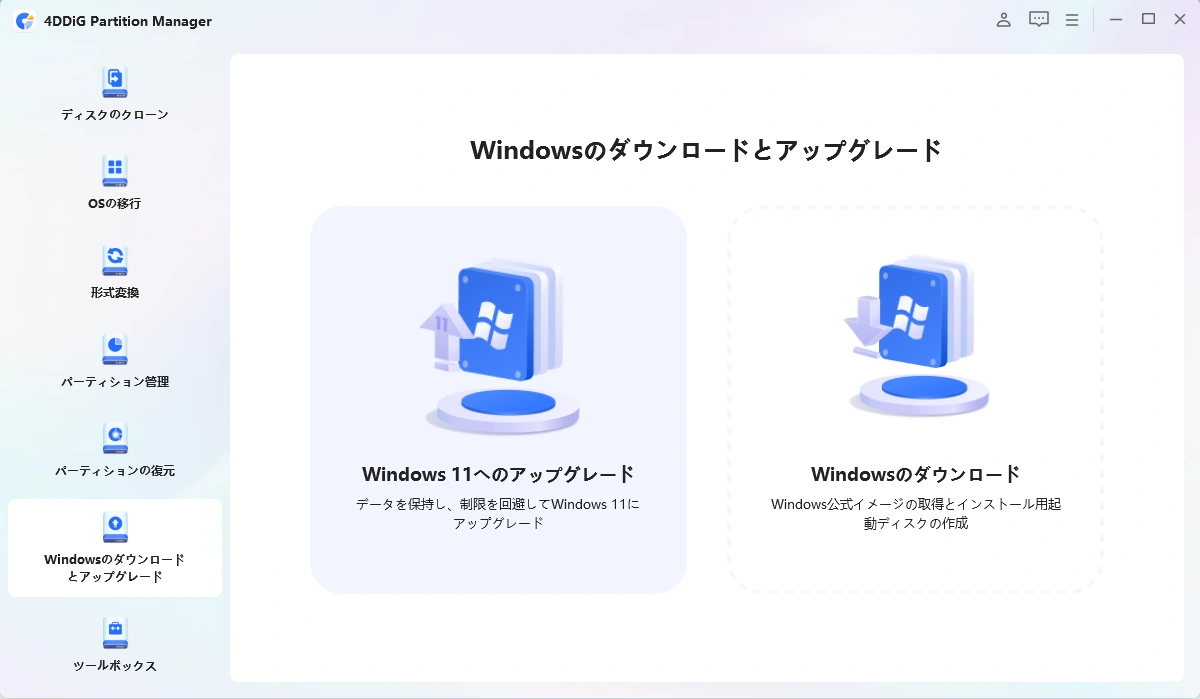
ライセンスの認証が済んでも、アプリや設定の再構築は別の作業です。これをまるごと省きたい場合は4DDiG Partition Manager のディスククローン機能が便利です。
このソフトでOSの再インストールなしに、インストール済みのアプリ・ドライバ・設定ごとシステムドライブを別のHDD・SSDへクローンできます。クローン後に新PCを起動すれば、すぐに元の環境から作業を再開できます。
PC買い替え時にOSを使いまわしながら環境の再構築も省きたい場合に、手間を大幅に削減できるのは大きなメリットです。具体的な操作方法は次の通りです。
 安全なダウンロード
-
外部ディスクをコンピュータに接続し、4DDiG Partition Managerをダウンロードしてインストールします。その後、アプリケーションを起動し、「システムディスクのクローン」を選択してください。
-
ソースディスクからクローンデータを受け取るターゲットディスクを選択し、「次に」ボタンをクリックします。(ソースディスクはシステムディスクで、ターゲットディスクは接続したディスクがデフォルトで選ばれます。)
-
次に、クローンディスクの効果を示すプレビューインターフェースが表示されます。ソースディスクのパーティションはデフォルトでターゲットディスク全体を占め、両側のハンドルをドラッグしてクローンパーティションのサイズを変更できます。プレビューが正しいことを確認したら、「開始」ボタンをクリックしてクローン操作を開始します。
-
ディスクのクローン作成が完了するまで待ちます。クローン作成の速度は、ソースディスクのサイズによって異なります。 他の操作を実行したり、現在の操作を中断したりせず、しばらくお待ちください。
まとめ
Windows10のライセンスを別PCに移行する際、OEM版ではできませんがリテール版なら可能です。ただし作業前には必ず旧PCのライセンス解除をしておきましょう。
アプリやファイル、個人設定ごと移行したい場合は 4DDiG Partition Manager のクローン機能が便利です。
安全なダウンロード
Windows10ライセンス移行に関するよくある質問
ライセンス移行に関してよくある疑問をまとめます。
1. 無料でWindowsライセンスを移行できるのか
リテール版であれば、プロダクトキーの入力やMicrosoftアカウント経由の認証は追加費用なしで行えます。OS環境ごとの移行まで行いたい場合は 4DDiG Partition Managerの利用が現実的です。環境の再構築にかかる時間を考えると、費用対効果は高いと言えます。
2. Windows11でも同じ方法で移行できるか
基本手順はWindows10と同じです。ただしWin11はTPM 2.0・セキュアブート・対応CPUの要件があるため、移行先PCがこれらを満たしているか事前に確認してください。
3. 1つのライセンスを複数PCで使えるか
できません。1ライセンス=1台が原則です。旧PCのライセンスを解除してから新PCで認証するという手順を守ってください。
💡 AIで記事の要点をまとめる
 ChatGPT
 Google AI モード
 Perplexity
 Grok
Grok