Qu’est-ce qu’une image disque ? Comment créer et ouvrir un fichier image disque ?

5 minutes de lecture

Mis à jour le 2026-03-11 16:56:47 à Disque Dur

Avez-vous déjà sauvegardé un disque dur entier ou téléchargé un fichier ISO ? Si oui, il est fort probable que vous ayez utilisé une image disque sans même vous en rendre compte. Comprendre ce qu’est une image disque et comment elle fonctionne peut vous aider à mieux protéger vos données, à migrer des systèmes et à récupérer des fichiers plus efficacement.

Dans ce guide, nous expliquons simplement ce qu’est une image disque et vous montrons comment les créer, les ouvrir et résoudre les problèmes courants, aussi bien sous Windows que sur Mac.

Qu’est-ce qu’une image disque ?

Avant d’aborder les outils et les étapes, il est important de comprendre le concept des images disque et pourquoi elles sont si largement utilisées. Une image disque est bien plus qu’un simple fichier volumineux : il s’agit d’un instantané complet d’un périphérique de stockage.

Qu’est-ce qu’un fichier image disque ?

Un fichier image disque est un fichier unique qui contient une copie exacte, secteur par secteur, d’un disque ou d’une partition. Cela inclut non seulement les fichiers et dossiers visibles, mais aussi :

  • La structure du système de fichiers
  • Les enregistrements de démarrage
  • Les tables de partition
  • Les fichiers cachés et système
  • L’espace non alloué (dans certains types d’images)

En d’autres termes, une image disque conserve le disque exactement tel qu’il se présente à un moment donné. Les exemples courants incluent les images système, les images de sauvegarde et les fichiers ISO utilisés pour l’installation des systèmes d’exploitation.

Lorsque l’on se demande ce qu’est une image disque ISO, on fait généralement référence à une image disque créée à partir de supports optiques comme les CD ou les DVD, et enregistrée dans le format largement utilisé .iso.

Quels sont les avantages d’une image disque ?

Les images disque sont essentielles, car elles offrent des avantages que les sauvegardes de fichiers classiques ne peuvent pas proposer.

  • Vous pouvez restaurer un système d’exploitation complet, et pas seulement des fichiers individuels.
  • En cas de panne ou de corruption d’un disque, une image disque permet une restauration complète.
  • Les images disque sont couramment utilisées lors de la migration de Windows ou de macOS vers un nouveau disque.
  • L’intégrité des données est garantie, car il s’agit d’une copie exacte : les autorisations et les structures système sont préservées.
  • Les professionnels de l’informatique utilisent les images disque pour déployer rapidement des systèmes identiques.

En résumé, les images disque offrent une solution fiable et complète pour la sauvegarde, la récupération et la duplication des systèmes.

Comment créer une image disque sous Windows et Mac ?

Une fois que vous comprenez l’utilité des images disque, l’étape suivante consiste à savoir comment en créer une à l’aide des outils intégrés. Windows et macOS proposent tous deux des utilitaires natifs capables d’effectuer cette tâche sans logiciel tiers.

Comment créer une image disque sous Windows ?

Windows inclut un outil ancien mais fiable appelé Sauvegarder et restaurer (Windows 7), qui permet toujours de créer des images système complètes sous Windows 10 et Windows 11.

Avant de commencer, assurez-vous que le disque cible (disque dur externe ou emplacement réseau) dispose de suffisamment d’espace libre, généralement égal ou supérieur à l’espace utilisé sur le disque à image.

Étapes pour créer une image disque sous Windows :

  • Ouvrez le « Panneau de configuration » et accédez à « Sauvegarder et restaurer (Windows 7) » dans « Tous les éléments du Panneau de configuration ».

  • Cliquez sur « Créer une image système », puis sélectionnez le disque ou le volume sur lequel vous souhaitez enregistrer l’image disque et cliquez sur « Suivant ».

    créer une image système sous Windows
  • Choisissez maintenant le lecteur ou le disque dont vous souhaitez créer la sauvegarde, puis cliquez sur « Démarrer la sauvegarde ».

  • Il ne vous reste plus qu’à attendre la fin du processus : votre image disque sera alors prête.

Windows créera une image système qui pourra ensuite être utilisée pour restaurer l’intégralité de votre système en cas de panne. Il s’agit de l’une des réponses les plus pratiques à la question de savoir comment créer une image disque sous Windows sans outils supplémentaires.

Comment créer une image disque sur Mac ?

Sous macOS, les images disque sont créées à l’aide de l’Utilitaire de disque intégré, à la fois puissant et flexible.

Comment créer une image disque sur Mac :

  • Ouvrez l’application Utilitaire de disque depuis le dossier Applications sur votre Mac, puis sélectionnez le disque ou le volume que vous souhaitez convertir en image dans la barre latérale.

  • Cliquez sur « Fichier », puis sur « Nouvelle image » et choisissez « Image vierge ».

    créer une image disque sur Mac avec l’Utilitaire de disque
  • Choisissez un emplacement d’enregistrement et un nom pour l’image disque. Dans le champ de taille, saisissez la taille souhaitée pour l’image disque.

  • Ouvrez le menu « Format » et cliquez sur « Formater le disque ». De la même manière, ouvrez le menu « Partition » et choisissez la structure de partition souhaitée si nécessaire.

  • Enfin, cliquez sur « Enregistrer », puis terminez en cliquant sur « OK ».

L’Utilitaire de disque génère un fichier .dmg représentant le disque ou le volume sélectionné. Cette image peut ensuite être montée, restaurée ou transférée vers un autre Mac.

Comment ouvrir un fichier image disque sous Windows et Mac ?

Créer une image disque ne représente que la moitié du processus. Vous devez également savoir comment l’ouvrir et accéder à son contenu lorsque cela est nécessaire.

Comment ouvrir un fichier image disque sous Windows ?

Windows peut ouvrir nativement certains formats d’images disque, mais la prise en charge varie selon le type de fichier. Les étapes suivantes prennent un fichier « ISO » comme exemple :

  • Cliquez avec le bouton droit sur le fichier .iso et sélectionnez « Monter ».

    ouvrir un fichier image disque sous Windows
  • L’image disque apparaîtra comme un lecteur virtuel dans l’Explorateur de fichiers.

D’autres formats comme IMG et DMG peuvent nécessiter des outils tiers pour être ouverts correctement.

Comment ouvrir un fichier image disque sur Mac ?

macOS offre une prise en charge native de la plupart des formats d’images disque. Voici les étapes pour ouvrir un fichier image disque sur Mac :

  • Localisez le fichier .dmg (ou autre image disque) dans le Finder, à l’endroit où vous l’avez enregistré ou téléchargé.

  • macOS vérifiera automatiquement l’image disque et la montera comme un lecteur virtuel.

    ouvrir un fichier image disque sur Mac
  • Une fois montée, une nouvelle fenêtre du Finder ou une icône sur le Bureau apparaîtra. Ouvrez-la pour voir les fichiers qu’elle contient.

  • Si vous souhaitez les conserver de façon permanente, faites glisser les fichiers depuis l’image disque montée vers votre Mac.

Que faire lorsque vous ne pouvez pas ouvrir l’image disque ?

Il arrive que, même lorsqu’un fichier image disque semble intact, macOS échoue à l’ouvrir en raison d’une interruption lors de la création de l’image, de secteurs défectueux sur le disque source ou d’autres erreurs du système de fichiers.

Dans ce cas, les utilisateurs peuvent rencontrer des messages tels que « L’image disque n’est pas initialisée » ou « Le fichier image disque est corrompu ». Lorsqu’une image disque ne peut pas être montée ou ouverte, il est important de disposer d’une méthode fiable pour accéder à vos données en toute sécurité.

Des outils comme 4DDiG Windows Data Recovery peuvent vous aider : ils permettent de créer de nouvelles images disque à des fins de sauvegarde et de récupérer des données à partir d’images disque inaccessibles, corrompues ou non initialisées, afin de retrouver vos fichiers sans risquer d’aggraver la corruption.

TÉLÉCHARGER

Téléchargement sécurisé

TÉLÉCHARGER

Téléchargement sécurisé

Voici les étapes pour récupérer des données à partir d’une image disque inaccessible :

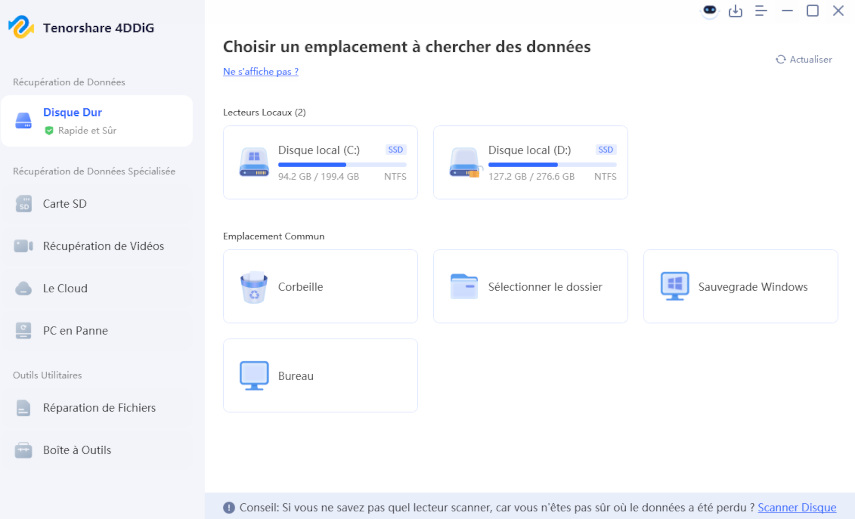
  • Téléchargez et installez 4DDiG sur votre ordinateur, puis lancez-le. Accédez à « Disque dur », puis sélectionnez « Image disque ».

    choisir une image disque dans les emplacements courants
  • Vous avez ensuite le choix d’utiliser une image disque que vous avez précédemment créée ou d’en créer une nouvelle avec 4DDiG.

    créer une image avec 4ddig
  • Sélectionnez la partition pour créer son image disque, puis, une fois l’image créée avec succès, cliquez sur « Analyser les données de l’image ».

    cliquer sur analyser les données de l’image
  • Revenez ensuite à la page de récupération et cliquez sur « Récupérer des données à partir de l’image ». 4DDiG importera automatiquement l’image disque de votre partition corrompue pour la récupération des fichiers.

    récupérer des données à partir d’une image avec 4ddig
  • Une fois l’analyse terminée, vous pouvez prévisualiser les fichiers pour vérifier les résultats. Cliquez sur le bouton « Récupérer » pour enregistrer les fichiers récupérés : le processus est alors terminé.

    commencer la récupération des données à partir de l’image créée

Quels sont les formats d’image disque les plus courants ?

Les images disque existent sous de nombreux formats, chacun étant conçu pour des plateformes ou des usages spécifiques. Voici les plus courants :

  • ISO : Format standard d’image de disque optique utilisé pour les installateurs de systèmes d’exploitation.
  • DMG : Format d’image disque macOS couramment utilisé pour la distribution d’applications.
  • IMG : Format d’image disque brute compatible avec de nombreux outils.
  • VHD/VHDX : Formats de disque dur virtuel de Microsoft.
  • BIN/CUE : Souvent utilisés pour les sauvegardes de CD/DVD.
  • NRG : Format d’image disque Nero.

Comprendre le format permet de déterminer comment ouvrir, monter ou récupérer des données à partir d’une image disque.

Conclusion

Maintenant que vous comprenez ce qu’est une image disque, comment elle fonctionne et comment en créer ou en ouvrir une sous Windows et Mac, vous êtes mieux préparé à gérer les sauvegardes et la récupération du système.

Les images disque sont des outils puissants, mais lorsqu’elles deviennent inaccessibles ou corrompues, des solutions professionnelles s’imposent. Dans ce cas, Tenorshare 4DDiG offre un moyen fiable de récupérer des données précieuses en toute sécurité et de manière efficace.

TÉLÉCHARGER

Téléchargement sécurisé

TÉLÉCHARGER

Téléchargement sécurisé

Maxence Arsène (Rédacteur En Chef)

Maxence Arsène, le rédacteur en chef de 4DDiG, se consacre à fournir les meilleures solutions pour les problèmes liés à Windows et Mac, y compris la récupération de données, la réparation et les corrections d'erreurs.

(Cliquez pour évaluer cet article)

Note Générale 4.5 ( participé)