Clone NVMe vers SSD NVMe : Tutoriel & Dépannage

5 minutes de lecture

Mis à jour le 2026-06-18 11:44:06 à Disque Dur

Passer à un SSD NVMe plus grand, déplacer votre OS sans réinstaller Windows, ou créer une sauvegarde complète du disque, tout cela nécessite une chose : un moyen fiable de cloner NVMe vers NVMe . Ce guide vous guide à travers les étapes exactes pour le faire en toute sécurité, de la préparation à un démarrage réussi sur votre nouveau disque avec un outil de clonage fiable.

Partie 1 : Préparation au clonage NVMe

Avant de commencer le clonage, quelques minutes de préparation peuvent éviter une perte de données et économiser des heures de dépannage.

1 Sauvegardez les données importantes

Le processus de clonage écrasera le disque de destination. De plus, même le meilleur logiciel de clonage NVMe ne peut pas vous protéger d'une panne matérielle en cours de processus. Sauvegardez vos fichiers critiques vers un disque externe ou un stockage cloud avant de faire quoi que ce soit d'autre.

2 Assurez-vous que le nouveau NVMe a suffisamment d'espace

Le disque cible doit être égal ou supérieur à l'espace utilisé sur votre disque source. Par exemple, si votre NVMe de 500 Go contient 200 Go de données, un disque de destination de 256 Go fonctionnera parfaitement. Vérifiez votre utilisation actuelle du disque dans l'Explorateur Windows ou la Gestion des disques avant de continuer.

⚡ Partie 2 : Comment cloner NVMe vers NVMe avec 4DDiG Partition Manager

En ce qui concerne le clonage de disques NVMe sur Windows, 4DDiG Partition Manager se distingue comme l'un des outils les plus simples disponibles. Il prend en charge à la fois le clonage de disque système et le clonage de disque de données, gère les schémas de partition GPT et MBR, et aligne automatiquement les partitions sur 4K pour des performances SSD optimales — le tout sans nécessiter de réinstallation de Windows.

Voici comment cloner NVMe vers NVMe à l'aide de 4DDiG Partition Manager :

  • Téléchargez 4DDiG Partition Manager depuis le site officiel et installez-le. Assurez-vous que votre disque NVMe cible est déjà connecté avant de lancer l'application.

    TÉLÉCHARGER

    Téléchargement sécurisé

  • Sur l'écran principal, sélectionnez l'option « Clone Data Disk ». Si vous clonez votre disque système (celui sur lequel Windows est installé), choisissez Clone OS Disk.

    cloner le disque de données
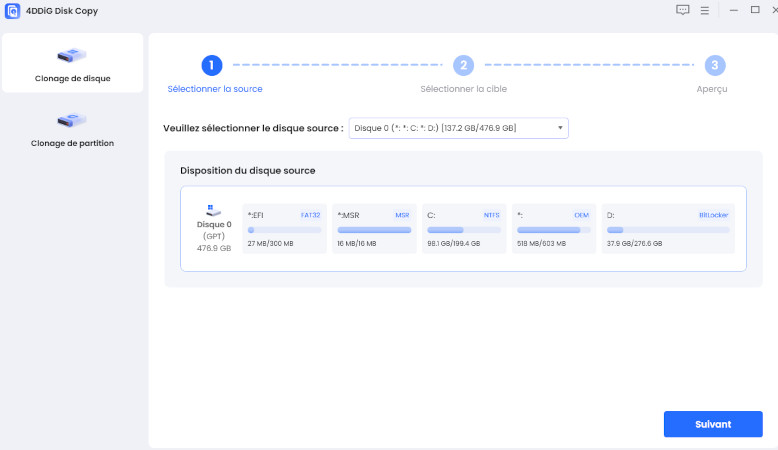
  • Le logiciel affichera tous les disques connectés. Sélectionnez votre NVMe actuel comme disque source et votre nouveau NVMe comme disque cible, puis cliquez sur Next.

    sélectionner le disque source et cible
  • 4DDiG vous montrera un aperçu de la disposition des partitions sur le nouveau disque. Par défaut, les partitions du disque source s'étendront pour remplir tout le disque cible. Si vous souhaitez une disposition personnalisée, faites glisser les poignées de partition pour redimensionner. Lorsque l'aperçu vous convient, cliquez sur Start.

    ajuster la taille
  • Cliquez sur « Sure » pour confirmer et lancer le processus de clonage. N'éteignez pas votre PC et n'interrompez pas le processus pendant le clonage. Le temps nécessaire dépend de la quantité de données transférées.

    début du clonage
  • Une fois le clonage terminé, éteignez votre PC. Si vous avez cloné vers un boîtier externe, retirez le nouveau NVMe et installez-le dans votre emplacement M.2 principal, en remplacement de l'ancien disque. Allumez et entrez dans votre BIOS/UEFI (généralement en appuyant sur F2, Del ou F12 au démarrage) pour confirmer que le nouveau NVMe est défini comme premier périphérique de démarrage.

    cloné avec succès

Partie 3 : Problèmes courants et comment les résoudre

Même avec le meilleur logiciel de clonage NVMe, quelques problèmes peuvent survenir après la fin du processus. Voici comment gérer les plus courants.

Problème 1 : Échec du démarrage après le clonage

Le PC ne démarre pas à partir du nouveau NVMe, ou démarre à partir de l'ancien disque à la place.

Correctif :

Entrez dans les paramètres BIOS/UEFI (F2 / Del / F12 au démarrage) et vérifiez la section Boot Order ou Boot Priority. Définissez le nouveau NVMe comme périphérique de démarrage principal. Sur les systèmes modernes utilisant UEFI, confirmez également que Secure Boot est activé et que le mode de démarrage correspond à celui du disque d'origine (UEFI, pas Legacy/CSM).

Problème 2 : Incompatibilité du schéma de partition GPT/MBR

Le disque cloné n'est pas reconnu comme amorçable, ou Windows affiche une erreur liée à la table de partition.

Correctif :

Cela se produit généralement lorsque le disque source utilise GPT et que le système est configuré pour MBR (ou vice versa). Allez dans le BIOS et assurez-vous que le mode de démarrage (UEFI vs Legacy) correspond au style de partition du disque cloné. Vous pouvez vérifier le style de partition dans Gestion des disques de Windows : faites un clic droit sur le disque et sélectionnez Propriétés > Volumes.

Plus de FAQ sur le clonage de SSD NVMe

1. Comment cloner un disque dur vers un SSD NVMe ?

C'est la même chose que le clonage NVMe vers NVMe. Connectez le SSD NVMe et clonez du disque dur vers le NVMe à l'aide de votre outil de clonage de disque.

2. Puis-je cloner NVMe vers NVMe ?

Oui, absolument. Tant que le NVMe de destination a une capacité suffisante pour contenir les données utilisées de la source, le clonage fonctionnera sans aucune perte de données sur le disque source.

3. Que fait le clonage d'un NVMe ?

Le clonage crée une copie au niveau secteur ou fichier de tout ce qui se trouve sur votre NVMe vers un nouveau disque. Contrairement à une sauvegarde standard de fichiers, un clone vous permet d'échanger le nouveau disque dans votre système et de continuer à travailler immédiatement, sans nécessiter de réinstallation.

4. Windows 11 dispose-t-il d'un outil de clonage intégré ?

Non. Pour cloner des disques NVMe, vous avez besoin d'un logiciel de clonage, qui gère automatiquement l'alignement des partitions, la réplication du secteur d'amorçage et la compatibilité GPT/MBR.

Conclusion

Clonage NVMe vers NVMe est l'un des moyens les plus propres de mettre à niveau votre stockage sans avoir à réinstaller Windows ou à reconfigurer vos applications. Avec une bonne préparation et un outil fiable, l'ensemble du processus prend généralement moins d'une heure.

4DDiG Partition Manager le rend accessible aux utilisateurs de tout niveau de compétence. Que vous passiez à un NVMe plus grand, remplaciez un disque défaillant ou cloniez un SSD vers NVMe pour la première fois, c'est un choix fiable qui fait le travail sans risque pour vos données source.

TÉLÉCHARGER

Téléchargement sécurisé

Maxence Arsène (Rédacteur En Chef)

Maxence Arsène, le rédacteur en chef de 4DDiG, se consacre à fournir les meilleures solutions pour les problèmes liés à Windows et Mac, y compris la récupération de données, la réparation et les corrections d'erreurs.

(Cliquez pour évaluer cet article)

Note Générale 4.5 ( participé)