Comment cloner d'un SATA vers un NVMe ?

5 minutes de lecture

Mis à jour le 2026-06-30 17:24:07 à Disque Dur

Passer votre PC d'un disque SATA à un SSD NVMe ultra-rapide peut considérablement améliorer la vitesse du système, mais transférer toutes vos données en toute sécurité peut être délicat. Dans ce guide, nous montrons étape par étape comment cloner votre disque SATA existant vers un SSD NVMe sans perdre de fichiers ni réinstaller Windows. Vous apprendrez les bons outils, paramètres et précautions pour assurer une migration fluide, que vous déplaciez votre disque système ou un disque de données.

cloner de sata vers nvme

1. Est-il possible de cloner un disque SATA vers un disque NVMe ?

Eh bien, c'est tout à fait possible, et c'est l'une des meilleures mises à niveau que vous puissiez apporter à votre ordinateur.

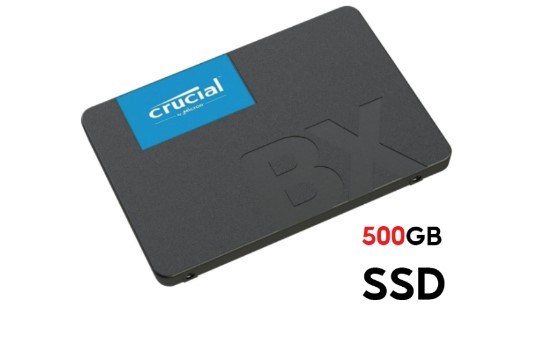
SSD SATA : Un SSD SATA est une interface SATA qui a été créée à l'origine pour les disques durs ordinaires. Il est plus rapide qu'un HDD ; cependant, il y a des restrictions de vitesse.

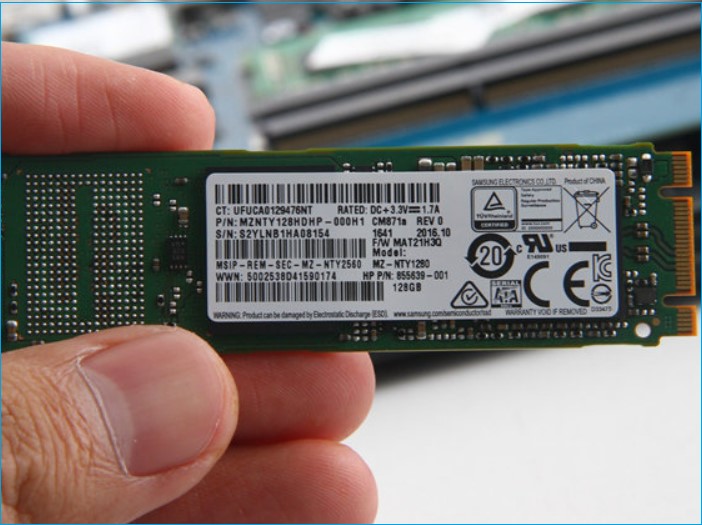
SSD NVMe : Un SSD NVMe est un disque SSD haute vitesse qui utilise le protocole NVMe sur l'interface PCIe. Cela permet des vitesses de lecture et d'écriture beaucoup plus rapides que les SSD SATA.

2. Que devez-vous faire avant de cloner ?

Vous devez effectuer un travail de préparation avant de procéder au processus de clonage. Sauter ces étapes est la cause d'échecs de clonage ou de PC qui ne démarrent pas par la suite.

Vérifier la compatibilité du SSD NVMe

Vous devez vous assurer que votre ordinateur est compatible avec un SSD NVMe. La majorité des ordinateurs de bureau ou portables modernes ont un emplacement M.2, bien que tous les emplacements M.2 ne supportent pas NVMe. Certains ne peuvent prendre en charge que des disques SATA.

Avant d'acheter ou d'installer le nouveau SSD, veuillez vérifier le manuel de votre carte mère, les spécifications de l'ordinateur portable ou le site Web du fabricant pour la compatibilité.

Assurez-vous que le SSD NVMe a une capacité suffisante

Vous devez vous assurer que le nouveau SSD NVMe dispose d'un espace de stockage suffisant pour toutes les données de votre disque SATA existant. Par exemple, si vous avez 350 Go de données sur votre SSD SATA, alors vous devriez en avoir plus sur le disque NVMe.

Sauvegarder les fichiers importants

Le clonage est sûr, mais ce n'est jamais une mauvaise idée de créer une sauvegarde de toute façon. Sauvegardez tous les documents, photos, vidéos ou fichiers de travail importants avant de commencer.

Créer un support WinPE amorçable

Un support WinPE amorçable sert de support de récupération d'urgence. Si des problèmes de démarrage surviennent après le clonage, le lecteur WinPE peut être utilisé pour des options de réparation/récupération.

⚡ 3. Comment cloner de SATA vers NVMe en toute sécurité ?

Si nous voulons cloner de SATA vers NVMe, nous avons besoin d'un outil capable de le faire en toute sécurité et sans perdre de données. 4DDiG Partition Manager est une excellente option pour cela. Il effectue tout le « travail lourd » technique, aligne automatiquement les partitions et garantit que votre nouveau disque est amorçable !

Avant de commencer, branchez le nouveau SSD NVMe dans le slot M.2 de la carte mère. Si vous utilisez un ordinateur portable avec un seul slot NVMe, utilisez un boîtier externe NVMe vers USB pour le clonage. Suivez ces étapes pour le faire !

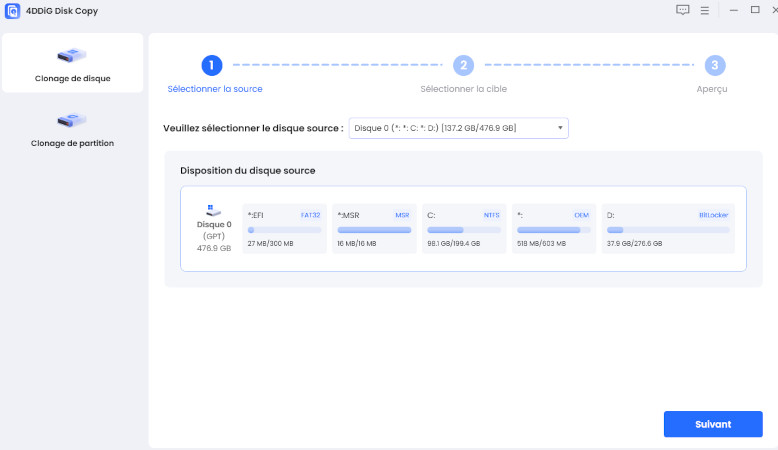
  • Téléchargez et installez 4DDiG Partition Manager sur votre PC. Lancez l'application et sélectionnez Clone Disk dans le menu de navigation principal sur le côté gauche de l'écran. Choisissez « Clone OS Disk ».

    TÉLÉCHARGER

    Téléchargement sécurisé

    cloner le disque os
  • Le logiciel vous demandera de sélectionner un disque source et un disque cible. Définissez votre ancien disque SATA comme source (d'où proviennent les données) et votre nouveau SSD NVMe comme cible (où les données iront).

    choisir le disque source et cible
  • Passez en revue vos options. Gardez à l'esprit que le processus de clonage écrasera toutes les données sur le disque NVMe cible. Après en être totalement sûr, appuyez sur le bouton Démarrer.

    cliquer sur Démarrer pour continuer
  • Un écran d'aperçu apparaîtra pour vous montrer à quoi ressemblera l'écran de partitionnement. Vérifiez-le et cliquez sur Sure pour démarrer l'opération. Veuillez attendre que la barre de progression soit terminée. N'éteignez pas votre ordinateur pendant cette période.

    cliquer sur confirmer pour cloner
  • Une fois le processus terminé, éteignez votre ordinateur. Ouvrez le boîtier de votre PC, retirez l'ancien disque SATA (ou déconnectez-le) et assurez-vous que votre disque NVMe est correctement inséré. Démarrez votre ordinateur et appuyez sur la touche BIOS (F2, F12 ou Del) pour faire de votre disque NVMe le périphérique de démarrage principal.

    clonage réussi

Plus de FAQ

1. Existe-t-il un outil de clonage pour Windows 11 ?

Il n'y a pas d'outil de clonage dans Windows 11. Un logiciel tiers est nécessaire pour transférer tous les fichiers d'un disque à un autre.

2. Quel est un inconvénient du SSD NVMe ?

Bien que les SSD NVMe soient plus rapides, ils sont également plus chers et peuvent générer plus de chaleur en cas d'utilisation intensive par rapport aux SSD SATA.

3. Quel est le meilleur logiciel à utiliser pour le clonage ?

Parmi les meilleurs, 4DDiG Partition Manager simplifie le clonage de disque, offre la migration système et la création de supports bootables.

Conclusion

Pour ceux qui cherchent à améliorer les performances de leur PC sans réinstaller Windows ni perdre de données, opter pour le clonage de SATA vers NVMe est un choix facile à faire. Le secret est de bien faire les choses : vérifier la compatibilité, s'assurer qu'il y a suffisamment d'espace disque, sauvegarder les données critiques et créer un support WinPE bootable.

Avec 4DDiG Partition Manager, vous pouvez terminer le processus de clonage en quelques étapes et déplacer facilement votre système, vos applications et vos fichiers vers un SSD NVMe plus rapide. C'est une mise à niveau pratique qui peut rendre votre ordinateur beaucoup plus rapide.

TÉLÉCHARGER

Téléchargement sécurisé

Maxence Arsène (Rédacteur En Chef)

Maxence Arsène, le rédacteur en chef de 4DDiG, se consacre à fournir les meilleures solutions pour les problèmes liés à Windows et Mac, y compris la récupération de données, la réparation et les corrections d'erreurs.

(Cliquez pour évaluer cet article)

Note Générale 4.5 ( participé)