Comment Récupérer les Données d'un Disque Dur Externe Non Reconnu
Vous branchez votre disque dur externe et rien ne se passe. Votre ordinateur ne le détecte pas, et toutes vos données semblent inaccessibles. Cette situation est plus courante qu'on ne le pense et peut arriver à n'importe qui. La bonne nouvelle ? Dans la plupart des cas, il existe des solutions pour faire reconnaître votre disque et récupérer vos fichiers.
Dans ce guide, nous allons vous expliquer étape par étape comment identifier le problème, le résoudre, et surtout comment récupérer vos données si elles ont été perdues pendant le processus de réparation.
Comment Diagnostiquer le Problème ?
Pour savoir à quoi vous avez affaire, commencez par ces vérifications simples :
-
Essayez un autre port USB, de préférence directement sur l'ordinateur sans passer par un hub.
Testez avec un autre câble USB si possible.
-
Ouvrez la Gestion des disques en appuyant sur Windows + R, puis tapez diskmgmt.msc. Si votre disque apparaît ici, le problème est logiciel. S'il n'apparaît nulle part, testez-le sur un autre ordinateur pour vérifier s'il s'agit d'un problème matériel.
Solutions pour Faire Reconnaître Votre Disque Dur Externe
Maintenant que vous avez une idée du problème, passons aux solutions concrètes. Nous allons commencer par les méthodes les plus simples avant d'aborder les options plus avancées.
Solution 1 - Attribuer une Lettre de Lecteur
C'est la solution la plus rapide quand votre disque apparaît dans la Gestion des disques mais pas dans l'Explorateur de fichiers.
-
Ouvrez la Gestion des disques (Windows + R, puis diskmgmt.msc).
-
Localisez votre disque dur externe dans la liste.
-
Faites un clic droit sur la partition et sélectionnez "Modifier la lettre de lecteur et les chemins d'accès".
-
Cliquez sur "Ajouter" ou "Modifier", choisissez une lettre disponible et validez.
Votre disque devrait maintenant apparaître dans l'Explorateur. Cette méthode ne touche pas à vos données et ne présente aucun risque.
Solution 2 - Mettre à Jour les Pilotes
Des pilotes défectueux peuvent bloquer la reconnaissance de votre disque.
-
Faites un clic droit sur le menu Démarrer et sélectionnez "Gestionnaire de périphériques"
Développez la section "Lecteurs de disque"
Cherchez votre disque externe, faites un clic droit dessus
-
Sélectionnez "Mettre à jour le pilote" puis "Rechercher automatiquement les pilotes"
Si la mise à jour automatique ne fonctionne pas, essayez de désinstaller le périphérique, puis débranchez et rebranchez votre disque. Windows réinstallera les pilotes automatiquement.
Solution 3 - Désactiver la Suspension USB
Windows peut désactiver les ports USB pour économiser l'énergie, ce qui empêche parfois la détection des disques.
- Allez dans Paramètres > Système > Alimentation et batterie
- Cliquez sur "Paramètres d'alimentation supplémentaires"
- Sélectionnez "Modifier les paramètres du mode de gestion"
- Cliquez sur "Modifier les paramètres d'alimentation avancés"
- Développez "Paramètres USB" puis "Paramètres de suspension sélective USB"
- Sélectionnez "Désactivé" et validez
Solution 4 - Initialiser le Disque
Si votre disque apparaît comme "Non initialisé" dans la Gestion des disques, vous devrez l'initialiser. Attention, cette opération effacera toutes les données présentes sur le disque.
- Dans la Gestion des disques, faites un clic droit sur le disque marqué "Non initialisé"
- Sélectionnez "Initialiser le disque"
- Choisissez le style de partition (GPT pour les disques modernes de plus de 2 To, MBR pour les autres)
- Validez l'opération
Après l'initialisation, vous devrez créer une nouvelle partition et la formater avant de pouvoir utiliser le disque.
Solution 5 - Formater le Disque
Le formatage est souvent nécessaire quand le disque est en format RAW ou présente des erreurs de système de fichiers. Cette méthode supprimera toutes vos données.
- Dans la Gestion des disques, faites un clic droit sur la partition du disque
- Sélectionnez "Formater"
- Choisissez NTFS comme système de fichiers (ou exFAT si vous utilisez aussi Mac)
- Décochez "Effectuer un formatage rapide" pour un formatage complet
- Validez et attendez la fin du processus
Comment formater un disque dur : guide complet pour Windows et Mac
Que Faire Quand Vos Données Ont Disparu Après la Réparation
Vous avez réussi à faire reconnaître votre disque dur externe, mais vous constatez maintenant que certains ou tous vos fichiers ont disparu. C'est une situation frustrante, surtout si ces données étaient importantes. Heureusement, il existe une solution efficace pour récupérer ces fichiers perdus.
Pourquoi Choisir 4DDiG Data Recovery
Parmi les nombreux logiciels disponibles sur le marché, 4DDiG Data Recovery s'est imposé comme une référence pour la récupération de données.
Le logiciel utilise des algorithmes avancés qui scannent en profondeur votre disque pour retrouver les traces de vos anciens fichiers. Il peut récupérer plus de 1000 types de fichiers différents : photos, vidéos, documents Word et Excel, emails, archives compressées, et bien plus encore.
4DDiG fonctionne en mode lecture seule. Cela signifie qu'il ne modifie jamais les données sur votre disque pendant le scan, ce qui garantit que vous ne risquez pas d'aggraver la situation.
Comment Utiliser 4DDiG pour Récupérer Vos Données
La récupération avec 4DDiG se fait en quelques étapes simples, même si vous n'avez aucune expérience technique.
-
Téléchargez 4DDiG Data Recovery depuis le site officiel de Tenorshare. L'installation est rapide et ne nécessite que quelques clics. Une fois installé, branchez votre disque dur externe à votre ordinateur.
TÉLÉCHARGERTéléchargement Sécurisé
-
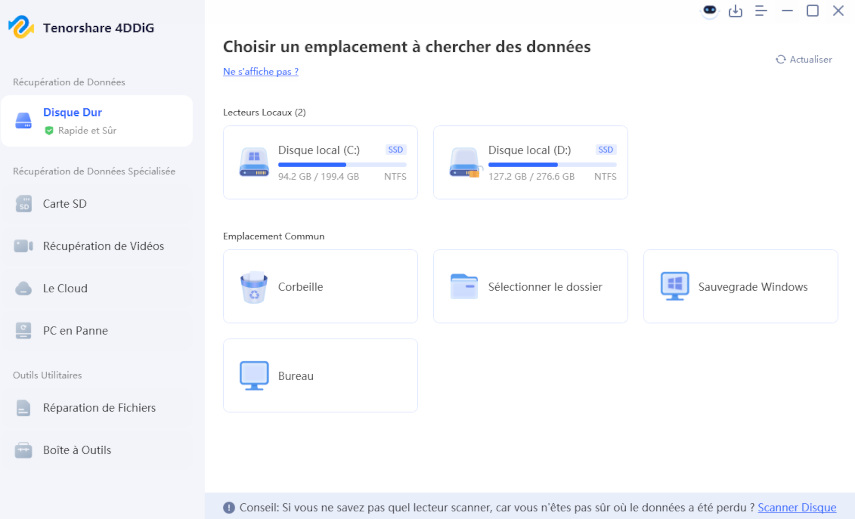
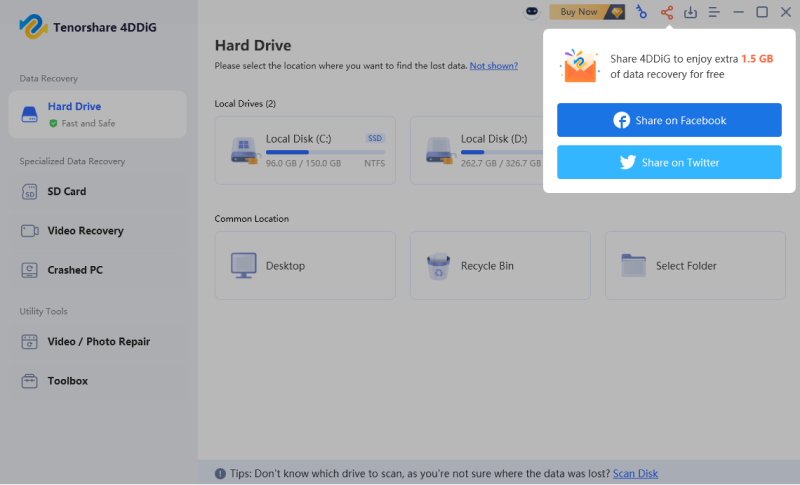
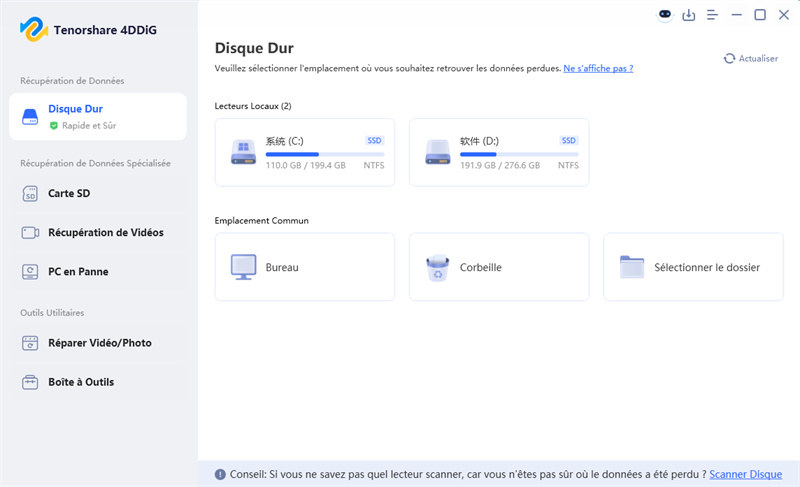
Lancez 4DDiG. L'interface vous montre tous les disques connectés à votre ordinateur. Sélectionnez votre disque dur externe dans la liste et cliquez sur "Analyser" pour démarrer le scan.
-
Le logiciel commence à analyser votre disque. Cette étape peut prendre du temps selon la taille de votre disque, mais vous pouvez voir les fichiers apparaître progressivement pendant le scan. Utilisez les filtres sur le côté gauche pour rechercher des types de fichiers spécifiques comme des photos ou des documents.
-
L'un des points forts de 4DDiG est sa fonction de prévisualisation. Double-cliquez sur n'importe quel fichier trouvé pour voir son contenu avant de le récupérer. Cela vous permet de vérifier que les fichiers ne sont pas corrompus et de sélectionner uniquement ceux dont vous avez vraiment besoin.
-
Sélectionnez les fichiers à récupérer, cliquez sur "Récupérer" et choisissez un emplacement de sauvegarde. Point crucial : n'enregistrez jamais les fichiers récupérés sur le même disque d'où ils proviennent. Utilisez un autre disque dur ou votre disque principal pour éviter d'écraser les données encore récupérables.
Questions Fréquentes
Mon disque n'est pas reconnu. Dois-je d'abord essayer de le réparer ou d'utiliser un logiciel de récupération ?
Commencez par les solutions de réparation simples comme changer la lettre du lecteur ou mettre à jour les pilotes. Si vous devez initialiser ou formater, faites-le d'abord, puis utilisez un logiciel comme 4DDiG pour récupérer vos données.
Combien de temps prend une récupération complète ?
Cela dépend de la taille de votre disque. Un scan complet peut prendre de 30 minutes pour un petit disque à plusieurs heures pour un disque de 2 To ou plus.
Puis-je récupérer des données après plusieurs formatages ?
Les chances diminuent avec chaque formatage, mais une tentative reste possible avec un logiciel performant. Agissez rapidement et évitez d'utiliser le disque.
Le disque fonctionne sur un autre ordinateur. Quel est le problème ?
C'est probablement un problème de pilotes ou de configuration sur votre ordinateur principal. Mettez à jour vos pilotes USB et essayez les solutions présentées dans cet article.
Conclusion
Un disque dur externe non reconnu n'est pas une fatalité. Avec les bonnes méthodes, vous pouvez généralement résoudre le problème et retrouver l'accès à vos fichiers. L'essentiel est de procéder avec méthode : diagnostiquer d'abord, réparer ensuite, et récupérer les données si nécessaire.
Si le processus de réparation a entraîné la perte de fichiers importants, des outils comme 4DDiG Data Recovery offrent une solution fiable pour les retrouver. N'oubliez pas qu'après une perte de données, chaque minute compte. Plus vous agissez vite, meilleures sont vos chances de récupération complète.
Enfin, la meilleure façon de gérer une perte de données reste de ne jamais en vivre. Adoptez dès maintenant de bonnes habitudes de sauvegarde régulière. Vos données sont précieuses, protégez-les.
Téléchargement Sécurisé
Articles Liés
- Accueil >>
- Disque Dur >>
- Comment Récupérer les Données d'un Disque Dur Externe Non Reconnu