Comment chiffrer un disque dur externe ? Guide complet pour sécuriser vos données

5 minutes de lecture

Mis à jour le 2026-04-30 11:30:01 à Disque Dur

Dans un monde où les cybermenaces et la perte de données deviennent de plus en plus fréquentes, la protection de vos informations personnelles et professionnelles est essentielle. Le chiffrement d'un disque dur externe est l'une des meilleures solutions pour garantir la sécurité de vos fichiers. Dans cet article, nous explorerons en détail comment chiffrer un disque dur externe sur différentes plateformes (Windows, macOS) et les outils les plus efficaces pour le faire. Nous aborderons également l'importance de sauvegarder vos données avant de commencer le processus de chiffrement, ainsi que les options de récupération de données en cas de problème.

Pourquoi chiffrer un disque dur externe ?

Introduction au chiffrement de disque dur

Le chiffrement est un processus qui transforme vos fichiers en un format illisible pour toute personne ne disposant pas de la clé ou du mot de passe approprié. Lorsqu'il s'agit de protéger des données sensibles, notamment sur un disque dur externe, le chiffrement devient une étape essentielle. Cela est particulièrement vrai pour les utilisateurs qui transportent leurs fichiers importants, tels que des documents financiers, des photos personnelles ou des informations professionnelles.

Les avantages du chiffrement des données

En chiffrant un disque dur externe, vous vous assurez que, même si ce dernier est perdu ou volé, personne ne pourra accéder à vos fichiers sans le mot de passe ou la clé de chiffrement. Voici quelques raisons pour lesquelles vous devriez envisager de chiffrer votre disque dur externe :

  • Protection contre le vol et la perte de données : Si votre disque dur est volé, le chiffrement empêche l'accès à vos données.
  • Respect des normes de sécurité : Dans certains secteurs, comme la santé ou la finance, le chiffrement est requis par les lois sur la protection des données (par exemple, le RGPD en Europe).
  • Préservation de la confidentialité : Vous évitez que vos données personnelles ou professionnelles ne tombent entre de mauvaises mains.

Les différentes méthodes pour chiffrer un disque dur externe

Il existe plusieurs méthodes pour chiffrer un disque dur externe, et le choix de la méthode dépend souvent de votre système d'exploitation (Windows ou macOS) et de vos besoins spécifiques en matière de sécurité.

1. Chiffrer un disque dur externe sur Windows avec BitLocker

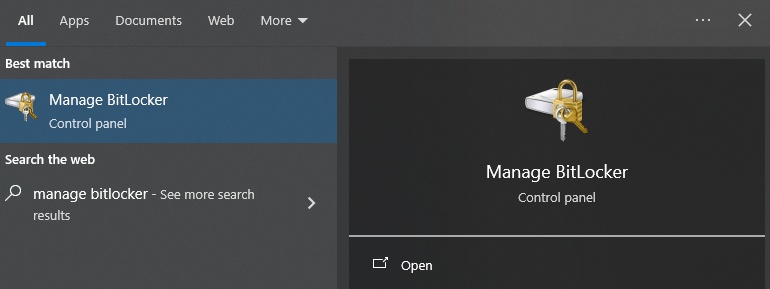
BitLocker est un outil intégré à certaines versions de Windows (Pro et Enterprise) qui permet de chiffrer facilement un disque dur externe. Voici comment procéder :

Étapes pour activer BitLocker :

  • Connectez votre disque dur externe à votre ordinateur.

  • Ouvrez l'Explorateur de fichiers et faites un clic droit sur le disque dur externe.

  • Dans le menu contextuel, sélectionnez Activer BitLocker.

    chiffrer un disque dur externe
  • Choisissez d'utiliser un mot de passe pour déverrouiller le disque.

  • Sauvegardez la clé de récupération, au cas où vous oublieriez votre mot de passe. Vous pouvez la sauvegarder dans votre compte Microsoft ou sur un fichier.

  • Sélectionnez ensuite Chiffrer tout le lecteur.

  • Cliquez sur Démarrer et laissez Windows chiffrer votre disque dur.

  • Avantages
  • Inconvénients
    • Simple à utiliser pour les utilisateurs de Windows Pro et Enterprise.
    • Intégré directement dans le système d'exploitation.
    • Nécessite une version spécifique de Windows (Pro ou Enterprise).
    • Les performances du disque peuvent être légèrement réduites après le chiffrement.

Chiffrer un disque dur externe sur macOS avec FileVault

Sur macOS, la méthode de chiffrement intégrée est FileVault, qui permet de protéger vos disques externes ainsi que vos disques internes.

Étapes pour activer FileVault :

  • Connectez votre disque dur externe à votre Mac.

  • Ouvrez l'Utilitaire de disque (Disk Utility).

  • Sélectionnez votre disque externe dans la liste à gauche.

  • Cliquez sur Effacer et choisissez Mac OS étendu (journalisé, chiffré) comme format.

  • Entrez un mot de passe pour sécuriser votre disque dur.

  • Cliquez sur Effacer et le chiffrement commencera.

  • Avantages
  • Inconvénients
    • Solution native et simple pour les utilisateurs de Mac.
    • Facile à configurer avec un mot de passe.
    • Nécessite de formater le disque dur, ce qui effacera toutes les données présentes. Assurez-vous de sauvegarder vos fichiers avant.
    • Nécessite de formater le disque dur, ce qui effacera toutes les données présentes. Assurez-vous de sauvegarder vos fichiers avant.

Que faire si les données du disque dur externe sont perdues après le chiffrement ?

Les risques de perte de données et la récupération possible

Il peut arriver que des données soient perdues lors du processus de chiffrement, soit en raison d'une erreur système, d'un problème avec le mot de passe, ou d'une défaillance matérielle. Dans ce cas, un logiciel de récupération de données peut être la solution.

4DDiG Data Recovery est un outil de récupération de données fiable, capable de récupérer des données sur des disques chiffrés, y compris ceux protégés par BitLocker. Si vous avez perdu l'accès à vos fichiers après le chiffrement, 4DDiG peut analyser votre disque dur et récupérer vos données, même dans des situations complexes où vous avez oublié le mot de passe ou si votre disque a subi des dommages.

Avantages de 4DDiG Data Recovery :

  • Récupération de fichiers sur des disques durs chiffrés (BitLocker et autres).
  • Récupérez des données à partir d'un disque dur, de cartes mémoire, de cartes SD, d'une clé USB, de la Corbeille et même d'un lecteur cloud.
  • Facile à utiliser, avec une interface intuitive.
  • Prend en charge une large gamme de formats de fichiers et de types de récupération.
TÉLÉCHARGER

Téléchargement Sécurisé

TÉLÉCHARGER

Téléchargement Sécurisé

  • Lancez 4DDiG sur Windows après installation. Les lecteurs BitLocker apparaissent avec une icône de cadenas. Sélectionnez le lecteur cible puis cliquez sur Analyser.

    Recover Encrypt Partition Step1
  • Saisissez le mot de passe pour continuer. Si vous ne le retrouvez pas, utilisez le déverrouillage automatique en un clic pour récupérer la clé et déverrouiller le lecteur instantanément.

    Recover Encrypt Partition Step2
  • Après le déchiffrement, choisissez les fichiers à analyser. Le logiciel lance ensuite une analyse rapide pour retrouver les fichiers supprimés. Vous pouvez utiliser Filtrer ou Rechercher pour les retrouver facilement.

    Recuperer Les Fichiers

Conclusion

Le chiffrement d'un disque dur externe est un excellent moyen de protéger vos informations contre le vol et la perte. Que vous utilisiez BitLocker sur Windows ou FileVault sur macOS, ces outils vous permettent de sécuriser vos fichiers de manière efficace. Cependant, il est essentiel de suivre les bonnes pratiques, comme la sauvegarde préalable des données, pour éviter tout risque de perte.

En cas de problème, des logiciels de récupération de données comme 4DDiG Data Recovery peuvent vous sauver en vous aidant à récupérer vos fichiers même si votre disque dur a été chiffré. Assurez-vous de protéger vos données dès aujourd'hui pour une tranquillité d'esprit à long terme.

TÉLÉCHARGER

Téléchargement Sécurisé

TÉLÉCHARGER

Téléchargement Sécurisé

Maxence Arsène (Rédacteur En Chef)

Maxence Arsène, le rédacteur en chef de 4DDiG, se consacre à fournir les meilleures solutions pour les problèmes liés à Windows et Mac, y compris la récupération de données, la réparation et les corrections d'erreurs.

(Cliquez pour évaluer cet article)

Note Générale 4.5 ( participé)