[2026 Nouveau] Comment chiffrer un disque dur sur Windows et Mac

5 minutes de lecture

Mis à jour le 2026-04-22 17:09:51 à Disque Dur

Protéger les fichiers sensibles est plus important que jamais, surtout si vous stockez des données personnelles, financières ou liées au travail sur votre ordinateur. Apprendre comment chiffrer un disque dur garantit que même si votre appareil est perdu ou volé, vos informations restent sécurisées.

Windows et Mac offrent tous deux des outils de chiffrement intégrés pour les disques internes et externes. Dans ce guide, nous vous expliquerons tout étape par étape.

how to encrypt a hard drive

Que signifie chiffrer un disque dur ?

Avant de plonger dans les étapes, il est important de comprendre ce que fait réellement le chiffrement de disque. Le chiffrement transforme les données lisibles en informations codées qui ne peuvent être accessibles sans authentification adéquate.

Lorsque vous chiffrez un disque dur, le système utilise des algorithmes cryptographiques avancés pour protéger vos fichiers. Sans le mot de passe correct, la clé de récupération ou la vérification matérielle, les données ne peuvent pas être ouvertes. Même si quelqu'un retire le disque et le connecte à un autre ordinateur, le contenu reste illisible.

En termes simples, le chiffrement ajoute un verrou numérique solide à votre appareil de stockage. Il protège tout sur le disque, documents, photos, applications et fichiers système contre l'accès non autorisé.

Choses à savoir avant le chiffrement

Avant de commencer le processus de chiffrement, il y a quelques considérations importantes. Une préparation adéquate garantit un chiffrement fluide sans risquer vos données.

  • Premièrement, il est fortement recommandé de sauvegarder vos données avant d'activer le chiffrement. Bien que le chiffrement n'efface normalement pas les données, des interruptions inattendues telles qu'une panne de courant peuvent causer des problèmes.

  • Deuxièmement, le chiffrement peut prendre beaucoup de temps selon la taille et la vitesse du disque. Un grand disque interne peut prendre plusieurs heures pour être entièrement chiffré. Pendant ce temps, votre ordinateur peut fonctionner plus lentement.

Enfin, assurez-vous de stocker votre clé de récupération en toute sécurité. Si vous la perdez, vous pouvez perdre définitivement l'accès à vos données chiffrées.

Comment chiffrer un disque dur sur Windows ?

Windows offre un chiffrement intégré à l'aide de BitLocker. Le processus diffère légèrement pour les disques internes et externes, il est donc important de suivre les étapes correctes.

Chiffrer un disque dur interne sur Windows

Les disques internes utilisent BitLocker avec TPM (Trusted Platform Module) pour le chiffrement. Le TPM est une puce de sécurité matérielle qui stocke les clés de chiffrement de manière sécurisée. Lorsque vous chiffrez un disque système interne :

  • Le système vérifie automatiquement l'environnement matériel au démarrage.
  • Lors d'un démarrage normal, aucun mot de passe n'est requis car le disque se déverrouille automatiquement.
  • Si des changements matériels sont détectés, Windows demandera la clé de récupération.

Cela rend le chiffrement interne sûr mais pratique pour une utilisation quotidienne. Suivez les étapes pour chiffrer un disque dur interne sur Windows 10/11 :

  • Appuyez sur Windows + S et recherchez "Gérer BitLocker".

    search for manage bitlocker
  • Cliquez sur "Activer BitLocker" en face du disque que vous souhaitez chiffrer.

    click turn on bitlocker internal hard drive
  • Choisissez comment vous souhaitez stocker votre clé de récupération.

    choose how to back up recovery key
  • Choisissez la quantité de votre disque à chiffrer, vous pouvez conserver l'option par défaut.

    choose how much of your drive to encrypt
  • Ensuite, choisissez le mode de chiffrement à utiliser, puis cliquez sur "Suivant".

    choose which encryption mode to use
  • Lorsque vous y êtes invité, cochez la case à côté de "Exécuter le contrôle du système BitLocker" et cliquez sur "Continuer".

    check run bitlocker system check
  • Cliquez sur "Redémarrer maintenant", et le chiffrement est terminé.

Une fois activé, votre disque interne sera automatiquement protégé au démarrage.

Chiffrer un disque dur externe sur Windows

Les disques externes utilisent BitLocker To Go, qui est conçu pour les appareils de stockage portables. Contrairement aux disques internes :

  • Les disques externes doivent être déverrouillés manuellement avec un mot de passe.
  • Vous pouvez définir un mot de passe ou utiliser une carte à puce pour l'accès.
  • Chaque fois que vous connectez le disque à un nouvel ordinateur, vous devez entrer le mot de passe.

Cela le rend idéal si vous souhaitez savoir comment chiffrer un disque dur externe ou comment chiffrer un disque dur portable pour un usage professionnel ou en voyage. Voyons comment chiffrer un disque dur externe sur Windows :

  • Connectez votre disque externe à l'ordinateur et recherchez "Gérer BitLocker" dans la recherche Windows, puis ouvrez-le.

  • Recherchez la section "Lecteurs de données amovibles" et cliquez sur "Activer BitLocker" en face de votre disque externe.

    click turn on bitlocker external hard drive
  • Choisissez "Utiliser un mot de passe pour déverrouiller le disque", puis entrez et confirmez votre mot de passe. Sauvegardez la clé de récupération dans un fichier ou imprimez-la.

    enter password for unlocking encrypted external hard drive
  • Après avoir choisi comment sauvegarder la clé de récupération, choisissez la quantité de votre disque à chiffrer, la première option est recommandée.

    choose encrypt used disk space only
  • Ensuite, choisissez le mode de chiffrement (mode compatible recommandé pour les anciens PC).

    choose compatible mode for encrypting external hard drive
  • Maintenant, cliquez sur "Lancer le chiffrement" pour que Windows chiffre votre disque dur externe.

    start encrypting external hard drive

Vous savez maintenant comment chiffrer un disque dur avec BitLocker, spécifiquement pour les appareils portables.

Comment chiffrer un disque dur sur Mac

Les ordinateurs Mac offrent des outils de chiffrement intégrés appelés FileVault pour les disques internes et Utilitaire de disque pour les disques externes.

Chiffrer un disque dur interne sur Mac

Mac utilise FileVault pour chiffrer le disque de démarrage. FileVault fournit un chiffrement complet du disque à l'aide du chiffrement XTS-AES-128. Voici comment activer FileVault et chiffrer un disque dur interne avec :

  • Cliquez sur le menu Apple.

  • Allez dans Paramètres système (ou Préférences système) et sélectionnez "Confidentialité et sécurité".

  • Cliquez sur "FileVault", activez-le.

    enable filevault on mac
  • Choisissez comment déverrouiller votre disque et sauvegardez votre clé de récupération quelque part en sécurité. Ce sera une clé de 24 caractères.

  • Redémarrez votre Mac si vous y êtes invité.

Après l'activation, le chiffrement s'exécute en arrière-plan. Vous devez vous connecter avec votre mot de passe pour accéder au disque après chaque démarrage.

Chiffrer un disque dur externe sur Mac

Mac utilise Utilitaire de disque pour chiffrer les disques externes. Cette méthode vous permet d'ajouter une protection par mot de passe à tout disque compatible. Avant de commencer, il est recommandé de créer une sauvegarde de vos données sur le disque. Voici comment chiffrer un disque dur externe sur Mac :

  • Connectez votre disque externe, puis appuyez sur "CMD + Espace" et ouvrez "Utilitaires de disque".

  • Sélectionnez le disque externe dans la barre latérale et cliquez sur "Effacer" (sauvegardez les données d'abord).

    erase an external hard drive on mac
  • Choisissez le format : Mac OS étendu (journalisé, chiffré) et nommez votre disque.

    choose macos format file system
  • Entrez un mot de passe fort et un indice, puis cliquez sur "Choisir".

    enter a password on disk utility
  • Attendez que le processus se termine. Une fois terminé, votre disque demandera un mot de passe pour se déverrouiller.

    encrypt an external hard drive on mac

Le disque sera formaté et chiffré. Chaque fois que vous le connectez, vous devez entrer le mot de passe pour accéder aux fichiers.

Comment récupérer des données d'un disque chiffré avec BitLocker

Si votre disque dur est chiffré avec BitLocker et que vous perdez soudainement l'accès à vos fichiers, il peut sembler que les données sont définitivement inaccessibles. Cependant, la récupération peut encore être possible si le disque peut être détecté et que l'outil de récupération prend en charge le chiffrement BitLocker, car de nombreux outils standard ne peuvent pas analyser le disque à moins que la protection BitLocker ne soit correctement gérée d'abord.

Des outils comme 4DDiG Data Recovery offrent un support dédié pour les disques chiffrés avec BitLocker. En plus de déverrouiller automatiquement un disque BitLocker, il permet également aux utilisateurs d'analyser directement le disque chiffré et d'essayer de récupérer les données même lorsque le disque ne peut pas être déverrouillé normalement.

TÉLÉCHARGER

Téléchargement sécurisé

TÉLÉCHARGER

Téléchargement sécurisé

Le logiciel analyse le disque et affiche les fichiers récupérables tels que les photos, vidéos et documents, et il fournit une fonctionnalité d'aperçu pour que vous puissiez vérifier les fichiers avant de les restaurer. Dans la section suivante, nous vous expliquerons les étapes pour récupérer des données d'un disque dur chiffré avec BitLocker en utilisant 4DDiG.

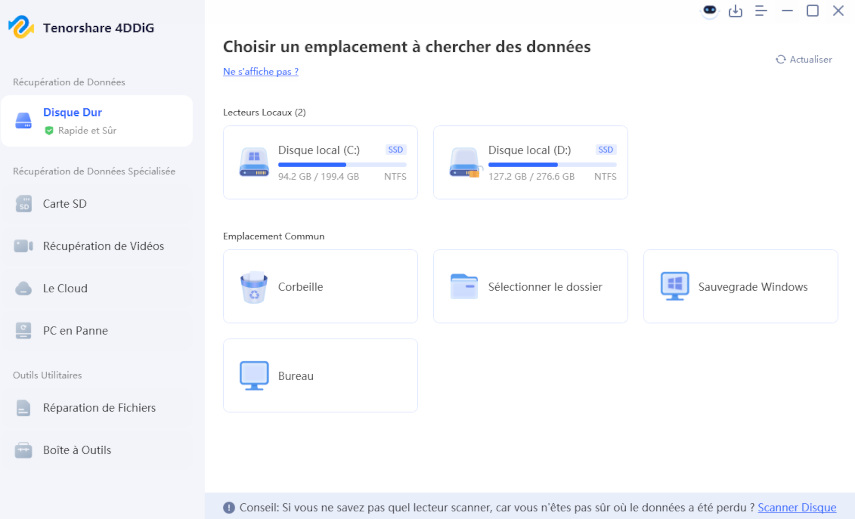
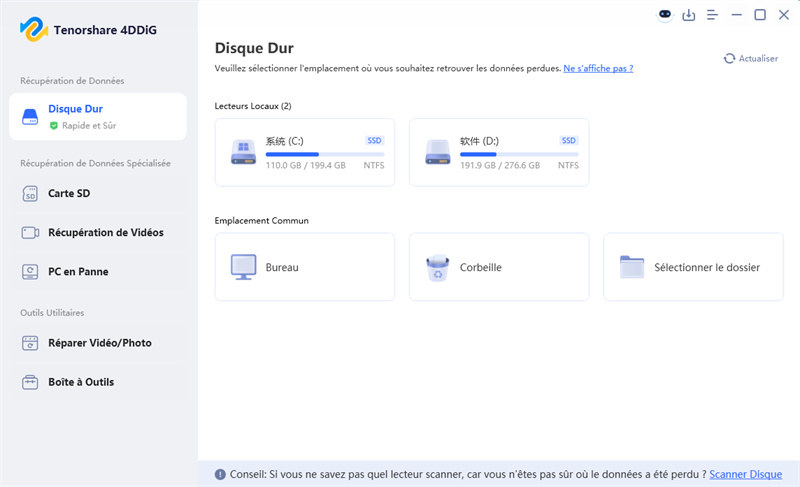
  • Choisissez le disque chiffré à analyser

    Téléchargez et installez 4DDiG sur votre ordinateur, lancez-le et sélectionnez le disque chiffré avec BitLocker.

    4ddig bitlocker encrypted drive interface
    Note:

    Avant de lancer l'analyse, vous pouvez essayer l'une des méthodes suivantes :

    • Déverrouiller BitLocker avec un mot de passe ou une clé de récupération
    • Utilisez la fonctionnalité de déverrouillage automatique
    • Analyser sans déverrouiller

    Après avoir essayé l'une de ces méthodes, procédez à l'analyse du disque.

    Déverrouiller BitLocker
  • Analyser le disque

    Cliquez sur les types de fichiers que vous souhaitez analyser pour commencer à analyser le disque chiffré. Lorsque l'analyse est terminée, vous pouvez utiliser les fonctionnalités de recherche ou de filtrage pour trouver les fichiers exacts que vous recherchez.

    locate files you want to recover
  • Récupérer des fichiers d'un disque chiffré avec BitLocker

    Ensuite, ouvrez n'importe quel fichier pour vérifier son aperçu et cliquez sur "Récupérer" pour le restaurer. Enregistrez les fichiers récupérés sur un autre disque pour éviter d'écraser les données en cliquant sur "Enregistrer maintenant" et en choisissant un nouvel emplacement.

    click save now button

FAQ

Q1: Combien de temps faut-il pour chiffrer un disque dur?

Le temps de chiffrement dépend de la taille et de la vitesse du disque. Un petit SSD peut prendre moins d'une heure, tandis qu'un grand HDD peut prendre plusieurs heures.

Q2: Le chiffrement d'un disque dur efface-t-il les données?

Non, le chiffrement n'efface pas les données existantes dans des conditions normales. Cependant, il est fortement recommandé de sauvegarder vos fichiers au préalable.

Q3: Comment vérifier si un disque dur est chiffré sur Windows 11?

Accédez au Panneau de configuration et ouvrez le chiffrement de lecteur BitLocker pour voir l'état. Vous pouvez également utiliser la commande manage-bde -status pour obtenir des informations détaillées.

Q4: Comment vérifier si un disque dur externe est chiffré sur Mac?

Ouvrez Utilitaire de disque et sélectionnez le disque pour voir son format. S'il affiche Chiffré, le disque est protégé par un chiffrement par mot de passe.

Q5: Puis-je chiffrer un disque dur sans formater?

Oui, les disques internes peuvent être chiffrés sans formatage à l'aide de BitLocker ou FileVault. Cependant, le chiffrement des disques externes sur un Mac peut nécessiter un formatage.

Q6: Un disque dur chiffré peut-il être récupéré?

Oui, les disques chiffrés peuvent être récupérés si vous avez le mot de passe ou la clé de récupération. Des logiciels spécialisés comme 4DDiG peuvent aider à récupérer des données accessibles.

Conclusion

Comprendre comment chiffrer un disque dur est essentiel pour protéger les données sensibles sur les systèmes Windows et Mac. Que vous sécurisiez un disque interne avec BitLocker ou FileVault, ou que vous appreniez à chiffrer un disque dur externe pour la portabilité, les outils intégrés rendent le processus simple.

Si vous rencontrez des problèmes d'accès aux données, 4DDiG Data Recovery offre une solution fiable pour récupérer des fichiers à partir de disques chiffrés en toute sécurité et efficacité.

TÉLÉCHARGER

Téléchargement sécurisé

TÉLÉCHARGER

Téléchargement sécurisé

Maxence Arsène (Rédacteur En Chef)

Maxence Arsène, le rédacteur en chef de 4DDiG, se consacre à fournir les meilleures solutions pour les problèmes liés à Windows et Mac, y compris la récupération de données, la réparation et les corrections d'erreurs.

(Cliquez pour évaluer cet article)

Note Générale 4.5 ( participé)