Как использовать Apple Intelligence на Mac: руководство по macOS 27
Apple Intelligence встроена в поддерживаемые компьютеры Mac и работает с такими приложениями, как Mail, Safari, Photos, Siri и Shortcuts. Чтобы начать работу, откройте «Системные настройки > Apple Intelligence и Siri» и включите Apple Intelligence. После завершения настройки её функции станут доступны в разных приложениях и системных инструментах.
В этом руководстве рассказывается, как проверить совместимость Mac, включить Apple Intelligence и пользоваться её основными возможностями. Также здесь собраны нововведения Apple Intelligence в macOS 27.

Содержание
Что требуется для использования Apple Intelligence на Mac?
Прежде чем включать Apple Intelligence, убедитесь, что ваш Mac соответствует требованиям Apple. Эта технология доступна не на всех компьютерах Mac, а для некоторых функций действуют дополнительные ограничения по языку или региону.
Согласно актуальным требованиям Apple к Apple Intelligence, пользователям Mac необходимо следующее:
| Требование | Подробности |
|---|---|
| Модель Mac | Mac с M1 или новее |
| macOS | macOS Sequoia 15.1 или новее |
| Хранилище | Не менее 7 ГБ свободного места на накопителе. |
| Язык | Для устройства и Siri должен быть выбран один и тот же поддерживаемый язык. |
| Интернет | Нужен для настройки, загрузки моделей и работы некоторых облачных функций. |
Apple Intelligence не поддерживается на компьютерах Mac с процессорами Intel. Кроме того, соответствие базовым требованиям не гарантирует доступность всех функций: для новых возможностей могут понадобиться более свежая версия macOS либо отдельные языковые и региональные условия.
Как включить Apple Intelligence на Mac?
Если ваш Mac совместим, включите Apple Intelligence в «Системных настройках». В руководстве Apple Intelligence для Mac указано, что в зависимости от версии macOS и предыдущей настройки вы увидите переключатель Apple Intelligence либо кнопку «Включить Apple Intelligence».
Чтобы включить функцию:
Откройте меню Apple и выберите «Системные настройки».
Выберите «Apple Intelligence и Siri» на боковой панели.
Включите «Apple Intelligence» или нажмите «Включить Apple Intelligence».
Следуйте инструкциям на экране, чтобы завершить настройку.
Mac может потребоваться некоторое время, чтобы загрузить необходимые модели на устройство. Не отключайте компьютер от Wi‑Fi и источника питания, пока загрузка не завершится.
Если пункт Apple Intelligence не отображается, сначала проверьте модель Mac, версию macOS, а также выбранные язык и регион.
Как использовать Apple Intelligence на Mac?
После включения Apple Intelligence её возможности появляются в разных разделах macOS, а не в отдельном приложении. Выбор функции зависит от поставленной задачи.
| Вы хотите... | Использовать |
|---|---|
| Переписать, проверить или сократить текст | Инструменты для письма |
| Получить сводку писем или создать ответ | Почта |
| Создать сводку веб-страницы | Safari |
| Найти или отредактировать фотографии | Photos |
| Создать изображения или собственные эмодзи | Image Playground и Genmoji |
| Задавайте вопросы и выполняйте задания | Siri |
| Перевод сообщений или звонков | Живой перевод |
| Автоматизировать задачи с ИИ | Shortcuts |
| Получить расширенную помощь ИИ | ChatGPT |
Ниже — способы использовать эти функции Apple Intelligence на Mac.
Способ 1: редактируйте, проверяйте и сокращайте текст с помощью «Инструментов для письма»
«Инструменты для письма» — один из самых простых способов начать пользоваться Apple Intelligence. Они работают везде, где можно выделять или вводить текст: в приложениях Apple, сторонних программах и на веб-сайтах.
Чтобы воспользоваться этой функцией:
Выберите текст, который хотите отредактировать.
Удерживая клавишу Control, щелкните выделенный текст.
Выберите «Показать инструменты для письма».
Выберите нужное действие.
Выберите «Вычитать», чтобы проверить орфографию и грамматику, или «Переписать», чтобы получить другой вариант текста. Можно также задать тон: «Дружелюбный», «Профессиональный» или «Краткий».
Для длинного текста выберите «Сводка» или «Ключевые моменты». «Инструменты для письма» также могут преобразовать исходный текст в «Список» или «Таблицу». В более новых версиях доступна команда «Опишите изменение»: в ней можно указать, как именно нужно переписать выделенный фрагмент.
«Инструменты для письма» используют генеративные модели, поэтому перед использованием результата проверяйте важные имена, числа, даты и факты.
Способ 2: просматривайте сводки писем и составляйте ответы в Mail
Apple Intelligence помогает быстрее читать письма и отвечать на них в Mail. Apple Руководство по почте для Apple Intelligence охватывает такие функции, как приоритетные сообщения, интеллектуальный ответ и сводки электронной почты.
Например, Apple Intelligence позволяет:
- Создавайте сводки писем и цепочек: Узнавайте главное, не читая длинную переписку целиком.
- Используйте «Быстрый ответ»: Создавайте краткие ответы на основе содержания письма.
- Просматривайте приоритетные сообщения: Сразу замечайте срочные и важные письма.
- Используйте «Инструменты для письма»: Перепишите, вычитайте или измените тон электронного письма перед его отправкой.
Эти возможности встроены прямо в Mail, поэтому отдельное приложение для работы с ИИ не требуется.
Способ 3: создавайте сводки веб-страниц в Safari
Если вы читаете длинную статью в Safari, Apple Intelligence может подготовить краткую сводку страницы.
Откройте поддерживаемую веб-страницу в Safari, нажмите «Меню страницы» и выберите «Сводка». На некоторых страницах доступен раздел «Основные моменты» со сводкой и другой важной информацией. Актуальные сведения приведены в руководстве Apple по Apple Intelligence в Safari.
Эта функция удобна для длинных статей, руководств и других насыщенных текстом веб-страниц. Доступность зависит от страницы и версии macOS.
Способ 4: ищите и редактируйте фотографии с Apple Intelligence
Apple Intelligence добавляет в Photos возможности интеллектуального поиска и редактирования.
Вместо поиска только по дате или альбому вы можете описать то, что ищете, на естественном языке. Например, вы можете искать конкретного человека, занятие, место или момент. Apple Intelligence также может помочь создавать фильмы воспоминаний на основе описаний.
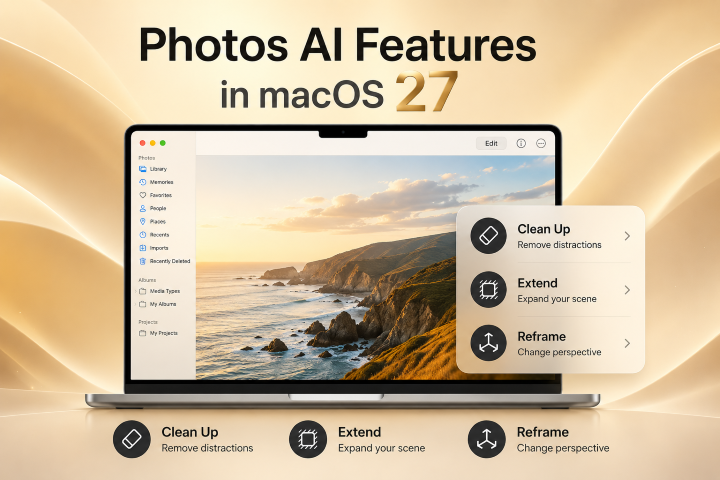
В macOS 27 доступны дополнительные функции ИИ-редактирования в Photos, включая «Пространственное кадрирование», «Расширение» и улучшенную «Очистку».
Способ 5: создавайте изображения и Genmoji
Apple Intelligence также включает инструменты для создания визуального контента.
Откройте Image Playground, чтобы создать изображение на основе описания, концепций, людей или других данных. Вы можете изменить свое описание и попробовать разные результаты, пока не найдете тот, который вам нравится.
Чтобы создать собственный эмодзи, используйте Genmoji. Введите описание нужного смайлика, и Apple Intelligence создаст варианты на основе этого описания.
Image Playground и Genmoji предназначены для создания нового визуального контента. Они отличаются от функций Photos, таких как «Очистка», которые редактируют существующую фотографию.
Способ 6: используйте Apple Intelligence вместе с Siri
Apple Intelligence улучшает понимание запросов и ответы Siri на совместимых компьютерах Mac. Вы можете говорить с Siri как обычно либо вводить запрос с клавиатуры.
Например, Siri может отвечать на вопросы о продуктах Apple, обрабатывать более естественные запросы и легче восстанавливаться, когда вы меняете формулировку в середине предложения.
В macOS 27 появились более масштабные обновления Siri AI: учёт личного контекста, понимание содержимого экрана, более широкие знания и дополнительные действия в приложениях.
Способ 7: переводите сообщения и звонки с помощью «Живого перевода»
На поддерживаемых компьютерах Mac Apple Intelligence может переводить разговоры в «Сообщениях», FaceTime и «Телефоне». Apple объясняет доступные элементы управления и языковые требования в своем Руководство по живому переводу для Mac.
В «Сообщениях» откройте разговор и включите «Автоматический перевод» в настройках разговора. Входящие сообщения могут отображаться на предпочитаемом вами языке.
Во время вызова FaceTime нажмите кнопку «Еще» и выберите «Живые субтитры», чтобы просмотреть переведенные субтитры, если эта функция поддерживается.
Для звонка в приложении «Телефон» нажмите «Ещё > Живой перевод», выберите языки и начните перевод.
Набор поддерживаемых языков различается в «Сообщениях», FaceTime и приложении «Телефон». Если «Живой перевод» не отображается, проверьте доступные языковые параметры.
Способ 8: создавайте интеллектуальные автоматизации в Shortcuts
Apple Intelligence также работает в Shortcuts. Это позволяет вам добавить обработку ИИ в более крупный рабочий процесс вместо того, чтобы каждый раз вручную вводить один и тот же запрос.
Одна из наиболее полезных команд — «Использовать модель». По словам Apple, вы можете выбрать один из трех типов моделей:
- На устройстве: Обрабатывает более простые запросы непосредственно на Mac и может работать без подключения к Интернету.
- Частные облачные вычисления: Обрабатывает более сложные запросы, используя облачную инфраструктуру Apple.
- Модель расширения: Для запроса используется ChatGPT.
Например, вы можете создать ярлык, который получает информацию о сегодняшней погоде, отправляет информацию в модель Apple Intelligence, просит ее создать краткую сводку, а затем отображает результаты.
Вы также можете найти готовые примеры в «Shortcuts > Галерея > Apple Intelligence».
Способ 9: используйте ChatGPT вместе с Apple Intelligence
ChatGPT — дополнительное расширение для Apple Intelligence. Оно не обязательно, однако после включения расширяет возможности Siri, «Инструментов для письма», Image Playground и Shortcuts.
Чтобы настроить интеграцию:
Откройте «Системные настройки > Apple Intelligence и Siri».
Перейдите в раздел «Расширения» и выберите ChatGPT.
Нажмите «Настроить».
Выберите, использовать ChatGPT с учётной записью или без неё.
Для работы с интеграцией учётная запись ChatGPT не нужна. Однако после входа запросы, связанные с вашей учётной записью, сохраняются в истории ChatGPT. В руководстве Apple по интеграции ChatGPT также описана работа расширения с Siri, «Инструментами для письма», Image Playground и Shortcuts.
Что нового в Apple Intelligence в macOS 27?
Apple Intelligence появилась не в macOS 27. Впервые она стала доступна на Mac с macOS Sequoia 15.1. Вместо этого macOS 27 представляет собой «следующее поколение Apple Intelligence» с упором на Siri и более глубокую интеграцию искусственного интеллекта в macOS.
Siri AI
Siri AI — самое значительное обновление Apple Intelligence в macOS 27. Siri стала более естественной в диалоге, может учитывать личный контекст, распознавать содержимое экрана, искать информацию в приложениях и выполнять больше системных действий.
Например, Siri AI может найти информацию в ваших сообщениях, электронных письмах или фотографиях. Она также может отвечать на вопросы о содержимом экрана и выполнять действия в приложениях.
Visual Intelligence
В macOS 27 впервые для Mac представлена расширенная версия Visual Intelligence.
С помощью Visual Intelligence и Siri вы можете работать с содержимым, отображаемым на экране. Вы можете визуально искать что-либо, задавать вопросы или предпринимать соответствующие действия, не копируя информацию вручную в другое приложение.
Это делает Visual Intelligence полезным, если вы хотите, чтобы Apple Intelligence распознала изображение, документ, веб-страницу или другой визуальный контент, уже открытый на вашем Mac.
Новые функции ИИ в Photos
Следующее поколение Apple Intelligence также расширяет возможности редактирования фотографий с помощью искусственного интеллекта в macOS 27.
Наряду с функцией «Очистка» в Photos добавлены более продвинутые возможности редактирования, такие как «Расширить» и «Пространственное кадрирование». Эти инструменты могут расширить область вокруг фотографии или изменить ее кадр с помощью искусственного интеллекта.
Эти функции основаны на инструментах обработки фотографий Apple Intelligence, уже доступных в более ранних версиях macOS, а не заменяют их.
Описанные возможности macOS 27 и новые функции Apple Intelligence основаны на предварительной информации, актуальной на август 2026 года. Их статус, состав и доступность, особенно Siri AI, могли измениться; проверяйте актуальные официальные сведения Apple для своей модели, языка и региона.
Apple Intelligence не работает на Mac? Попробуйте следующие решения
Если Apple Intelligence не работает или не отображается на вашем Mac, попробуйте следующие быстрые решения:
- Проверьте модель вашего Mac: Убедитесь, что ваш Mac поддерживает Apple Intelligence. Компьютеры Mac с процессорами Intel не поддерживаются.
- Обновите macOS: Перейдите в «Системные настройки > Общие > Обновление программного обеспечения» и установите последнее обновление macOS.
- Включите Apple Intelligence: Перейдите в «Системные настройки > Apple Intelligence и Siri» и убедитесь, что Apple Intelligence включена.
- Проверьте настройки языка: Убедитесь, что на вашем Mac и Siri установлены поддерживаемые языки.
- Проверьте доступность в регионе: Некоторые функции Apple Intelligence могут быть доступны не во всех регионах.
- Освободите место: Убедитесь, что на вашем Mac достаточно свободного места для Apple Intelligence и её моделей, работающих на устройстве.
- Подождите, пока загрузятся модели: Требуемые модели может потребоваться загрузить после установки, обновления или смены языка. Держите свой Mac подключенным к Wi-Fi и питанию.
- Перезагрузите Mac: Перезапуск может устранить временные проблемы после обновления или изменения настроек.
Если не работает только одна функция Apple Intelligence, проверьте её требования к macOS, языку и региону.
Как восстановить отсутствующие или удаленные файлы на Mac?
Apple Intelligence может помочь вам найти существующий контент и работать с ним, но не может найти файлы, которые уже были удалены. Если фотография, документ или другой важный файл отсутствуют, сначала проверьте корзину, iCloud или резервную копию Time Machine.
Если файл удалён окончательно или резервной копии нет, 4DDiG Mac Data Recovery поможет восстановить его. Программа сканирует локальные диски Mac и внешние накопители в поисках потерянных фотографий, видео, документов, аудиофайлов и других данных.
 Безопасная загрузка
Безопасная загрузка
-
Скачайте и установите 4DDiG на Mac, затем запустите программу. Нажмите «Жёсткий диск» в меню слева и выберите локальный диск для сканирования.
-
4DDiG просканирует выбранный диск на наличие фотографий и других потерянных файлов, которые можно восстановить.
-
После сканирования предварительно просмотрите найденные файлы, выберите нужные и нажмите «Восстановить».
-
Выберите безопасное место для восстановленных файлов и нажмите «Сохранить сейчас». Файлы будут сохранены в выбранной папке.
Часто задаваемые вопросы об Apple Intelligence на Mac
Можно ли использовать Apple Intelligence на Intel Mac?
Нет. Apple Intelligence не работает на компьютерах Intel Mac. Вам нужен совместимый Mac с Apple silicon, который соответствует текущим требованиям Apple к Apple Intelligence.
Бесплатна ли Apple Intelligence на Mac?
Да. Apple Intelligence встроена в соответствующую версию macOS и не требует подписки Apple Intelligence. Подключенные сторонние сервисы могут иметь собственные планы или ограничения на некоторые виды использования.
Можно ли использовать Apple Intelligence без ChatGPT?
Да. ChatGPT не является обязательным. Основные функции, такие как «Инструменты для письма», поиск по фотографиям, сводки в Mail и поддерживаемые функции Siri, работают без подключения ChatGPT.
Работает ли Apple Intelligence в автономном режиме?
Некоторые функции есть, но не все. Некоторые задачи Apple Intelligence обрабатывает с помощью моделей на устройстве, но для функций, использующих «Частные облачные вычисления» или внешние модели, требуется подключение к интернету.
Почему я не вижу Apple Intelligence на своем Mac?
Apple Intelligence может не появиться, если ваш Mac не поддерживается, macOS устарела, ваш язык или регион не поддерживается или загрузка необходимых моделей не завершена.
Заключение
Теперь вы знаете, как использовать Apple Intelligence на Mac: начните с функций, которые соответствуют вашим повседневным задачам, и изучите новые возможности macOS 27. Если важный файл уже удалён и Apple Intelligence не может его найти, 4DDiG Mac Data Recovery поможет просканировать накопитель и восстановить потерянные данные.
Безопасная загрузка
Безопасная загрузка

Вам Также Может Понравиться



- Главная >>
- Обновление MAC >>
- Как использовать Apple Intelligence на Mac: руководство по macOS 27