WordPressを使っていると、WordPressで画像が表示されないトラブルに悩む場面は少なくありません。
WordPressで画像アップロードが表示されないケースは、初心者がつまずきやすいポイントです。本記事では、画像が表示されない主な原因を整理し、確認すべきポイントを解説します。
WordPressで画像が表示されない主な原因
WordPressで画像が表示されない場合は、複数の要因が関係していることが多いです。
- URL設定の不一致
- キャッシュの影響
- テーマや機能設定の不備
- メディアライブラリの不具合
- ファイルパーミッションやサーバー設定
-
画像ファイルの破損
まずは、上記の要因を順に確認することで、原因の特定につながります。
WordPressでアップロードした画像が表示されない場合の対処法
次に、WordPressで画像が表示されない場合に、すぐ試せる3つの対処法を解説します。
画像を再アップロードしてURL設定を確認する
WordPressで画像表示されない場合は、URLの不一致が原因になっているケースが多いです。WordPressで画像URLが正しくないと、画像は読み込まれません。
次の手順で確認します。
-
投稿画面にある「ブロックの追加」から「画像」を選択

-
「アップロード」「メディアライブラリ」「URLから挿入」の中から「アップロード」を選択
挿入する画像を選択しファイルを開くと記事に挿入される
-
アップロードした画像の「編集」をクリック
-
URLがhttpsで統一されているかチェックする
キャッシュをクリアして画像の反映を確認する
画像がアップロードされているのに表示されない場合は、キャッシュの影響が考えられます。
次の手順で確認します(WP Super Cache を利用する場合)。
-
WordPress「設定」→「WP Super Cache」をクリック
-
「簡易」→「キャッシュを削除」をクリック
表示を確認する
破損した画像をチェックして修復する
画像ファイルの破損が起きていると、正しくアップロードされていても表示されません。その場合は、画像修復ツールの利用が有効です。
4DDiG File Repairは、AI技術を活用して破損した画像を修復できるツールです。JPG・JPEG・PNG・TIFFなど多くの形式に対応しており初心者でも扱えます。
 安全なダウンロード
基本的な使い方
-
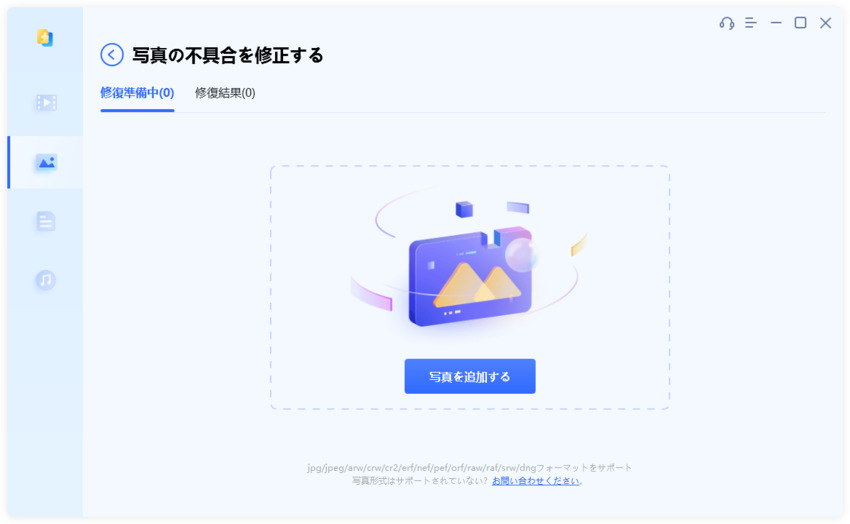
「写真修復」を選択し、写真を追加
左側のメニューから「写真修復」選択 →「写真を追加する」をクリック。
-
写真の修復を開始する
「すべてを修復」をクリックし修復プロセスを開始。
-
修復された写真をプレビューする
「プレビュー」をクリックし修復された写真を確認。
-
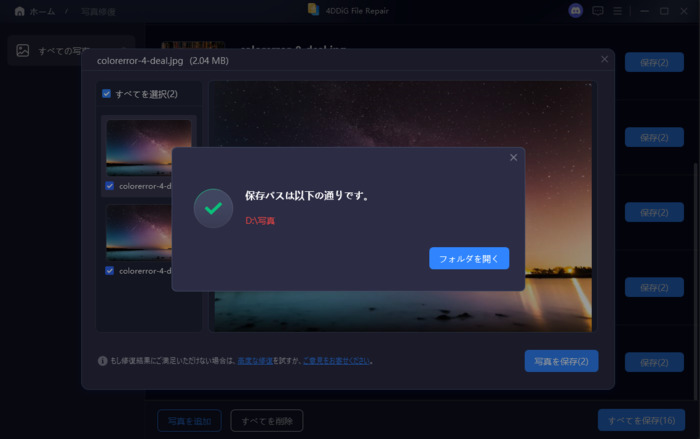
修復された写真を保存する
「すべてを保存」を選択し写真をパソコンに保存。
WordPressでアイキャッチ画像が表示されない場合の対処法
WordPressでアイキャッチ画像が表示されないときの対処法を解説します。
アイキャッチ画像機能が有効になっているか確認する
アイキャッチ画像を設定できる状態かを確認します。機能が無効な場合、画像を設定しても表示されません。
次の手順で確認します。
投稿編集画面を開く
-
右サイドバーに「アイキャッチ画像を設定」が表示されているか確認する
表示されていない場合は、使用中テーマの対応状況を確認する
テーマによってはアイキャッチ機能が無効になっている場合があります。
プラグインを一時的に無効化する
設定に問題がない場合は、プラグインの影響を切り分けます。プラグイン同士の競合により、アイキャッチ画像が表示されないことがあります。
次の手順で確認します。
「プラグイン」→「インストール済みプラグイン」を開く
最近追加・更新したプラグインを1つずつ停止する
停止後にページを再読み込みして表示を確認する
表示が改善した場合は、原因のプラグインを特定する
原因が特定できた場合は、設定の見直しや別のプラグインへの切り替えで対応できます。
WordPressでメディアライブラリが表示されない場合の対処法
WordPressのメディアライブラリが表示されないときの対処法を解説します。
キャッシュを削除して再読み込みする
画像がアップロードされているのに表示されない場合、ブラウザのキャッシュが原因であることがあります。以下の手順で順に確認してください。
-
強制リフレッシュを試す
- Windows:Ctrl + F5
- Mac:Cmd + Shift + R
これで最新の状態が読み込まれます。
-
シークレットウィンドウで確認する
上記で改善しない場合、シークレットウィンドウ(Ctrl + Shift + N / Cmd + Shift + N)を開き、管理画面にアクセスしてください。画像が正常に表示される場合は、キャッシュが原因です。
-
ブラウザのキャッシュを削除する
シークレットウィンドウでも表示されない場合、ブラウザのキャッシュを手動で削除します。
Chromeの場合:「設定」→「プライバシーとセキュリティ」→「閲覧履歴データの消去」→「キャッシュされた画像とファイル」にチェック→「データを消去」
他のブラウザも同様の操作で削除できます。削除後、ページを再読み込みして表示を確認してください。
ファイルパーミッションやサーバー設定を確認する
表示を更新しても改善しない場合は、画像の保存先やサーバー設定を確認します。アクセス権限や設定に問題があると、画像が存在していても表示されません。
次の手順で確認します。
-
サーバー上の「wp-content/uploads」フォルダを確認する
フォルダやファイルにアクセスできるかチェックする
-
パーミッション設定が適切か確認する(例:フォルダは「755」、ファイルは「644」)
-
サーバーのPHPメモリや処理制限を確認する
修正後にメディアライブラリを再読み込みする
設定を見直すことで改善するケースが多いです。
まとめ
WordPressで画像が表示されない問題は、複数の要因が重なって発生します。原因を一つずつ切り分けながら確認することが、最も確実な解決方法です。
画像ファイルの破損が起きている場合は、AI技術を活用した4DDiG File Repairのような修復ツールを使うことで、破損した画像を効率よく復元できます。
まずはできる対処から順番に試してみてください。修復後、再度WordPressにアップロードして表示を確認してください。
💡 AIで記事の要点をまとめる
 ChatGPT
 Google AI モード
 Perplexity
 Grok
Grok