「WebPとは何だろう」「WebPがファイルが既存のソフトでは開けず悩んでいる」といった疑問や悩みを抱えている方は多いことでしょう。
WebPは、Googleが開発した次世代の画像フォーマットです。拡張子は「.webp」であり、JPEGやPNGより約24~35%もファイルサイズが軽量でありながら、高品質を維持できるのが最大の特徴です。
利用しているサイトも増え続けていますが、閲覧環境によってはWebP 開き方が分からず戸惑うこともあります。本記事では、WebPファイルとは何かを初心者向けに解説し、便利なWebPビューアや、JPGへの変換方法までわかりやすく紹介します。
WebPファイルとは?
WebPファイルとは、Googleが開発した次世代の画像フォーマットです。JPGやPNGと同様と考えてください。WebPファイルの最大の特徴は、JPEGやPNGより約24~35%もファイルサイズが軽量でありながら、高品質を維持できることです。
アニメーション(GIF)にも対応し、ウェブサイトの表示速度向上とSEO対策に効果的なため、使用しているサイトやブログは増え続けています。JPEGやPNGよりファイルサイズを抑えやすく、画質を維持しながら軽量化できる特徴があります。
その一方で、既存の画像ファイルと比べると知名度が低く、見知らぬ拡張子に戸惑う方もいるでしょう。また、「WebP ファイルの開き方がわからない」と悩む方も目売らしくありません。
なお、現在、主要なWebP の対応ラウザは以下の通りです。
- Google Chrome
- Microsoft Edge
- Firefox
- Safari
- Opera
通常ブラウザ閲覧では問題なく表示できるケースが多いですが、ただし、ローカル保存したWebPファイルを開く場合は専用ビューアがあると便利です。
WebPビューアおすすめ5選【無料】
ここでは無料で使いやすいWebPビューアを5つ紹介します。
XnView MP

XnView MP は多機能な画像ビューアです。Windows、macOS、Linuxで利用でき、500種類以上のファイル形式に対応しているのに、無料で利用が可能です。
また、EXIF/IPTCメタデータ編集機能にも優れた機能を発揮します。
バッチ変換対応で、動作が比較的軽いのも特徴です。
XnView MPの利用が向いている人は、以下の通りです。
- 画像管理もしたい人
- 複数形式をまとめて扱いたい人
初心者から中級者まで使いやすい定番ソフトといえます。
ImageGlass
ImageGlassは、軽量な動作環境とシンプルなUIが特徴の無料画像ビューアです。80種類以上の画像フォーマットに対応し、サムネイル表示や基本的な編集機能、カラーピッカーなどを備えた、機能と速度のバランスが取れたWebPにも対応している無料ビューアです。
ImageGlass は、以下のような方に向いています。
- 軽量かつ無料で使えるビューアを探している方
- 「とりあえず閲覧さえできればよい」と考えている人
初心者向けの使いやすいソフトといえるでしょう。
FastStone Image Viewer
FastStone Image Viewer は、Windows向けの高速かつ多機能な無料画像ビューアです。エクスプローラ風のUIで写真の閲覧・管理・編集が効率的に行え、JPEGやRAW形式、WebPなど多様なフォーマットに対応しています。
閲覧だけでなく簡単な編集もできるのが最大の特徴であり、個人や教育目的の利用は無料なのもうれしいポイントです。
向いている人は、以下のとおりです。
- 高速かつ編集もできるビューアを探している人
-
閲覧だけでなく編集にもビューアを使いたい方
-
軽いビューア機能を持つ無料ソフトを探している方
IrfanView
IrfanViewは老舗ビューアとして有名であり、2000年代からパソコンを使っていた方には一定の知名度があります。
歴史あるソフトだけあって、スペックが低めのPCでも問題なく使える他、以下のような特徴を持ちます。
- WebP対応(プラグインあり)
- 非常に軽量
- 多形式対応
- 拡張性が高い
無料ビューアではありますが、適度に更新が行われているので、最新の拡張子やファイルにも対応しています。スペックな低めのPCでも問題なくいビューアができる無料ソフトを探している方にもおすすめです。
Honeyview
Honeyview は、Windows向けに開発された軽量かつ高速な無料の画像ビューア兼編集ソフトです。
開発されたのはアメリカですが、表示速度が速く使い勝手が良いので日本でも人気があります。表示は英語ですが、日本語化ファイルも同時にダウンロードできるので、問題なく利用できるでしょう。
プラグインによる拡張機能や一括画像処理、基本的なトリミングや色調補正などのレタッチ機能も備えているので、簡単な画像編集機能も備わっています。
向いている人は、初めて画像ビューアを使う方や、漫画など大量の画像を閲覧したい人です。扱いやすさに優れており、直感的な操作が可能です。
補足:WebPファイルが破損して開けない場合の対処法
WebPファイルが破損している場合、ビューアを変えても開けない場合は、ファイルが破損している可能性があります。
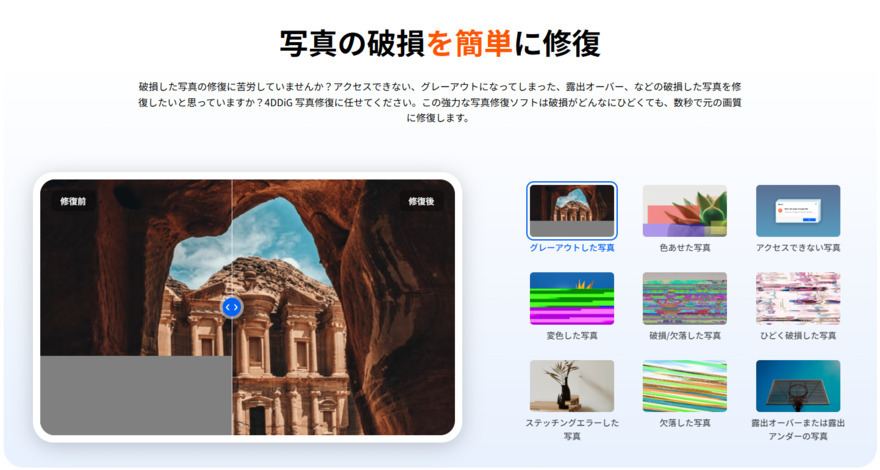
破損しているファイルは、ダウンロードのやり直しなどで修復できる場合がありますが、完全に壊れてしまっている場合は、画像修復が可能なソフトが必要です。画像修復ソフトは、無料、有料ともさまざまな種類がありますが、おすすめはTenorshareの4DDiG File Repairです。
4DDiG File Repairには、以下のような特徴があります。
- 破損画像修復
- WebP含む複数の画像ファイルに対応
- AIによる画質補正対応
- 複数画像まとめて修復可能
また、フィルムの画像などもスキャンで取り込めば修復が可能なので、使い勝手が良いソフトといえるでしょう。
 安全なダウンロード
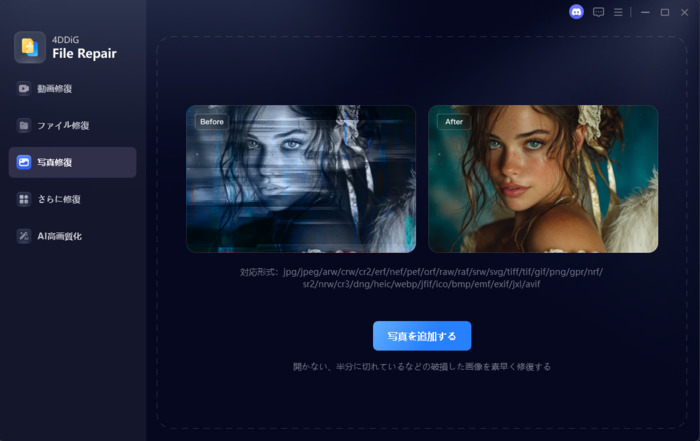
修復手順は、以下の通りです。
-
4DDiG File Repairを起動し、左側のメニューから「写真修復」を選択します。次に「写真を追加する」をクリックするか、破損したWebP画像をウィンドウにドラッグ&ドロップして修復プロセスを開始します。
-
画像を追加したら、「すべてを修復」ボタンをクリックして修復プロセスを開始します。
-
修復プロセスが完了するまで待ちます。その後、「プレビュー」ボタンをクリックして、修復された画像を確認できます。
-
問題がない場合は、「保存」ボタンをクリックするか、「すべてを保存」ボタンを選択して、修復済みの画像を一度にパソコンに保存できます。
WebPファイルに関するよくある質問(FAQ)
ここでは、WebPファイルに関するよくある質問をご紹介します。
WebPをJPGなどに変換するには?
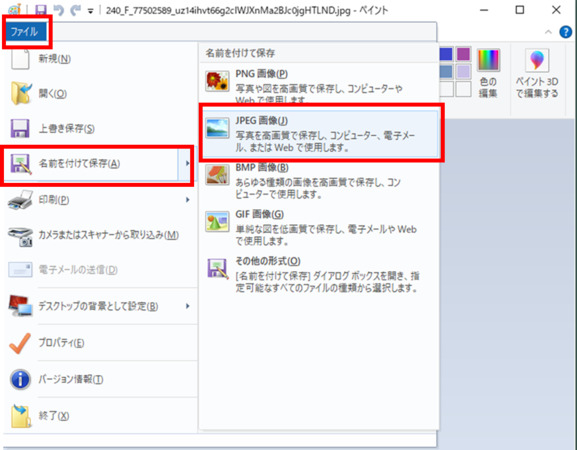
WebPからJPGへの変換は、オンライン変換ツールで行う方法と、XnView MPなどの画像ビューア兼管理ソフトを利用する方法があります。
オンライン変換ツールは、インターネットに繋がったパソコンがあればどこでも変換可能ですが、オフラインでは利用できません。
オフライン環境で利用するには、画像ビューアを利用しましょう。
現在の主流ブラウザはWebP形式に対応していますか?
はい、主要なWebP 対応 ブラウザはほぼ対応済みです。Chrome、Edge、Firefox、Safariなどで表示可能であり、通常のWeb閲覧で困るケースは少なくなっています。
まとめ
WebPファイルはGoogle Chromeをはじめ主要ブラウザに対応しており、既存の画像ファイルと同様に問題なく開けます。
ただし、開けない場合は今回紹介した以下のような画像ビューアを利用してみましょう。
- XnView MP
- ImageGlass
- FastStone Image Viewer
- IrfanView
- Honeyview
また、破損したWebPファイルを開けない場合は、4DDiG File Repairで修復できる可能性もあります。状況に合わせて、適切な対処法をお選びください。
💡 AIで記事の要点をまとめる
 ChatGPT
 Google AI モード
 Perplexity
 Grok
Grok