Yahooメールをご利用中、「Yahooメールが受信できない」というトラブルに直面していませんか?特に2026年に入り、Yahoo! JAPANのセキュリティ強化や他社サービスの仕様変更により、「Yahooメールが急に受信できなくなった」という声が増えています。
本記事では、iPhone、パソコン、そしてOutlookやGmailなどの外部アプリで受信できない原因と、その解決策を徹底解説します。

Yahooメールが受信できない共通の主な原因
Yahooメールが受信できない問題は、複数の原因が考えられます。ここでは、最も一般的な5つの主要な原因について詳しく説明します。
サーバー障害やメンテナンス
Yahooメール自体に障害が発生している場合、ユーザー側では対処できません。公式の「Yahoo!メール お知らせ」ページで、現在のシステム状況を確認しましょう。
ストレージ容量の不足
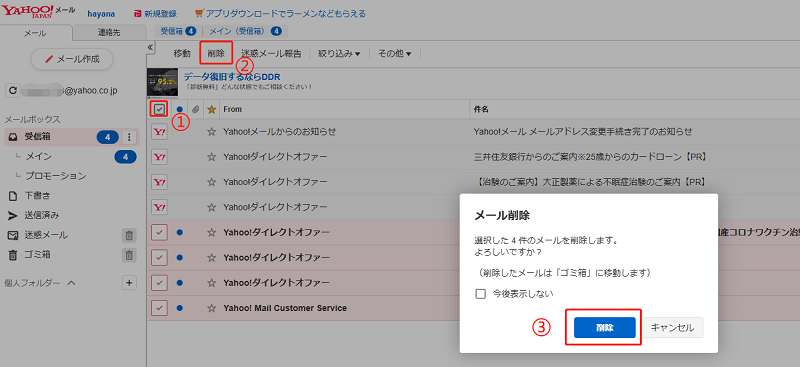
Yahoo! JAPAN IDのストレージ容量(Yahoo!ボックスなどを含む)がいっぱいになると、新しいメールを受信できなくなります。不要なメールやゴミ箱の中身を削除して、空き容量を確保してください。
フィルター設定・受信拒否リスト
特定の相手からのメールが届かない場合、自動振り分け機能や「受信拒否リスト」に登録されている可能性があります。設定メニューから、意図しないフィルターがかかっていないか確認しましょう。
迷惑メールフォルダに入る
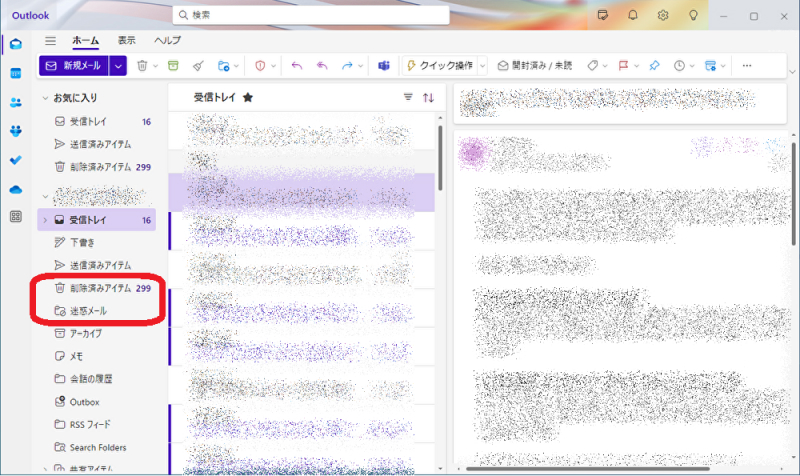
必要なメールが「迷惑メールフォルダ」に自動判別されているケースは非常に多いです。一度フォルダ内をチェックし、該当するメールがあれば「迷惑メールではない」と報告することで、次回から受信トレイに入るようになります。
送信者側のエラー
相手がメールアドレスを打ち間違えている、または送信側のメールサーバーに問題がある可能性も考えられます。特定の相手からのみ届かない場合は、送信側にエラーメッセージが返っていないか確認してもらいましょう。
【デバイス別】Yahooメールが受信できない時のチェック項目
使用している端末によって、確認すべきポイントが異なります。
iPhoneで受信できない場合
Yahooメールが受信できないiPhoneユーザーの場合、多くは「標準メールアプリ」の設定に原因があります。
- iOS標準アプリの仕様変更:2026年以降、セキュリティ強化により標準アプリでの利用が非推奨となり、認証エラーが発生しやすくなっています。
- 対策:最も確実なのは、公式の「Yahoo!メールアプリ」を使用することです。標準アプリを使い続けたい場合は、一度アカウントを削除し、再設定を試みてください。
パソコンで受信できない場合
Yahooメールを受信できないパソコン(ブラウザ版)での問題は、ブラウザのキャッシュやログイン状態に起因することが多いです。
- 再ログイン:一度ログアウトし、再度ログインし直すことで解決する場合があります。
- ブラウザの更新:ChromeやEdgeなどのブラウザを最新バージョンにアップデートしてください。
外部メールソフト・アプリで受信できない場合(Outlook / Thunderbird / Gmail)
Outlookなどの外部メールソフト、またはThunderbirdやGmailのようなメールアプリを使用してYahooメールを管理している場合、固有の設定が必要となります。これらのツールでメールが受信できないといった問題が発生することがあります。
Outlookの設定
Outlookを使用している場合、Yahoo側のメール設定が正しく構成されていないと、メール受信ができないという問題が比較的よく報告されています。Outlookを使用する場合、以下の設定が必要です。
- ①受信サーバー設定:
- サーバーアドレス:imap.mail.yahoo.co.jp
- ポート番号:993
- 暗号化方法:SSL/TLS
- ユーザー名:Yahooメールアドレス
- パスワード:アプリパスワード(重要)
- ②送信サーバー設定:
- サーバーアドレス:smtp.mail.yahoo.co.jp
- ポート番号:587
- 暗号化方法:STARTTLS
- ③アプリパスワード:Yahooが二段階認証を有効にしている場合、通常のパスワードではなく、アプリ用のパスワードを使用する必要があります。
Outlookで設定を追加する手順:
Outlookを開き、「ファイル」→「アカウント追加」をクリックします。
メールアドレスを入力し、「詳細設定」をクリックします。
「別のメールアカウント」を選択し、上記のサーバー設定を入力します。
「接続テスト」を実行し、設定が正しいことを確認します。
Thunderbirdの設定
Thunderbirdを使用している場合、Yahooメールが受信できないという問題が発生することがあります。Thunderbirdの設定確認が必要です。
- ①受信サーバー:imap.mail.yahoo.co.jp(ポート993、SSL/TLS)
- ②送信サーバー:smtp.mail.yahoo.co.jp(ポート587、STARTTLS)
- ③ユーザー名:Yahooメールアドレス全体を使用
- ④パスワード:アプリパスワード(二段階認証が有効な場合)
Thunderbirdは自動設定機能がありますが、Yahooメールの場合は手動で設定を行うことをお勧めします。
Gmailでの転送・受信設定
Gmailを使用してYahooメールを受信する場合、GmailのPOP3/IMAP転送設定を確認する必要があります。
- ①GmailにYahooメールを追加:Gmailの設定から「他のメールアドレスから転送」機能を使用します。
- ②転送メールの設定:Yahooメールアドレスを追加する際に、サーバー設定を正しく入力する必要があります。
- ③確認メールの受信:Yahooメールに確認メールが送信されるため、確認コードを入力してください。
【番外編】削除されたメールを復元する方法
設定を変更している最中に誤って重要なメールを削除してしまったり、原因不明のバグでメールが消えてしまったりすることがあります。
もし、PCに保存されていたメールデータ(OutlookのPST/OSTファイルなど)を紛失してしまった場合は、データ復元ソフトTenorshare 4DDiGが非常に有効です。4DDiGは、誤操作による削除やシステムクラッシュによって消えたメールデータを、高い確率でスキャンし復元することができます。
 安全なダウンロード
Tenorshare 4DDiG を起動し、消えたメールが存在するハードディスクやパーティションを選択し、スキャンします。
しばらく待つと、すべてのメールデータが表示されます。復元前に、メールをダブルクリックすることによりプレビューが可能です。
復元したいメールを選択し、保存場所を選択します。例えばOneDriveまたはGoogle Driveなどのクラウドディスクに保存することを検討してください。
 注意:
注意:
保存パスを元の場所を選択すれば、データが上書きして復元できない恐れがあります。
まとめ
Yahooメールが受信できない原因は、ストレージ不足のような単純なものから、2026年の最新セキュリティ仕様に伴う設定ミスまで多岐にわたります。まずは公式アプリでの動作を確認し、外部ソフトを利用している場合は最新の認証設定(IMAPの許可やアプリパスワード)を見直しましょう。
万が一、大切なメールデータが消えてしまった場合は、慌てずにTenorshare 4DDiGのような信頼できる復元ツールを活用して、データの救出を試みてください。
Yahooメールを安心して利用するためには、定期的なバックアップと正しい設定の管理が重要です。本記事が皆様のメール受信トラブル解決の一助になれば幸いです。
💡 AIで記事の要点をまとめる
 ChatGPT
 Google AI モード
 Perplexity
 Grok
Grok