Comment récupérer des données depuis une carte SD formatée [Windows et Mac]

5 minutes de lecture

Mis à jour le 2026-04-22 18:55:41 à Carte SD

Formater accidentellement une carte SD peut effacer instantanément des photos, vidéos et documents précieux. De nombreux utilisateurs paniquent et supposent que les fichiers sont définitivement perdus. Cependant, il est souvent possible de récupérer des données d'une carte SD formatée si l'espace de stockage n'a pas été réécrit.

Avec les bonnes techniques et outils de récupération, vous pouvez encore récupérer vos fichiers importants. Ce guide explique les méthodes pratiques pour aider à restaurer les données d'une carte SD formatée sur les systèmes Windows et Mac.

how to recover data from formatted sd card

Que se passe-t-il lorsqu'une carte SD est formatée ?

Lorsqu'une carte SD est formatée, le système supprime les enregistrements du système de fichiers qui stockent les emplacements des fichiers. Les fichiers eux-mêmes ne sont pas immédiatement effacés ; ils deviennent simplement invisibles pour le système.

Parce que les données sous-jacentes peuvent encore exister sur la carte, il est souvent possible de récupérer des fichiers formatés en utilisant un logiciel de récupération spécialisé. C'est pourquoi de nombreux utilisateurs se demandent si les données peuvent être récupérées d'une carte SD formatée—et dans de nombreux cas, la réponse est oui.

Cependant, si de nouvelles données sont écrites sur la carte, les fichiers originaux peuvent être réécrits. Une fois que cela se produit, la récupération devient beaucoup plus difficile, voire impossible. Pour cette raison, vous devez arrêter d'utiliser la carte SD immédiatement après le formatage et éviter de sauvegarder de nouveaux fichiers jusqu'à ce que la récupération soit terminée.

Que faire avant de récupérer une carte SD formatée ?

Si vous voulez récupérer des fichiers avec succès, il y a plusieurs précautions importantes à prendre avant de commencer le processus de récupération. Prendre les bonnes mesures tôt peut grandement améliorer vos chances de restaurer les données perdues.

  • Arrêtez immédiatement d'utiliser la carte SD.
  • Retirez la carte SD en toute sécurité
  • Utilisez un lecteur de carte fiable
  • Évitez de reformater la carte
  • Choisissez un outil de récupération fiable

Suivre ces précautions facilitera la récupération des données de stockage de carte SD formatée avant que les fichiers perdus ne deviennent irrécupérables.

⚡ Comment récupérer des données d'une carte SD formatée sur Windows ?

Windows offre plusieurs façons de restaurer les fichiers perdus, selon que des sauvegardes existent. Si vous avez précédemment sauvegardé vos fichiers, vous pouvez les récupérer facilement en utilisant des outils intégrés. Sinon, un logiciel de récupération spécialisé est généralement requis.

Voici trois solutions pratiques pour les utilisateurs de Windows.

Méthode 1 : Récupérer des données en utilisant l'historique des fichiers Windows

L'historique des fichiers Windows sauvegarde automatiquement des copies des fichiers stockés sur votre système. Si les fichiers de la carte SD ont été précédemment copiés ou sauvegardés, vous pouvez les restaurer en utilisant cette fonctionnalité. Cette méthode peut aider les utilisateurs qui se demandent comment récupérer des fichiers d'une carte SD après le formatage lorsque des sauvegardes sont disponibles.

  • Connectez la carte SD formatée à votre ordinateur à l'aide d'un lecteur de carte.

  • Appuyez sur la touche "Windows" et cherchez "Historique des fichiers", puis ouvrez-le.

  • Cliquez sur l'option “Restaurer les fichiers personnels” du côté gauche et naviguez vers l'emplacement où vos fichiers étaient situés.

  • Sélectionnez tous les fichiers que vous souhaitez restaurer et cliquez sur le bouton “Restaurer".

    recover deleted files via file history on windows

Si les fichiers ont été sauvegardés avant le formatage, ils reviendront à leur emplacement d'origine.

Méthode 2 : Récupérer des données via le Cloud

Une autre solution possible est de restaurer les fichiers à partir de sauvegardes dans le cloud. De nombreux utilisateurs synchronisent des photos et documents avec des services comme OneDrive, qui stockent automatiquement des copies en ligne. Si vos fichiers ont été téléchargés plus tôt, cette méthode peut aider à restaurer les données à partir de sauvegardes de carte SD formatée.

  • Ouvrez votre navigateur et connectez-vous à votre compte OneDrive.

  • Allez à l'emplacement où vous avez sauvegardé ces fichiers et cherchez les photos, vidéos ou documents que vous souhaitez restaurer et sélectionnez les fichiers.

    recover data from a formatted sd card via cloud drive
  • Cliquez sur "Télécharger” pour les enregistrer à nouveau sur votre ordinateur.

Après le téléchargement, vous pouvez copier les fichiers récupérés sur la carte SD si nécessaire.

Méthode 3 : Récupérer des données en utilisant 4DDiG Data Recovery pour Windows

Si vous n'avez pas de sauvegarde, utiliser un logiciel de récupération professionnel devient la meilleure alternative pour récupérer des données d'une carte SD formatée. Comme mentionné précédemment, tant que les données originales n'ont pas été réécrites, un logiciel de récupération peut scanner la carte et localiser les fichiers récupérables.

C'est là qu'un outil dédié comme 4DDiG Data Recovery peut aider. Il peut scanner profondément les cartes SD formatées et détecter plus de 2000 fichiers récupérables tels que des photos, vidéos et documents—même lorsque la carte semble vide après le formatage.

TÉLÉCHARGER

Téléchargement sécurisé

TÉLÉCHARGER

Téléchargement sécurisé

Le logiciel prend également en charge la prévisualisation des fichiers avant la récupération, vous permettant de vérifier si les données dont vous avez besoin peuvent encore être restaurées. Ci-dessous, nous vous expliquerons comment utiliser 4DDiG pour scanner une carte SD formatée et récupérer vos fichiers perdus étape par étape.

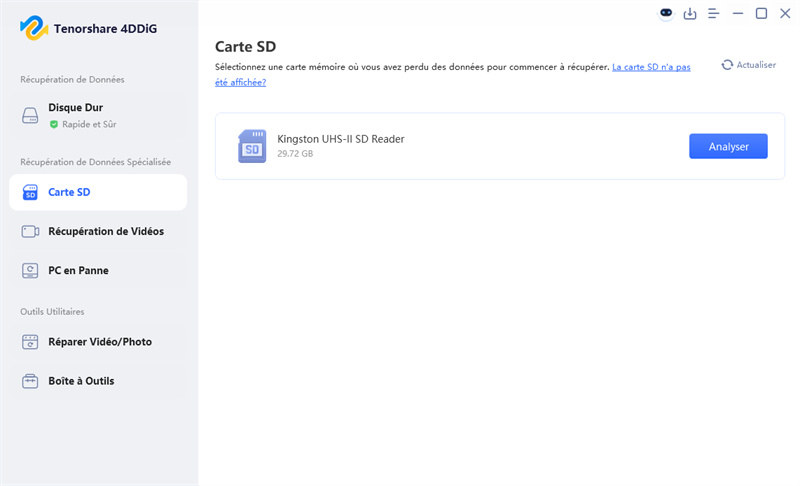
  • Téléchargez et installez ensuite le logiciel 4DDiG Data Recovery sur votre ordinateur. Connectez votre carte SD à votre ordinateur et lancez le logiciel, puis allez à la section "Carte SD" et cliquez sur "Scanner".

    click sd card tab
  • Attendez que le scan soit terminé, et une fois qu'il a terminé de scanner, vous pouvez utiliser les "Filtres" pour trouver facilement les fichiers que vous recherchez.

    click type to see all files 4ddig
  • Ouvrez la prévisualisation des fichiers pour vérifier les résultats, et si vous voulez les récupérer, cliquez sur le bouton "Récupérer".

    preview and recover the files
  • Maintenant, sélectionnez un emplacement sécurisé et cliquez sur “Enregistrer maintenant” pour les enregistrer sur votre ordinateur.

    save the recoverable files

Cette méthode fonctionne particulièrement bien pour les utilisateurs se demandant comment récupérer des données de stockage de carte SD formatée lorsque aucune sauvegarde n'existe. Elle peut également aider à récupérer des photos après le formatage d'une carte SD, ce qui est l'un des scénarios de récupération les plus courants.

Comment récupérer des fichiers d'une carte SD formatée sur Mac ?

Les utilisateurs de Mac ont également plusieurs options pour récupérer des fichiers après le formatage d'une carte SD. Similaire à Windows, le succès de la récupération dépend de l'existence de sauvegardes ou de l'utilisation d'un logiciel de récupération. Voici deux méthodes efficaces.

Méthode 1 : Récupérer des fichiers en utilisant Time Machine

Time Machine est une fonction de sauvegarde intégrée dans macOS qui sauvegarde automatiquement des copies de fichiers. Si vous avez précédemment sauvegardé votre système, vous pouvez restaurer des fichiers à partir de Time Machine. Cette approche peut aider les utilisateurs qui essaient d'apprendre comment récupérer des fichiers d'une carte SD après le formatage.

  • Connectez le disque de sauvegarde Time Machine à votre Mac et insérez la carte SD formatée dans l'ordinateur.

  • Ouvrez le dossier où les fichiers de la carte SD étaient stockés précédemment.

  • Lancez “Time Machine” à partir de la “Barre de menu” et faites défiler les sauvegardes précédentes pour localiser les fichiers.

    restore deleted files via time machine on mac
  • Sélectionnez les fichiers que vous souhaitez restaurer et cliquez sur “Restaurer”.

Méthode 2 : Récupérer des fichiers en utilisant 4DDiG Data Recovery pour Mac

Si aucune sauvegarde n'existe, le logiciel de récupération devient l'option la plus efficace. 4DDiG Mac Data Recovery offre des capacités de numérisation puissantes conçues pour récupérer les données perdues à partir de dispositifs de stockage formatés.

Le logiciel peut détecter des centaines de types de fichiers et prend en charge divers dispositifs, y compris les cartes SD, les cartes micro SD, les clés USB et les disques durs externes. Il effectue des analyses approfondies pour localiser les fichiers perdus même après le formatage.

Les utilisateurs qui souhaitent récupérer des fichiers à partir d'un stockage de carte SD formatée sur un Mac peuvent compter sur cet outil pour restaurer des photos, documents et vidéos en toute sécurité. Le logiciel permet également une prévisualisation des fichiers avant la récupération, ce qui aide à s'assurer que vous récupérez les bons fichiers.

recover files via 4ddig mac data recovery

Comment empêcher qu'une carte SD soit formatée ?

Bien que la récupération soit souvent possible, la prévention est toujours la meilleure stratégie. Protéger votre carte SD contre le formatage accidentel peut aider à éviter la perte de données à l'avenir.

Voici quelques conseils utiles :

  • Sauvegardez régulièrement les fichiers importants
  • Activez la protection en écriture si nécessaire
  • Éjectez la carte SD en toute sécurité
  • Utilisez un logiciel antivirus
  • Évitez d'interrompre les transferts de fichiers

Suivre ces pratiques aide à réduire le risque de devoir récupérer des données d'une carte SD qui nécessite un formatage en raison d'erreurs système ou de corruption.

FAQ sur la carte SD formatée

Q1 : Les données peuvent-elles être récupérées d'une carte SD formatée ?

Oui, dans de nombreux cas, les données peuvent être récupérées d'une carte SD formatée car le formatage supprime généralement les références de fichiers plutôt que les données réelles. Le logiciel de récupération peut scanner l'espace de stockage et restaurer les fichiers restants.

Q2 : Que se passe-t-il lorsque je formate une carte SD ?

Le formatage efface la structure du système de fichiers et supprime l'index des fichiers de la carte. Les fichiers originaux restent sur le dispositif de stockage jusqu'à ce que de nouvelles données les réécrivent.

Q3 : Si je formate ma carte SD, puis-je tout récupérer ?

Cela dépend de si les données ont été réécrites. Si la carte SD n'a pas été utilisée après le formatage, le logiciel de récupération peut restaurer la plupart des fichiers perdus.

Q4 : Comment récupérer une carte SD formatée sans ordinateur ?

La récupération sans ordinateur est difficile car les appareils mobiles manquent généralement d'outils de numérisation avancés. Dans la plupart des cas, l'utilisation d'un logiciel de récupération sur ordinateur offre des taux de réussite beaucoup plus élevés.

Q5 : Puis-je utiliser la commande CMD pour récupérer les données d'une carte SD formatée ?

Les outils de commande tels que CHKDSK peuvent réparer les erreurs du système de fichiers, mais ne peuvent pas restaurer directement les fichiers supprimés. Un logiciel de récupération de données dédié est généralement requis pour récupérer des données formatées.

Conclusion

Formater accidentellement une carte de stockage peut être dévastateur, surtout lorsque des fichiers importants disparaissent instantanément. Heureusement, il est souvent possible de récupérer des données d'une carte SD formatée si les données n'ont pas été réécrites.

Vous pouvez tenter une récupération grâce à des sauvegardes telles que l'Historique des fichiers, OneDrive ou Time Machine. Lorsque les sauvegardes ne sont pas disponibles, des outils professionnels comme 4DDiG Data Recovery fournissent l'une des solutions les plus efficaces pour scanner le stockage formaté et restaurer les fichiers perdus en toute sécurité.

TÉLÉCHARGER

Téléchargement sécurisé

TÉLÉCHARGER

Téléchargement sécurisé

Maxence Arsène (Rédacteur En Chef)

Maxence Arsène, le rédacteur en chef de 4DDiG, se consacre à fournir les meilleures solutions pour les problèmes liés à Windows et Mac, y compris la récupération de données, la réparation et les corrections d'erreurs.

(Cliquez pour évaluer cet article)

Note Générale 4.5 ( participé)