PS4の動作が重いときは、再起動から試し、キャッシュクリア、不要なゲームの削除、データベース再構築へ進みましょう。ただし、Apexやフォートナイトの対戦中に生じる遅延は、通信が原因の場合もあります。
本記事では、PS4を軽くする方法と、原因を見分けるポイントを紹介します。
PS4が重くなる・動作が遅くなる主な原因
「重い」と感じる場面によって、対処は異なります。まず症状を整理しましょう。
- 症状
- 確認する対処
- 表示や本体機能の不調
- データベース再構築。
- インストール容量の不足
- 不要なゲームの削除。
- 読み込みが長い
- SSD換装を検討。
- 通風孔のほこり
- 掃除と設置環境の確認。
- オンライン対戦の遅延
- pingやパケットロスの確認。
掃除は電源を切ってコードを抜き、外装を乾いた柔らかい布で拭きます。通風孔のほこりも取り除き、内部に水や異物を入れないでください。
Apexでは「設定」→「ゲームプレイ」→「パフォーマンス表示」で通信状態を確認できます。
PS4を軽くする方法
簡単な操作から順に試します。対処後は同じ画面やゲームを開き、変化を確認してください。
方法1:PS4を再起動して一時的な不具合を解消する
まず、ゲームを保存してから再起動します。レストモードへの移行とは区別しましょう。
PSボタンを長押しします。
「電源」→「PS4を再起動する」を選びます。
起動後に動作を確認します。

方法2:PS4のキャッシュをクリアする
フォートナイトの不調には、キャッシュクリアも試せます。Epic Gamesが案内する電源の入れ直しは、次の操作です。
「PS4の電源を切る」を選びます。
電源ランプが消えてからコードを抜きます。
1〜2分待ち、コードを接続して起動します。
ゲームの動作を確認します。
方法3:不要なゲームやデータを削除して容量を空ける
容量不足には、遊んでいないゲームの整理が有効です。
ホーム画面か「ライブラリー」でゲームを選びます。
OPTIONSボタンを押して「削除」を選びます。
ゲーム名を確認して削除します。
ゲーム本体とセーブデータは別管理です。進行状況を残したい場合は、セーブデータを削除しないでください。
方法4:セーフモードからデータベースを再構築する
表示や本体機能の不調が続く場合は、コンテンツの管理情報を作り直すデータベース再構築を検討します。事前に大切なデータをバックアップしてください。
PS4の電源を完全に切ります。
電源ボタンを長押しし、約7秒後の2回目のビープ音で離します。
コントローラーをUSB接続し、PSボタンを押します。
「5. データベースを再構築する」を選びます。
処理中は電源を切らずに待ちます。「6」「7」の初期化はデータを削除するため、選び間違いに注意してください。
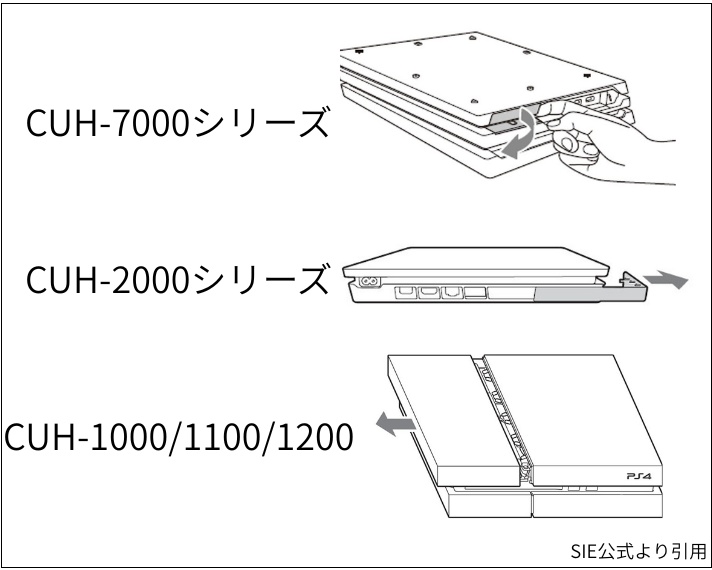
方法5:内蔵HDDをSSDに換装する
SSD換装は、主にデータの読み込み時間を短縮するための対策です。オンライン対戦の通信ラグや、あらゆる場面での動作を軽くするものではありません。購入前に、問題が読み込みの遅さによるものか確認しましょう。
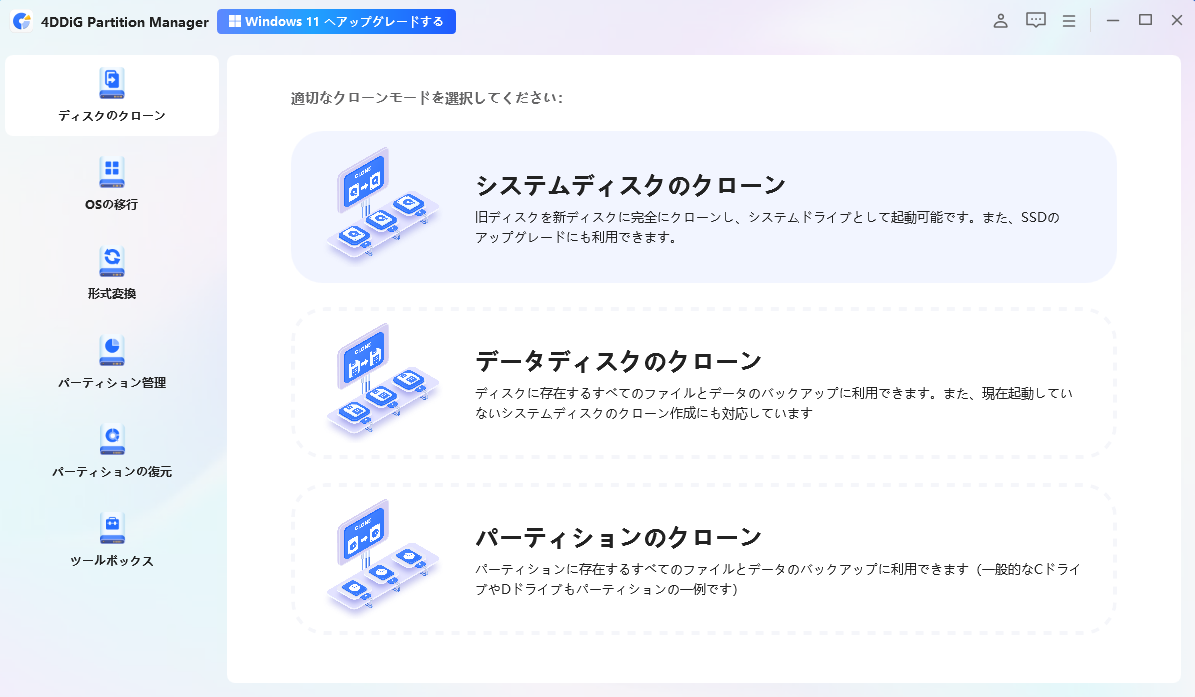
ディスク交換に使えるツールの一つが、4DDiG Partition Managerです。これはWindows向けのディスク管理ソフトで、ディスククローン機能により、対応ドライブのデータを別のHDDやSSDへ一括コピーできます。ファイルを個別に移す手間を省ける点が特長です。
このツールを使う具体的な手順は次のとおりです。
 安全なダウンロード
外部ディスクをコンピュータに接続し、4DDiG Partition Managerをダウンロードしてインストールします。その後、アプリケーションを起動し、「システムディスクのクローン」を選択してください。
ソースディスクからクローンデータを受け取るターゲットディスクを選択し、「次に」ボタンをクリックします。(ソースディスクはシステムディスクで、ターゲットディスクは接続したディスクがデフォルトで選ばれます。)
次に、クローンディスクの効果を示すプレビューインターフェースが表示されます。ソースディスクのパーティションはデフォルトでターゲットディスク全体を占め、両側のハンドルをドラッグしてクローンパーティションのサイズを変更できます。プレビューが正しいことを確認したら、「開始」ボタンをクリックしてクローン操作を開始します。
ディスクのクローン作成が完了するまで待ちます。クローン作成の速度は、ソースディスクのサイズによって異なります。 他の操作を実行したり、現在の操作を中断したりせず、しばらくお待ちください。

まとめ
PS4を軽くするには、再起動、キャッシュクリア、不要なゲームの削除から試し、不調が残ればデータベース再構築を検討します。読み込み待ちにはSSD換装が役立つ場合があります。
4DDiG Partition ManagerはWindowsでのディスク移行に便利です。換装は公式の方法を基本に進めましょう。
安全なダウンロード
よくある質問
操作前に、データが消える機能と改善できる範囲を確認しておきましょう。
Q1. PS4を軽くするには何をすればいいですか?
再起動、キャッシュクリア、不要なゲームの削除を順に試します。表示の不調にはデータベース再構築、対戦中の遅延には通信状態の確認も必要です。
Q2. PS4のデータベースを再構築するとゲームデータは消えますか?
通常、ゲームやセーブデータを消去する操作ではありません。ただし、事前にバックアップし、データを削除する「初期化」と間違えないよう注意してください。
Q3. PS4のHDDをSSDに交換すると軽くなりますか?
読み込み時間が短くなる場合がありますが、すべての動作が速くなるわけではありません。交換前のバックアップと、交換後のシステムソフトウェア再インストールが必要です。
💡 AIで記事の要点をまとめる
 ChatGPT
 Google AI モード
 Perplexity
 Grok
Grok